
Ihre Apple Watch lädt nicht mehr und zeigt nur einen roten Blitz oder gar nichts an? Keine Panik: In den meisten Fällen liegt es an verschmutzten Ladekontakten, einem defekten Kabel oder einer Einstellung – und nicht an einem kaputten Akku. Mit den 9 Lösungen in diesem Artikel bekommen Sie Ihre Uhr in der Regel wieder zum Laden, ganz ohne Werkstattbesuch.
Kurz zusammengefasst
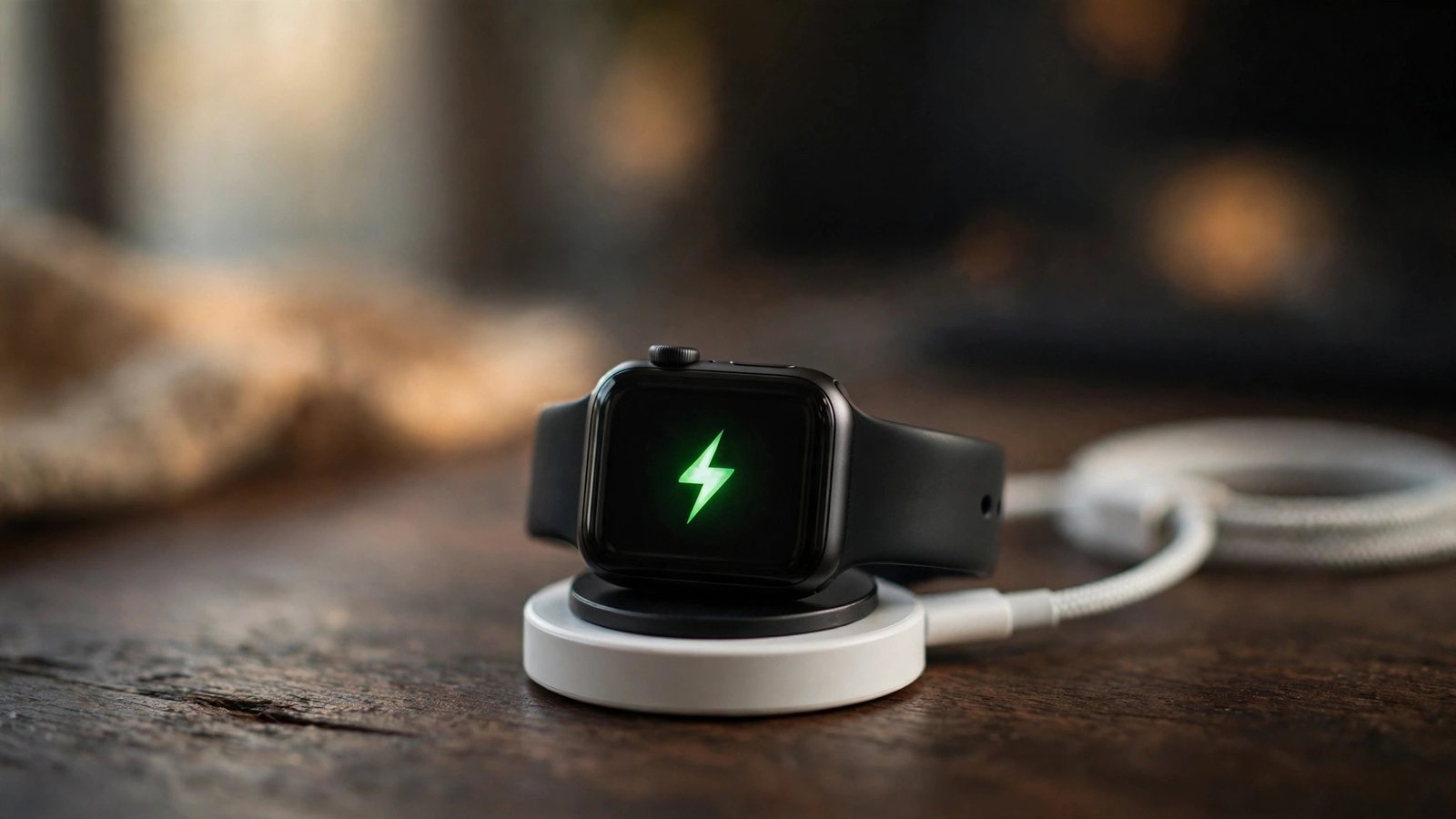
- Grüner Blitz bedeutet: Die Uhr lädt. Roter Blitz bedeutet: Der Akku ist leer, die Uhr lädt aber noch nicht – geben Sie ihr Zeit.
- Häufigste Ursachen: Schmutz oder Schweiß auf den Ladekontakten, ein defektes Kabel oder Netzteil, eine Hülle, die den Kontakt blockiert.
- Stoppt das Laden bei 80 %, ist das meist kein Fehler, sondern das optimierte Laden von watchOS.
- Hilft nichts, erzwingen Sie einen Neustart oder setzen Sie die Uhr zurück – als letzte Lösung hilft der Apple Support.
Woran Sie erkennen, ob Ihre Apple Watch lädt
Legen Sie die Uhr auf das magnetische Ladekabel und achten Sie auf das Display:
- Grüner Blitz: Die Uhr lädt normal. Alles in Ordnung.
- Roter Blitz: Der Akku ist komplett leer. Die Uhr braucht erst einige Minuten Ladezeit, bevor sie überhaupt reagiert.
- Kein Symbol: Die Uhr erkennt das Ladegerät nicht. Dann liegt das Problem bei den Kontakten, dem Kabel oder dem Netzteil.
1. Ladekontakte reinigen – die häufigste Ursache
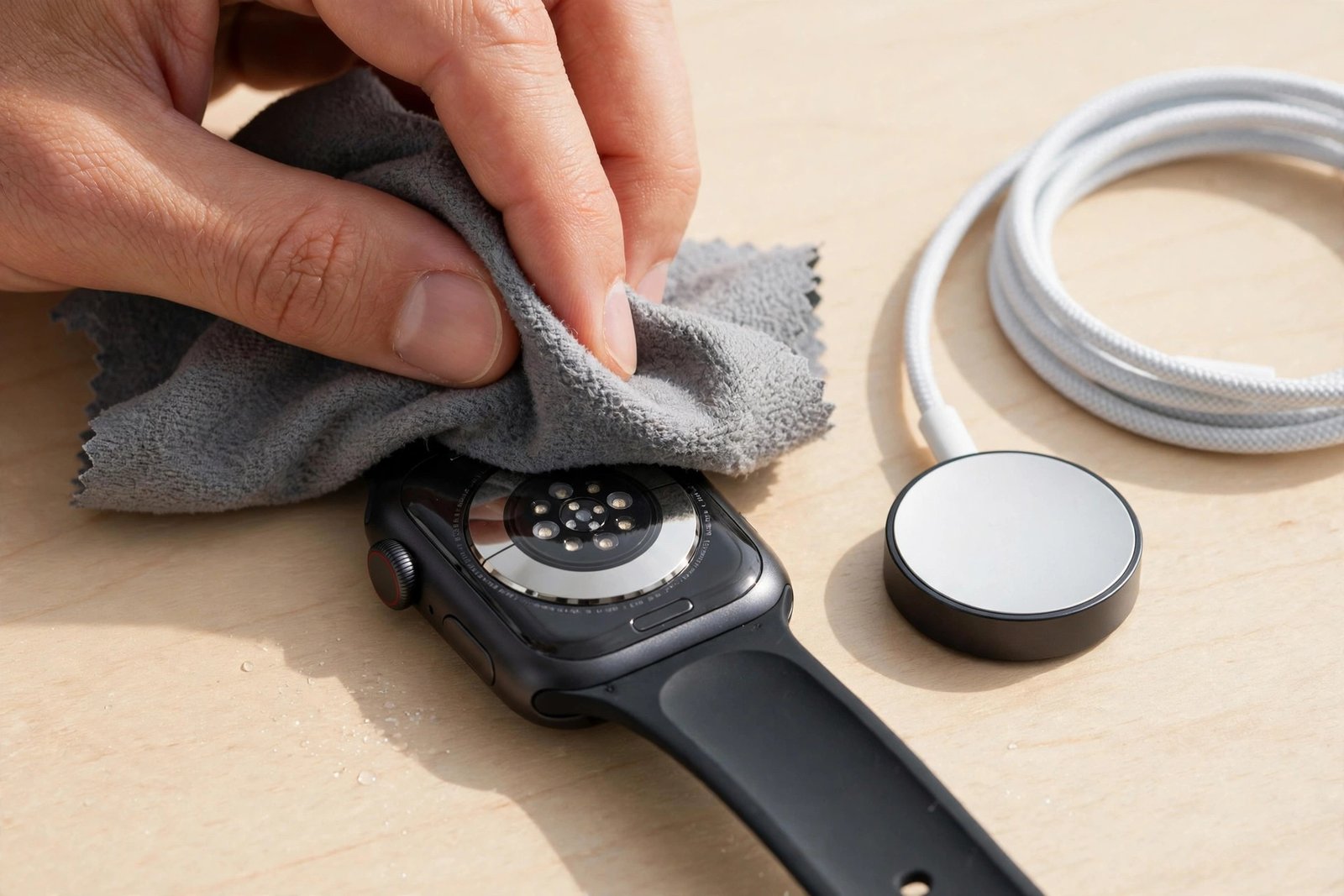
Schweiß, Staub und Hautcreme sammeln sich auf der Rückseite der Uhr und auf dem Ladepuck an. Schon eine dünne Schicht reicht, damit der magnetische Kontakt nicht mehr richtig funktioniert. Wischen Sie die Rückseite der Uhr und den Ladepuck mit einem weichen, fusselfreien Tuch ab – bei hartnäckigem Schmutz leicht angefeuchtet – und trocknen Sie beide Flächen vollständig, bevor Sie die Uhr wieder auflegen. Dieser eine Schritt löst das Problem erstaunlich oft, besonders bei Uhren, die täglich beim Sport getragen werden.
2. Hülle entfernen und Uhr richtig auflegen
Eine Schutzhülle auf der Rückseite der Uhr kann den Abstand zwischen Uhr und Ladepuck vergrößern und so den Ladevorgang verhindern. Entfernen Sie die Hülle und legen Sie die Uhr mittig neu auf – der Magnet zieht sie in die richtige Position.
3. Anderes Kabel, Netzteil und Steckdose testen
Ladekabel gehen kaputt – oft unbemerkt an einer Knickstelle. Testen Sie systematisch ein anderes Ladekabel (am besten original Apple oder zertifiziert), ein anderes Netzteil mit mindestens 5 Watt oder den USB-Anschluss eines Computers und eine andere Steckdose. Lädt die Uhr mit einem anderen Kabel, war das alte Kabel defekt – ersetzen Sie es.
4. Der Uhr genug Zeit geben – besonders nach Tiefentladung
War der Akku komplett leer oder lag die Uhr wochenlang ungenutzt herum, braucht sie deutlich länger, bis sie reagiert. Lassen Sie sie 30 bis 60 Minuten ungestört auf dem Ladegerät liegen, ohne sie zwischendurch abzunehmen.
Auch Kälte spielt eine Rolle: Eine eiskalte Uhr lädt langsamer. Lassen Sie sie erst auf Zimmertemperatur kommen und versuchen Sie es dann erneut. Ähnlich wie beim Handy, das heiß wird, schützt sich auch die Apple Watch vor extremen Temperaturen.
5. Prüfen, ob das optimierte Laden stoppt
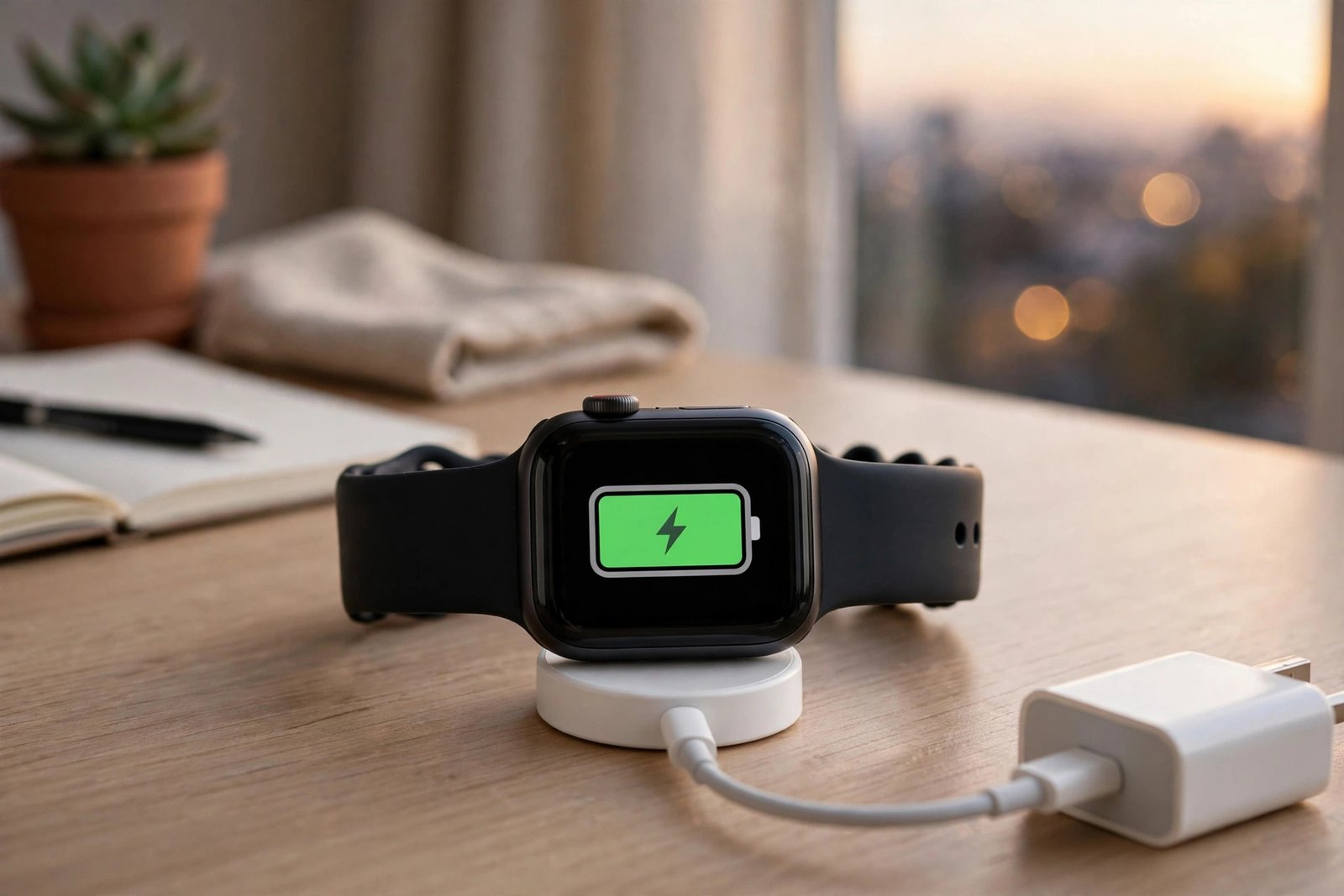
Lädt Ihre Apple Watch nur bis 80 % und nicht weiter? Dann ist das in der Regel kein Fehler. watchOS aktiviert das optimierte Laden des Akkus, um den Akku zu schonen: Die Uhr lädt bis 80 % und den Rest erst kurz bevor Sie sie normalerweise wieder tragen.
So schalten Sie es aus: Öffnen Sie auf der Uhr Einstellungen > Akku > Akkuzustand und deaktivieren Sie Optimiertes Laden des Akkus. Danach lädt die Uhr wieder bis 100 %. Beachten Sie aber: Das optimierte Laden verlängert die Lebensdauer des Akkus – schalten Sie es nur aus, wenn Sie die vollen 100 % wirklich brauchen.
6. Gangreserve (Energiesparmodus) ausschalten
Im Gangreservemodus zeigt die Uhr nur noch die Uhrzeit an und lädt langsamer oder scheinbar gar nicht. Der Modus aktiviert sich automatisch bei sehr niedrigem Akku oder wenn Sie ihn manuell eingeschaltet haben. Halten Sie die Seitentaste gedrückt, bis das Apple-Logo erscheint, oder beenden Sie den Modus im Kontrollzentrum über das Batteriesymbol. Lädt die Uhr danach normal, war die Gangreserve die Ursache.
7. Neustart erzwingen
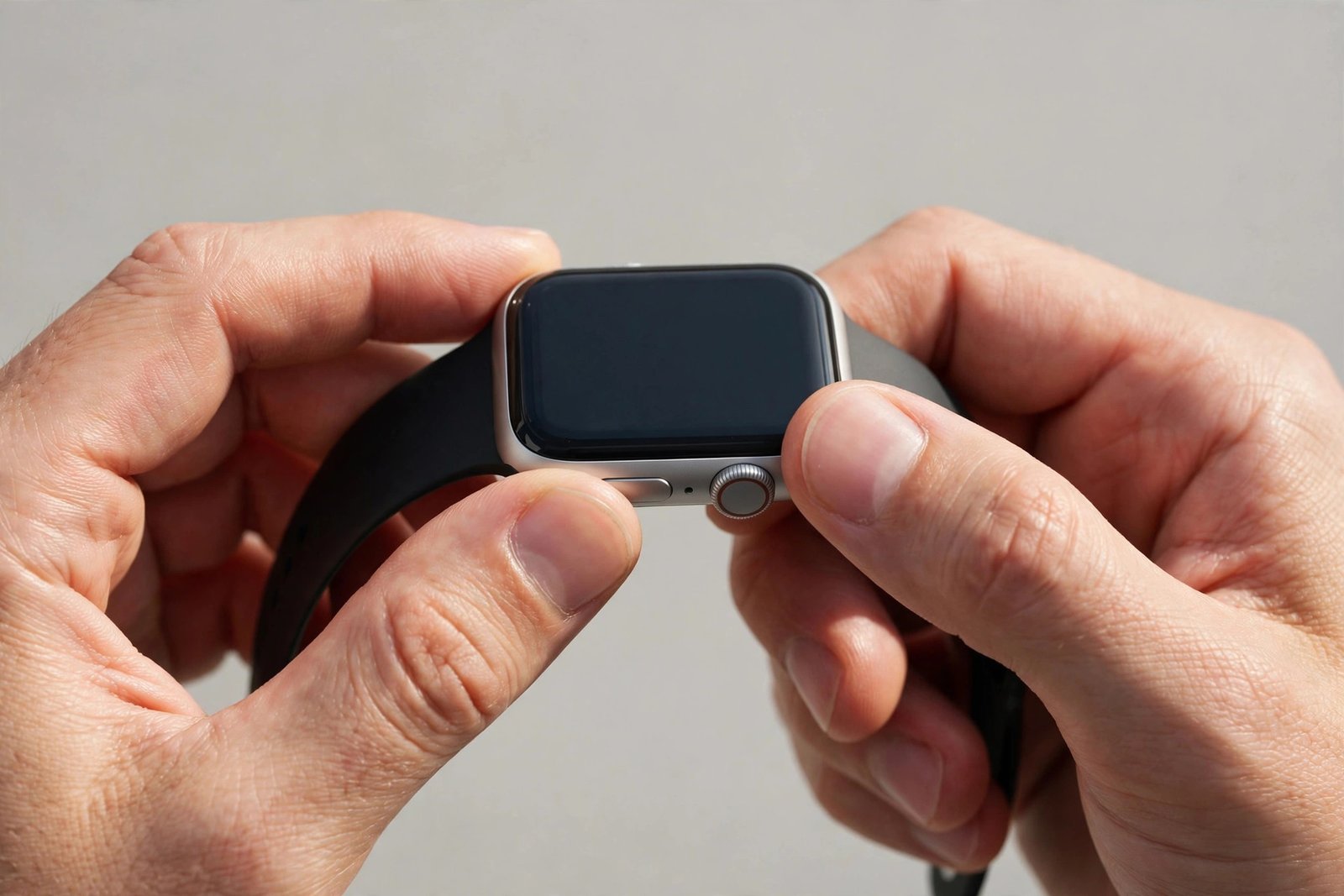
Ein Softwarefehler kann den Ladevorgang blockieren. Ein erzwungener Neustart behebt solche Fehler, ohne Daten zu löschen: Halten Sie die Seitentaste und die Digital Crown gleichzeitig etwa 10 Sekunden lang gedrückt und lassen Sie beide Tasten los, sobald das Apple-Logo erscheint. Legen Sie die Uhr danach wieder auf das Ladegerät.
Diese Methode hilft auch bei anderen Apple-Geräten: Wenn Ihr iPhone nicht mehr lädt, ist ein Neustart ebenfalls oft die schnellste Lösung.
8. watchOS aktualisieren
Apple behebt Ladeprobleme regelmäßig mit Software-Updates. Prüfen Sie in der Watch-App auf dem iPhone unter Allgemein > Softwareupdate, ob ein Update verfügbar ist – die Uhr muss dafür zu mehr als 50 % geladen und mit dem Ladegerät verbunden sein.
Warum Updates wichtig sind, lesen Sie in unserem Artikel Was ist ein Software-Update?. Falls die Uhr so leer ist, dass kein Update möglich ist, laden Sie sie zuerst mindestens eine Stunde und versuchen Sie es dann erneut.
9. Uhr zurücksetzen oder Apple Support kontaktieren
Hilft keine der Lösungen, setzen Sie die Uhr auf die Werkseinstellungen zurück: Öffnen Sie auf der Uhr Einstellungen > Allgemein > Zurücksetzen und tippen Sie auf Alle Inhalte und Einstellungen löschen. Richten Sie die Uhr danach neu ein.
Wichtig: Sichern Sie vorher Ihre Daten – das Zurücksetzen löscht alle Inhalte. Die meisten Daten (Gesundheit, Aktivität) sind über Ihr iPhone gesichert und werden nach dem erneuten Koppeln wiederhergestellt.
Lädt die Uhr auch nach dem Zurücksetzen nicht, liegt wahrscheinlich ein Hardwaredefekt vor – etwa ein defekter Akku oder ein beschädigter Ladeanschluss. Dann hilft nur noch der Apple Support oder ein autorisierter Servicepartner. Prüfen Sie vorher, ob noch Garantie oder AppleCare+ besteht.
Wann sollten Sie zum Service?
Gehen Sie zum Apple Support, wenn die Uhr auch mit einem neuen originalen Ladekabel nicht lädt, nach dem Zurücksetzen weiterhin keinen Ladezustand zeigt, der Akku sichtbar aufgebläht ist oder die Uhr heiß wird, oder wenn ein Wasserschaden vorliegt. Versuchen Sie in diesen Fällen nicht, die Uhr selbst zu öffnen – das erlischt die Garantie und kann gefährlich sein.
Fazit
Wenn Ihre Apple Watch nicht mehr lädt, liegt es meist an verschmutzten Kontakten, einem defekten Kabel oder dem optimierten Laden bei 80 %. Reinigen Sie zuerst die Ladekontakte, testen Sie ein anderes Kabel und geben Sie einer tiefentladenen Uhr genug Zeit. Erst wenn das alles nicht hilft, sind Neustart, Update und Zurücksetzen die nächsten Schritte.
Häufige Fragen (FAQ)
Warum zeigt meine Apple Watch einen roten Blitz beim Laden?
Der rote Blitz bedeutet, dass der Akku leer ist. Die Uhr lädt bereits, braucht aber einige Minuten, bis sie genug Energie für das Display hat.
Warum lädt meine Apple Watch nur bis 80 %?
Das ist das optimierte Laden von watchOS, das den Akku schont. Deaktivieren Sie es unter Einstellungen > Akku > Akkuzustand, wenn Sie 100 % brauchen.
Kann ich die Apple Watch mit einem iPhone-Ladekabel laden?
Nein. Die Apple Watch braucht ihr eigenes magnetisches Ladekabel. Ein iPhone-Kabel passt nicht und lädt die Uhr nicht.
Wie lange dauert es, bis eine leere Apple Watch wieder reagiert?
Nach einer Tiefentladung kann es 10 bis 30 Minuten dauern, bis das Display etwas anzeigt. Lassen Sie die Uhr in dieser Zeit ungestört auf dem Ladegerät.