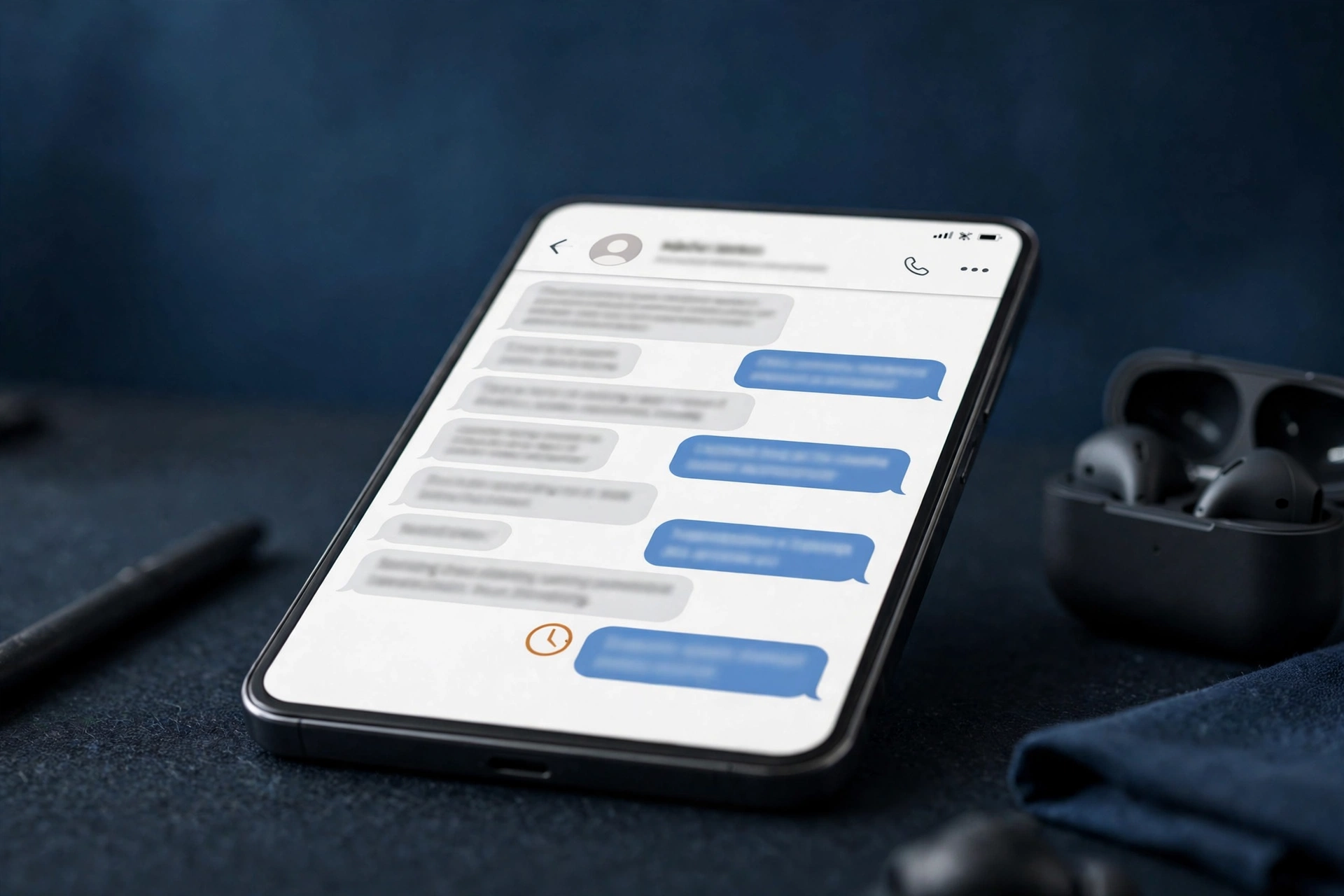

WhatsApp funktioniert nicht und Sie wissen nicht, woran es liegt? Keine Sorge: In den meisten Fällen ist das Problem in wenigen Minuten gelöst. Die häufigsten Ursachen sind eine instabile Internetverbindung, eine veraltete App-Version, ein überfüllter Cache oder eine Störung bei WhatsApp selbst. In diesem Ratgeber gehen Sie die 10 bewährtesten Lösungen Schritt für Schritt durch – für Android und iPhone. Beginnen Sie immer mit Lösung 1, denn manchmal können Sie gar nichts dafür. Stand: 19. Oktober 2026.
Lösung 1: Liegt eine Störung bei WhatsApp vor?
Bevor Sie an Ihrem Handy herumstellen, prüfen Sie, ob das Problem überhaupt bei Ihnen liegt. WhatsApp hatte immer wieder größere Ausfälle, bei denen Nachrichten weltweit nicht ankamen. Prüfen Sie in einem Browser, ob andere Nutzer aktuell auch Probleme melden – etwa auf allestoerungen.de oder in den Social-Media-Kanälen von WhatsApp. Wenn eine Störung vorliegt, hilft nur Abwarten: Das Problem wird meist innerhalb weniger Stunden behoben. Alles andere können Sie sich dann sparen.
Lösung 2: Internetverbindung prüfen
WhatsApp braucht eine stabile Verbindung – ohne Internet geht nichts. Öffnen Sie einen Browser auf dem Handy und laden Sie eine beliebige Seite. Lädt sie nicht, liegt das Problem beim Netz, nicht bei WhatsApp. So prüfen Sie systematisch:
- Wechseln Sie zwischen WLAN und mobilen Daten. Funktioniert WhatsApp mit mobilen Daten, aber nicht im WLAN, ist Ihr Heimnetz das Problem.
- Starten Sie den Router neu: Stecker 30 Sekunden ziehen, wieder einstecken und 2 Minuten warten.
- Prüfen Sie, ob ein VPN aktiv ist. Ein VPN kann die Verbindung zu WhatsApp stören – schalten Sie es testweise ab.
- In Cafés oder Büros: Viele öffentliche WLANs blockieren Messaging-Dienste. Wechseln Sie auf mobile Daten.
Lösung 3: Der Flugmodus-Trick
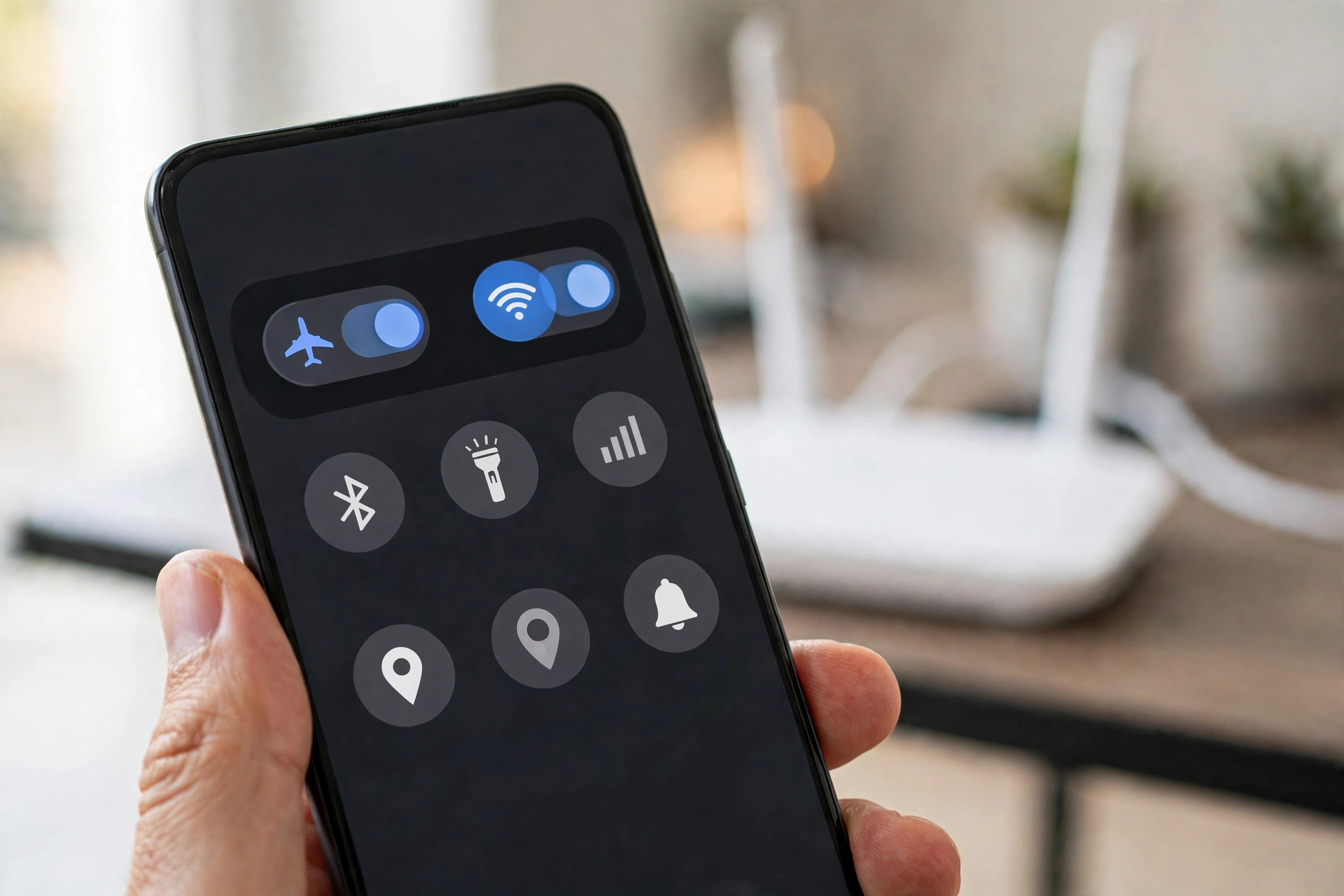
Dieser 10-Sekunden-Trick löst überraschend viele Probleme: Aktivieren Sie den Flugmodus für 10 Sekunden und schalten Sie ihn dann wieder aus. Das Handy trennt sich dadurch komplett vom Mobilfunknetz und WLAN und baut die Verbindungen neu auf. Warten Sie danach etwa 30 Sekunden – oft funktioniert WhatsApp dann sofort wieder. Der Trick hilft besonders, wenn Nachrichten „hängen“, also nur mit einem Haken statt zwei angezeigt werden.
Lösung 4: WhatsApp aktualisieren
Eine veraltete App-Version ist eine der häufigsten Ursachen – besonders nach einem Update von Android oder iOS. So aktualisieren Sie:
- Android: Google Play Store öffnen, nach „WhatsApp“ suchen, auf „Aktualisieren“ tippen.
- iPhone: App Store öffnen, auf Ihr Profilbild tippen, nach unten scrollen und WhatsApp aktualisieren.
Aktivieren Sie am besten gleich die automatischen App-Updates, damit das nicht wieder passiert. Warum Updates so wichtig sind, lesen Sie in unserem Artikel über Software-Updates.
Lösung 5: Handy neu starten
Klingt banal, hilft aber oft: Schalten Sie das Handy komplett aus und wieder ein. Dabei werden temporäre Fehler im Arbeitsspeicher gelöscht, die Apps abstürzen lassen können. Auf dem iPhone: Seitentaste und eine Lautstärketaste gedrückt halten, bis „Ausschalten“ erscheint. Auf Android: Einschalttaste lange drücken und „Neustart“ wählen.
Lösung 6: Cache leeren (Android) / Speicher prüfen (iPhone)
Auf Android sammelt WhatsApp über die Zeit viele temporäre Dateien an, die beschädigt sein können. Gehen Sie zu Einstellungen → Apps → WhatsApp → Speicher und tippen Sie auf „Cache leeren“. Wichtig: Nicht „Daten löschen“ wählen – das würde Ihre Chats entfernen. Das Cache-Leeren löscht keine Nachrichten.
Auf dem iPhone gibt es diese Funktion nicht direkt. Prüfen Sie stattdessen den freien Speicherplatz: Einstellungen → Allgemein → iPhone-Speicher. WhatsApp braucht mindestens 1–2 GB freien Platz, um zuverlässig zu arbeiten. Ist der Speicher voll, löschen Sie ungenutzte Apps oder große Videos.
Lösung 7: Berechtigungen prüfen
Fehlen WhatsApp wichtige Berechtigungen, kann die App bestimmte Funktionen verweigern:
- Hintergrunddaten (Android): Einstellungen → Apps → WhatsApp → Mobile Daten → „Hintergrunddaten“ aktivieren. Sonst kommen Nachrichten erst beim Öffnen der App an.
- Hintergrundaktualisierung (iPhone): Einstellungen → Allgemein → Hintergrundaktualisierung → WhatsApp aktivieren.
- Energiesparmodus: Ein aktiver Akkusparmodus drosselt oft Hintergrundaktivitäten. Schalten Sie ihn testweise aus.
- Kontakte, Mikrofon und Kamera: Für Anrufe und das Teilen von Medien braucht WhatsApp diese Zugriffsrechte (Einstellungen → Apps → WhatsApp → Berechtigungen).
Lösung 8: Nachricht bleibt bei einem Haken?
Ein grauer Haken bedeutet: Die Nachricht hat Ihr Handy verlassen, aber den Empfänger noch nicht erreicht. Zwei Haken: angekommen. Blaue Haken: gelesen. Bleibt eine Nachricht dauerhaft bei einem Haken, liegt das meist am Empfänger – dessen Handy ist aus, offline oder WhatsApp dort geschlossen. Prüfen Sie: Bleiben Nachrichten an alle Kontakte bei einem Haken? Dann ist das Problem bei Ihnen (Internet, App-Update – siehe Lösungen 2 bis 4). Ist nur ein Kontakt betroffen, wurde möglicherweise die Nummer gewechselt oder Sie wurden blockiert.
Lösung 9: WhatsApp neu installieren – aber nur mit Backup
Wenn nichts hilft, installieren Sie WhatsApp neu. Aber Achtung: Erstellen Sie vorher ein Backup, sonst sind alle Chats weg.
- WhatsApp öffnen → Einstellungen → Chats → Chat-Backup → „Jetzt sichern“.
- App deinstallieren und aus dem Play Store / App Store neu installieren.
- Bei der Einrichtung dieselbe Nummer verwenden – WhatsApp fragt, ob das Backup wiederhergestellt werden soll.
Das Backup liegt auf Android in Google Drive, auf dem iPhone in der iCloud. Was Cloud-Speicher eigentlich ist, erklären wir in unserem Artikel Was ist die Cloud?.
Lösung 10: Sicherheit prüfen – Konto schützen
Seltsames Verhalten (unbekannte Nachrichten, fremde Sitzungen) kann auf ein übernommenes Konto hindeuten. Öffnen Sie WhatsApp → Einstellungen → Verknüpfte Geräte und entfernen Sie Geräte, die Sie nicht kennen. Aktivieren Sie die Verifizierung in zwei Schritten: Einstellungen → Account → Verifizierung in zwei Schritten – Sie erhalten eine PIN, die bei einer Neuanmeldung zusätzlich abgefragt wird. Wie die Zwei-Faktor-Authentifizierung Ihr Konto schützt, lesen Sie in unserem ausführlichen Ratgeber. Und Vorsicht: Angebliche „WhatsApp-Reparatur-Tools“ aus dubiosen Quellen sind Betrug – so erkennen Sie Phishing.
Häufige Fragen (FAQ)
Warum funktioniert WhatsApp im WLAN nicht, mit mobilen Daten aber schon?
Meist blockiert der Router oder das Netzwerk WhatsApp – etwa ein Firmen- oder Hotel-WLAN mit Sperren. Starten Sie den Router neu oder wechseln Sie auf mobile Daten. Manchmal hilft auch das Deaktivieren eines aktiven VPNs.
WhatsApp stürzt nach einem Update ständig ab – was tun?
Aktualisieren Sie zuerst WhatsApp selbst (Lösung 4), denn App und System müssen zusammenpassen. Hilft das nicht, leeren Sie den Cache (Android) oder installieren Sie die App neu mit Backup (Lösung 9).
Kann ich WhatsApp auch ohne Neuinstallation reparieren?
Ja, in den meisten Fällen. Die Neuinstallation ist nur der letzte Schritt. Meist genügen Neustart, Update und Cache-Leeren – die Lösungen 2 bis 7 beheben die allermeisten Probleme.
Kostet WhatsApp Geld, wenn ich die App neu installiere?
Nein. WhatsApp ist für private Nutzer kostenlos. Bei der Neuinstallation werden keine Gebühren fällig – Ihre Nummer bleibt Ihre Nummer.
Fazit
WhatsApp-Probleme lassen sich fast immer mit denselben zehn Schritten lösen: Störung prüfen, Internet testen, Flugmodus-Trick, Update, Neustart, Cache leeren, Berechtigungen checken und – als letzte Möglichkeit – Neuinstallation mit Backup. Arbeiten Sie die Liste einfach von oben nach unten durch, statt wahllos zu probieren. So haben Sie WhatsApp in den meisten Fällen in wenigen Minuten wieder am Laufen.