
Ihre Nintendo Switch startet nicht mehr? Sie drücken den POWER-Knopf, und der Bildschirm bleibt schwarz – kein Logo, kein Ton, nichts. Die gute Nachricht: In den meisten Fällen ist die Konsole nicht kaputt, sondern nur tiefentladen, eingefroren oder an ein schwaches Netzteil angeschlossen – und alle drei Probleme lassen sich in wenigen Minuten selbst beheben. Diese Anleitung führt Sie Schritt für Schritt durch 9 Lösungen, von der schnellsten zuerst bis zum Zurücksetzen als letztem Ausweg. Sie gilt für die Nintendo Switch, das OLED-Modell und die Switch Lite; Hinweise zur Switch 2 stehen jeweils dabei.
Warum startet die Nintendo Switch plötzlich nicht mehr?
Anders als ein Handy oder Laptop hat die Switch keine Einschaltleuchte. Ob sie läuft, sehen Sie also nicht an einem Licht – nur am Bildschirm. Die typischen Ursachen für einen schwarzen Bildschirm sind ein vollständig leerer Akku, ein eingefrorenes System nach einem Absturz oder Update, ein defektes oder zu schwaches Netzteil beziehungsweise USB-C-Kabel, ein Problem mit der Station oder dem HDMI-Kabel im TV-Modus oder – seltener – ein Hardware-Defekt. Arbeiten Sie die Lösungen der Reihe nach ab: Die meisten Konsolen starten schon nach den ersten drei Schritten wieder.
Lösung 1: Erst richtig laden – mindestens 30 Minuten warten
Die häufigste Ursache überhaupt: Der Akku ist vollständig leer. Bei einer tiefentladenen Switch kann der Bildschirm auch nach dem Anstecken eine Weile schwarz bleiben – das sieht aus wie ein Defekt, ist aber normal.
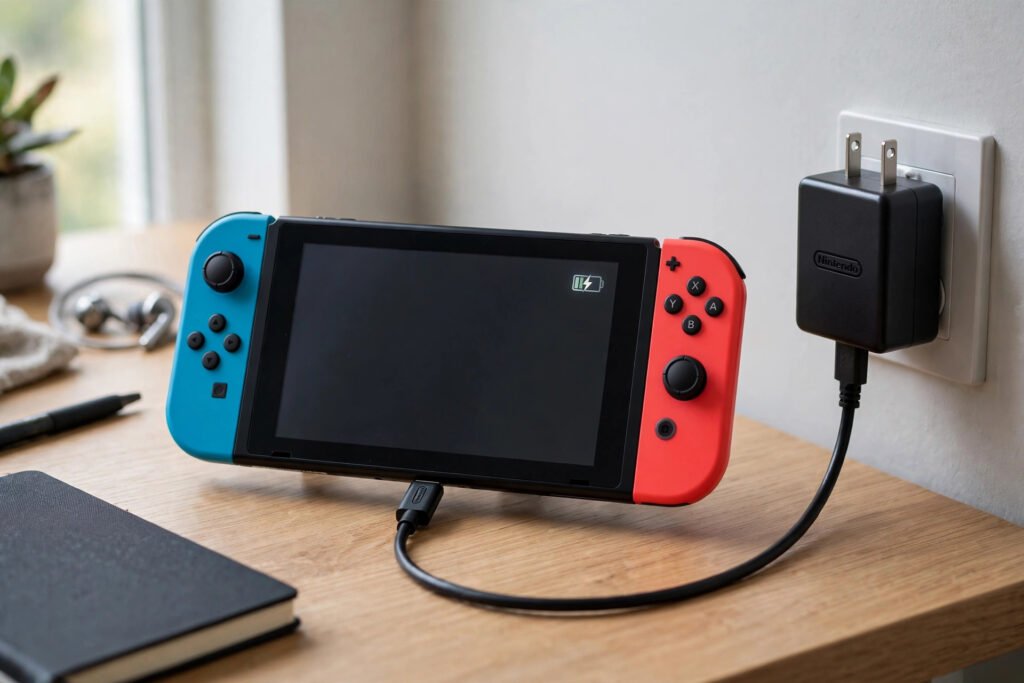
Nehmen Sie die Konsole aus der Station und stecken Sie das originale Nintendo-Netzteil direkt in die Switch – nicht über die Station und nicht an einen USB-Anschluss von Fernseher oder Laptop. Nutzen Sie das Netzteil mit der Modellnummer HAC-002 (bei der Switch 2: NGN-01) oder ein gleichwertiges Netzteil mit ausreichend Leistung. Ein schwaches Handy-Ladegerät reicht oft nicht aus, um eine leere Switch zu wecken.
Lassen Sie die Konsole mindestens 30 Minuten unberührt laden. Bei manchen Geräten blinkt oben links kurz ein Ladesymbol auf, sobald Strom ankommt – ein gutes Zeichen. Drücken Sie danach einmal kurz den POWER-Knopf. Startet die Switch, war der Akku leer. Prüfen Sie dann gleich, ob ein Systemupdate ansteht. Wenn Ihr Handy auch öfter Ladeprobleme hat, lesen Sie unsere Lösungen, wenn das iPhone lädt nicht – viele Tipps zum Netzteil und Kabel gelten dort genauso.
Lösung 2: Erzwungenen Neustart – POWER-Knopf 12 Sekunden halten
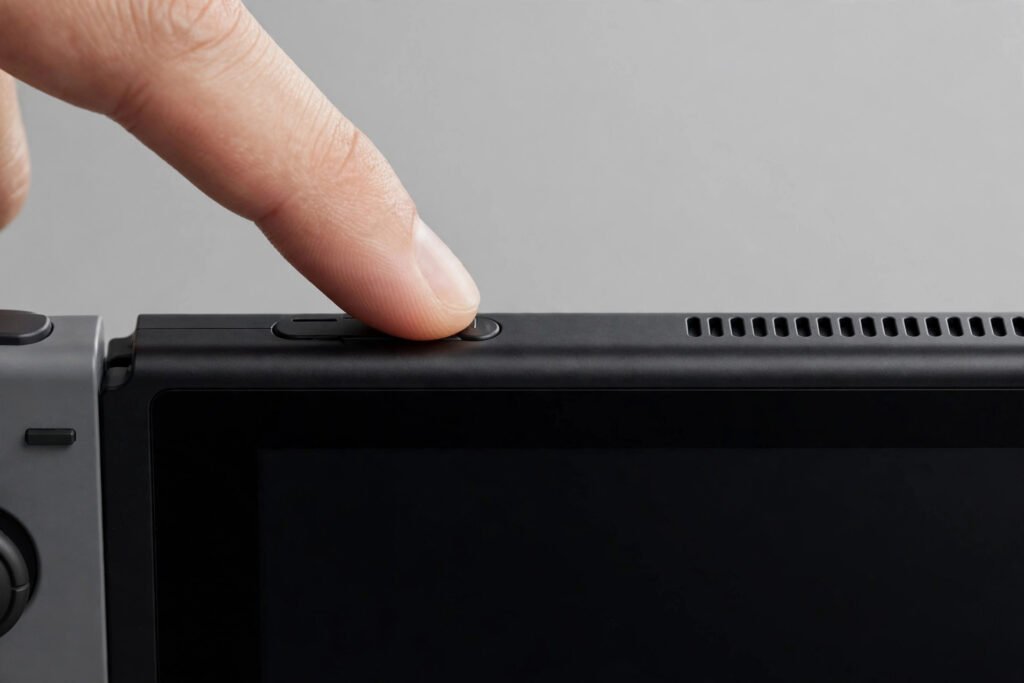
Reagiert die Switch nach dem Laden immer noch nicht, ist sie wahrscheinlich eingefroren: Das System läuft, aber der Bildschirm bleibt schwarz. Ein erzwungener Neustart löst das, ohne Spielstände oder Einstellungen zu löschen.
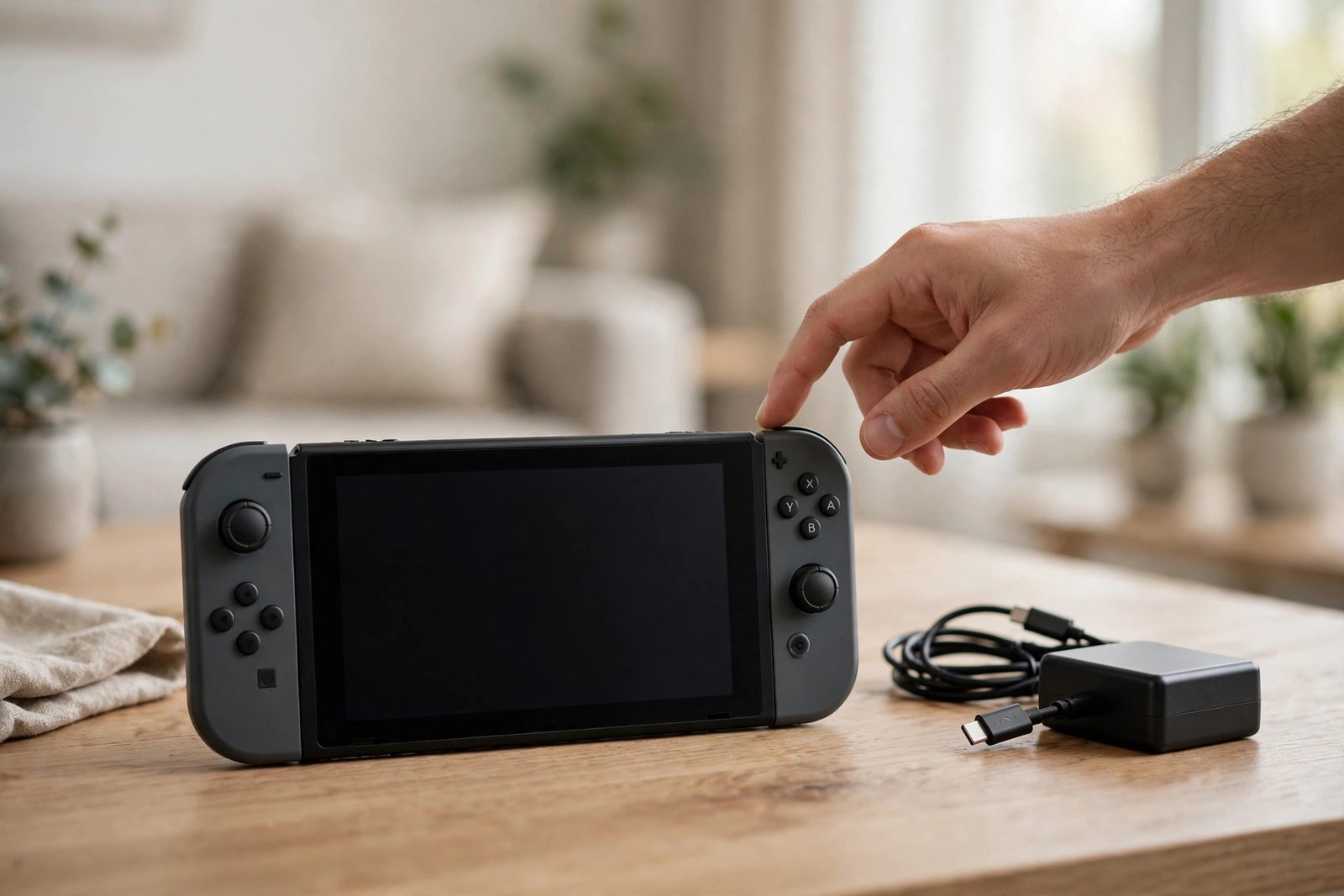
Nehmen Sie vorher alle Spielkarten und die microSD-Karte aus der Konsole. Halten Sie dann den POWER-Knopf oben an der Konsole mindestens 12 Sekunden lang gedrückt – bei der Switch 2 etwa 20 Sekunden. Lassen Sie los, warten Sie ein paar Sekunden und drücken Sie POWER danach einmal kurz. Erscheint das rote Nintendo-Logo, war die Konsole nur eingefroren. Startet sie danach normal, aktualisieren Sie die Systemsoftware, damit der Fehler nicht gleich wieder auftritt.
Lösung 3: Netzteil zurücksetzen – 30 Sekunden vom Strom trennen
Hilft der erzwungene Neustart nicht, kann das Netzteil selbst das Problem sein. Nintendo empfiehlt einen Netzteil-Reset: Ziehen Sie das Netzteil an beiden Enden aus – aus der Steckdose und aus der Konsole beziehungsweise Station. Warten Sie mindestens 30 Sekunden, damit sich das Netzteil vollständig entlädt. Stecken Sie es danach zuerst wieder in die Steckdose und dann in die Konsole.
Prüfen Sie das Kabel dabei genau: Schnitte, Knicke oder ein wackelnder USB-C-Stecker können den Ladevorgang verhindern. Ein beschädigtes Kabel gehört ersetzt – nutzen Sie dafür möglichst das Original-Netzteil von Nintendo oder ein geprüftes Ersatznetzteil mit der richtigen Leistung. Billige No-Name-Ladegeräte laden die Switch oft nur langsam oder gar nicht.
Lösung 4: Andere Steckdose und anderes Netzteil testen
Manchmal liegt das Problem gar nicht an der Konsole, sondern an der Stromversorgung. Stecken Sie das Netzteil direkt in eine Wandsteckdose – nicht in eine Mehrfachsteckdose oder eine Steckdosenleiste mit Schalter, die versehentlich ausgeschaltet sein kann. Testen Sie zusätzlich eine andere Steckdose im Zimmer.
Wenn Sie ein zweites passendes Netzteil haben – etwa das einer zweiten Switch oder ein offizielles Ersatznetzteil –, probieren Sie es aus. Lädt die Konsole damit, ist Ihr altes Netzteil defekt und muss ersetzt werden. Reagiert sie mit keinem Netzteil, liegt das Problem an der Konsole selbst – weiter mit Lösung 5.
Lösung 5: Aus der Station nehmen und Joy-Con prüfen
Wenn die Switch in der Station steckt, nehmen Sie sie heraus und schließen Sie die Joy-Con an der Konsole an. Versuchen Sie dann, sie direkt mit dem Netzteil zu starten (Lösung 1 und 2). So schließen Sie aus, dass die Station oder ihr Anschluss defekt ist.
Prüfen Sie auch die Joy-Con: Sitzen sie richtig in den Schienen, oder wackeln sie? Ein lose sitzender Joy-Con kann den Startvorgang stören. Nehmen Sie beide Controller ab, setzen Sie sie fest wieder ein und versuchen Sie es erneut. Auch Staub oder Schmutz in der USB-C-Buchse der Konsole kann den Kontakt verhindern – pusten Sie die Buchse vorsichtig aus, ohne spitze Gegenstände zu verwenden.
Lösung 6: Bild-Test über den Fernseher (Station und HDMI)
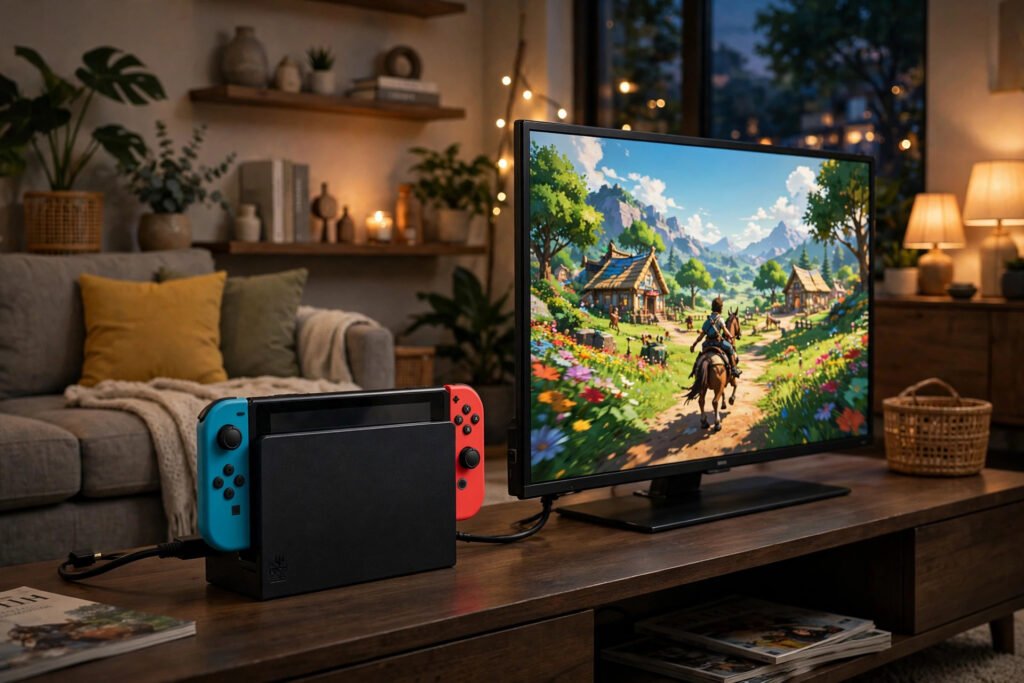
Die Konsole vibriert beim Einschalten kurz, aber der Bildschirm bleibt schwarz? Dann kann auch der Bildschirm selbst defekt sein – das System läuft, zeigt aber nichts an. Testen Sie das mit dem TV-Modus: Setzen Sie die Switch in die Station, verbinden Sie die Station per HDMI-Kabel mit dem Fernseher und schalten Sie den Fernseher auf den richtigen HDMI-Eingang.
Erscheint das Bild auf dem Fernseher, funktioniert die Konsole – nur ihr eigener Bildschirm ist defekt. Sichern Sie in dem Fall zuerst Ihre Spielstände, bevor Sie die Konsole zur Reparatur geben. Bleibt auch der Fernseher schwarz, prüfen Sie das HDMI-Kabel und probieren Sie einen anderen HDMI-Anschluss am Fernseher. Auch andere Konsolen haben ähnliche Startprobleme – unsere Lösungen, wenn die PS5 startet nicht, helfen bei der Fehlersuche am Fernseher und HDMI-Anschluss genauso.
Lösung 7: Wartungsmodus starten und Systemsoftware prüfen
Wenn die Switch zwar reagiert, aber beim Nintendo-Logo hängen bleibt oder immer wieder abstürzt, hilft der Wartungsmodus. Schalten Sie die Konsole vollständig aus (POWER 12 Sekunden halten, bei der Switch 2 etwa 20 Sekunden). Halten Sie dann die Lauter- und die Leiser-Taste gleichzeitig gedrückt und drücken Sie zusätzlich POWER, bis der Wartungsmodus erscheint.
Im Wartungsmodus können Sie die Systemsoftware aktualisieren, ohne Ihre Daten zu löschen – wählen Sie „Systemsoftware aktualisieren“. Das behebt viele Fehler, die nach einem abgebrochenen Update auftreten. Wählen Sie dagegen „Auf Werkseinstellungen zurücksetzen“ nur, wenn wirklich nichts anderes hilft: Dabei werden alle Daten auf der Konsole gelöscht.
Lösung 8: Spielkarten, microSD-Karte und Update prüfen
Sobald die Switch wieder läuft, prüfen Sie die beiden häufigsten Störquellen für erneute Abstürze. Eine beschädigte Spielkarte oder microSD-Karte kann den Start blockieren: Nehmen Sie beide heraus, starten Sie die Konsole ohne sie und stecken Sie sie danach einzeln wieder ein. Startet die Switch mit einer bestimmten Karte nicht, ist diese Karte wahrscheinlich defekt.
Prüfen Sie außerdem die Systemsoftware: Gehen Sie zu „Systemeinstellungen“, dann „System“, dann „System-Update“. Installieren Sie ein angebotenes Update. Generell gilt: Aktuelle Software schließt Fehler und verbessert die Stabilität. Warum Updates so wichtig sind, erklären wir in unserem Artikel Was ist ein Software-Update?. Startet ein bestimmtes Spiel nicht, obwohl die Konsole läuft, löschen Sie das Spiel und laden Sie es erneut herunter – ein beschädigter Download ist eine häufige Ursache.
Lösung 9: Auf Werkseinstellungen zurücksetzen (letzter Schritt)
Erst wenn alle anderen Lösungen nichts gebracht haben, setzen Sie die Konsole zurück. Achtung: Dabei werden alle Einstellungen, Spielstände auf der Konsole und Nutzerdaten gelöscht – Spielstände in der Cloud (mit Nintendo Switch Online) bleiben erhalten. Sichern Sie vorher, was noch zu sichern ist.
Starten Sie dazu den Wartungsmodus wie in Lösung 7 beschrieben und wählen Sie „Auf Werkseinstellungen zurücksetzen“. Bestätigen Sie den Vorgang und warten Sie, bis die Konsole neu startet. Danach richten Sie sie wie beim ersten Mal ein: Sprache, WLAN und Nutzerkonto. Funktioniert die Switch nach dem Zurücksetzen wieder, war ein Software-Fehler die Ursache. Bleibt sie schwarz, liegt ein Hardware-Defekt vor.
Wann ist es ein Defekt?
Wenn die Switch nach allen 9 Lösungen weiterhin schwarz bleibt, kein Ladesymbol zeigt und mit keinem Netzteil reagiert, kann ein Hardware-Defekt vorliegen – etwa ein defekter Akku, eine beschädigte Ladebuchse oder ein Fehler auf der Hauptplatine. Versuchen Sie noch ein anderes, passendes Original-Netzteil. Bleibt das Gerät trotzdem tot, wenden Sie sich an den Nintendo-Support oder prüfen Sie, ob noch Garantie besteht. Öffnen Sie die Konsole nicht selbst: Das erlischt die Garantie und kann weitere Schäden verursachen. Ähnliche Startprobleme gibt es auch bei anderen Geräten – unsere Lösungen, wenn der Laptop startet nicht, zeigen, wie Sie dort zwischen Software-Fehler und Hardware-Defekt unterscheiden.
Fazit: Meist ist es der Akku oder ein eingefrorenes System
Wenn die Nintendo Switch nicht startet, liegt die Ursache fast immer bei einem vollständig leeren Akku, einem eingefrorenen System oder einem defekten Netzteil. Laden Sie die Konsole zuerst mindestens 30 Minuten mit dem Original-Netzteil, versuchen Sie dann den erzwungenen Neustart mit 12 Sekunden POWER-Druck und setzen Sie das Netzteil zurück. In den meisten Fällen startet die Switch danach wieder. Nur wenn wirklich nichts hilft, ist der Wartungsmodus oder das Zurücksetzen auf Werkseinstellungen der richtige letzte Schritt – und danach der Nintendo-Support.
Häufige Fragen (FAQ)
Warum startet meine Nintendo Switch nicht, obwohl sie lädt?
Bei einer tiefentladenen Switch kann der Bildschirm auch nach dem Anstecken eine Weile schwarz bleiben. Lassen Sie die Konsole mindestens 30 Minuten mit dem Original-Netzteil laden, bevor Sie sie beurteilen. Ein schwaches Handy-Ladegerät reicht oft nicht aus.
Wie lange muss ich den POWER-Knopf drücken, um die Switch neu zu starten?
Halten Sie den POWER-Knopf bei Switch, Switch OLED und Switch Lite mindestens 12 Sekunden gedrückt, bei der Switch 2 etwa 20 Sekunden. Lassen Sie dann los und drücken Sie POWER einmal kurz, um die Konsole einzuschalten.
Was tun, wenn die Switch nur im TV-Modus funktioniert?
Erscheint das Bild nur auf dem Fernseher, ist wahrscheinlich der Bildschirm der Konsole defekt. Sichern Sie Ihre Spielstände und wenden Sie sich an den Nintendo-Support oder eine Reparaturwerkstatt.
Löscht der erzwungene Neustart meine Spielstände?
Nein. Das 12-sekündige Halten des POWER-Knopfs schaltet die Konsole nur aus und wieder ein – Spielstände, Einstellungen und Downloads bleiben erhalten. Nur das Zurücksetzen auf Werkseinstellungen löscht Daten.