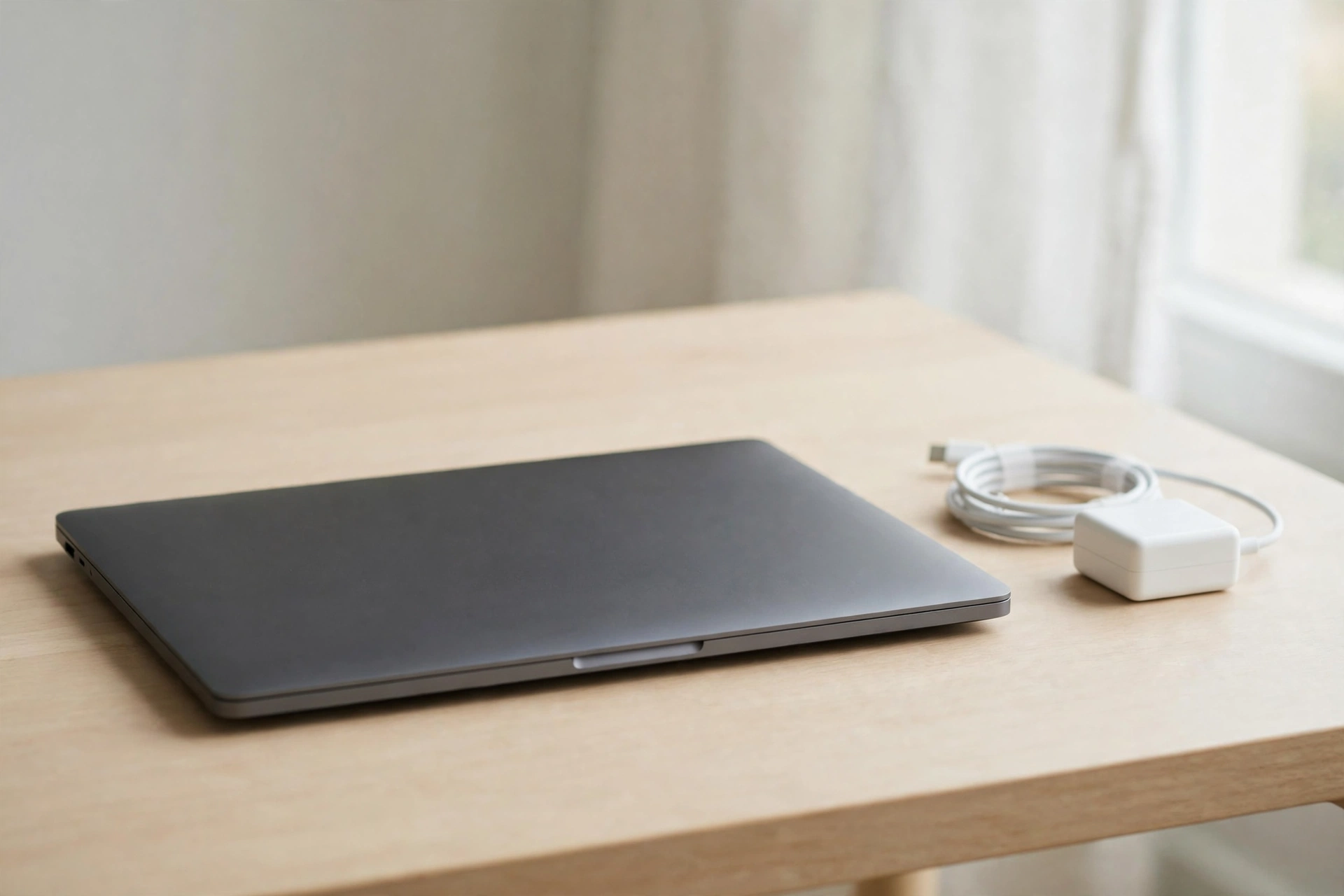

Sie drücken den Power-Knopf – und nichts passiert. Oder der Lüfter läuft, aber der Bildschirm bleibt schwarz. Das ist ärgerlich, aber in vielen Fällen kein Totalschaden. Oft liegt es an der Stromversorgung, einem hängengebliebenen Gerät oder einem fehlerhaften Update. Arbeiten Sie die folgenden Lösungen der Reihe nach ab: Beginnen Sie mit den einfachen Prüfungen, bevor Sie tiefer in die Einstellungen gehen.
Zuerst einordnen: Was genau passiert?
Es gibt drei typische Fälle – und jeder deutet auf eine andere Ursache hin: Gar nichts passiert (keine LED, kein Lüfter, kein Geräusch): Das spricht für ein Stromproblem – Netzteil, Kabel, Steckdose oder Akku. Lüfter läuft, Bildschirm bleibt schwarz: Der Laptop bekommt Strom, aber Bild oder Startvorgang hängen. Hier helfen oft Hard-Reset, externer Monitor oder abgesicherter Modus. Hersteller-Logo erscheint, dann Fehler oder Neustart-Schleife: Windows startet nicht richtig. Ursache sind häufig ein fehlgeschlagenes Update, ein Treiber oder eine beschädigte Systemdatei. Notieren Sie sich kurz, welcher Fall bei Ihnen zutrifft – so überspringen Sie gezielt die Schritte, die nicht passen.
Lösung 1: Stromversorgung prüfen
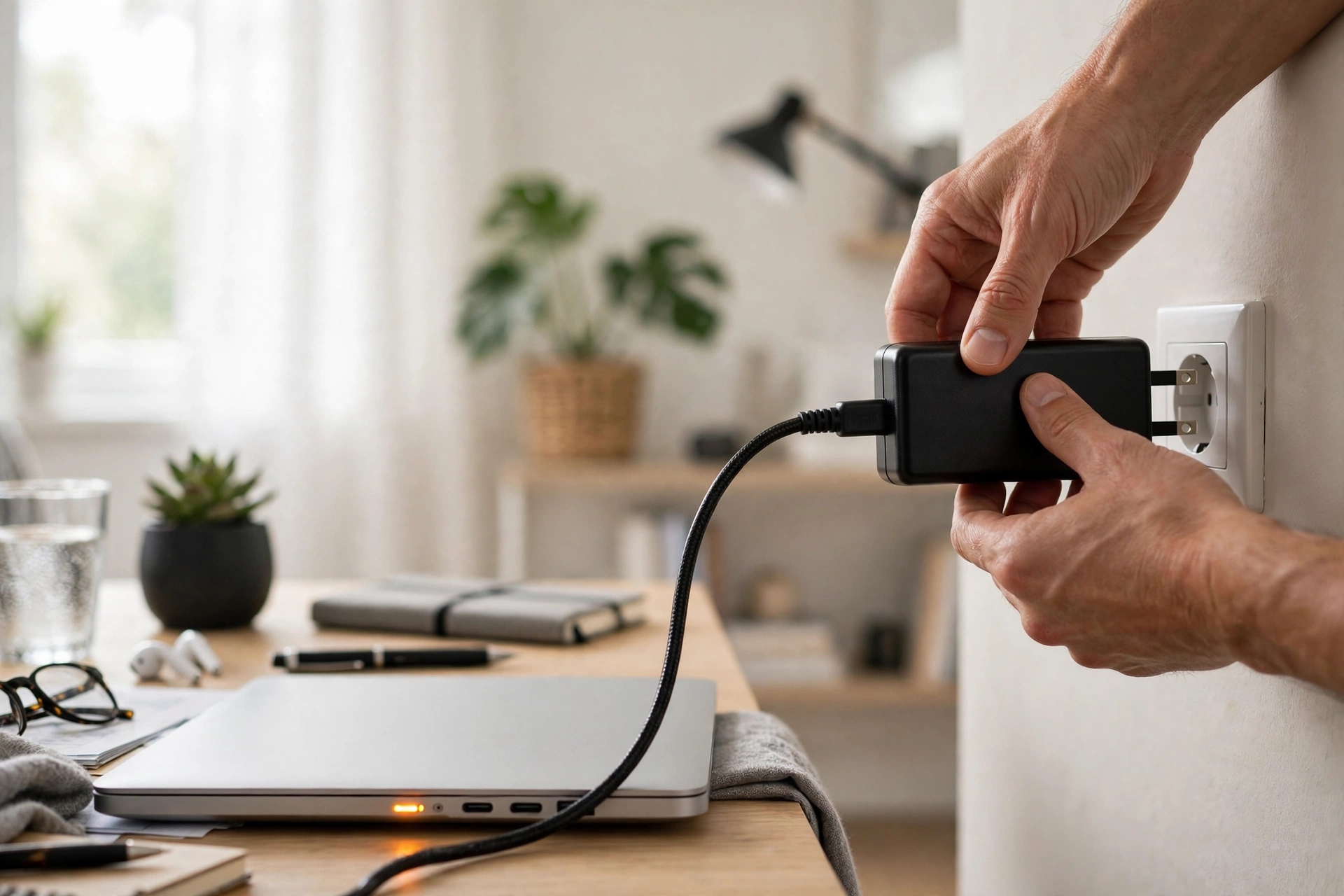
Klingt banal, ist aber die häufigste Ursache. Prüfen Sie das Netzteil: Sitzt der Stecker fest im Laptop und in der Steckdose? Leuchtet die Lade-LED? Probieren Sie eine andere Steckdose – und wenn möglich ein anderes, passendes Netzteil. Achten Sie darauf, dass das Netzteil zum Laptop passt: Ein zu schwaches Netzteil lädt langsam oder gar nicht. Laden Sie den Laptop mindestens 15 bis 30 Minuten, bevor Sie es erneut versuchen – ein tiefentladener Akku braucht erst etwas Vorlauf.
Lösung 2: Alle Geräte trennen und Hard-Reset durchführen
Angeschlossene Geräte können den Start blockieren. Ziehen Sie USB-Sticks, externe Festplatten, Drucker, Dockingstation und Speicherkarten ab. Trennen Sie dann das Netzteil, und – falls der Akku herausnehmbar ist – auch den Akku. Halten Sie den Power-Knopf 20 bis 30 Sekunden lang gedrückt. Das entlädt Reststrom und löst viele eingefrorene Zustände. Schließen Sie danach nur das Netzteil an (ohne Akku, ohne Zubehör) und starten Sie erneut. Läuft der Laptop so wieder, stecken Sie die Geräte einzeln wieder an, um den Übeltäter zu finden.
Lösung 3: Externen Monitor anschließen – ist es wirklich der Bildschirm?
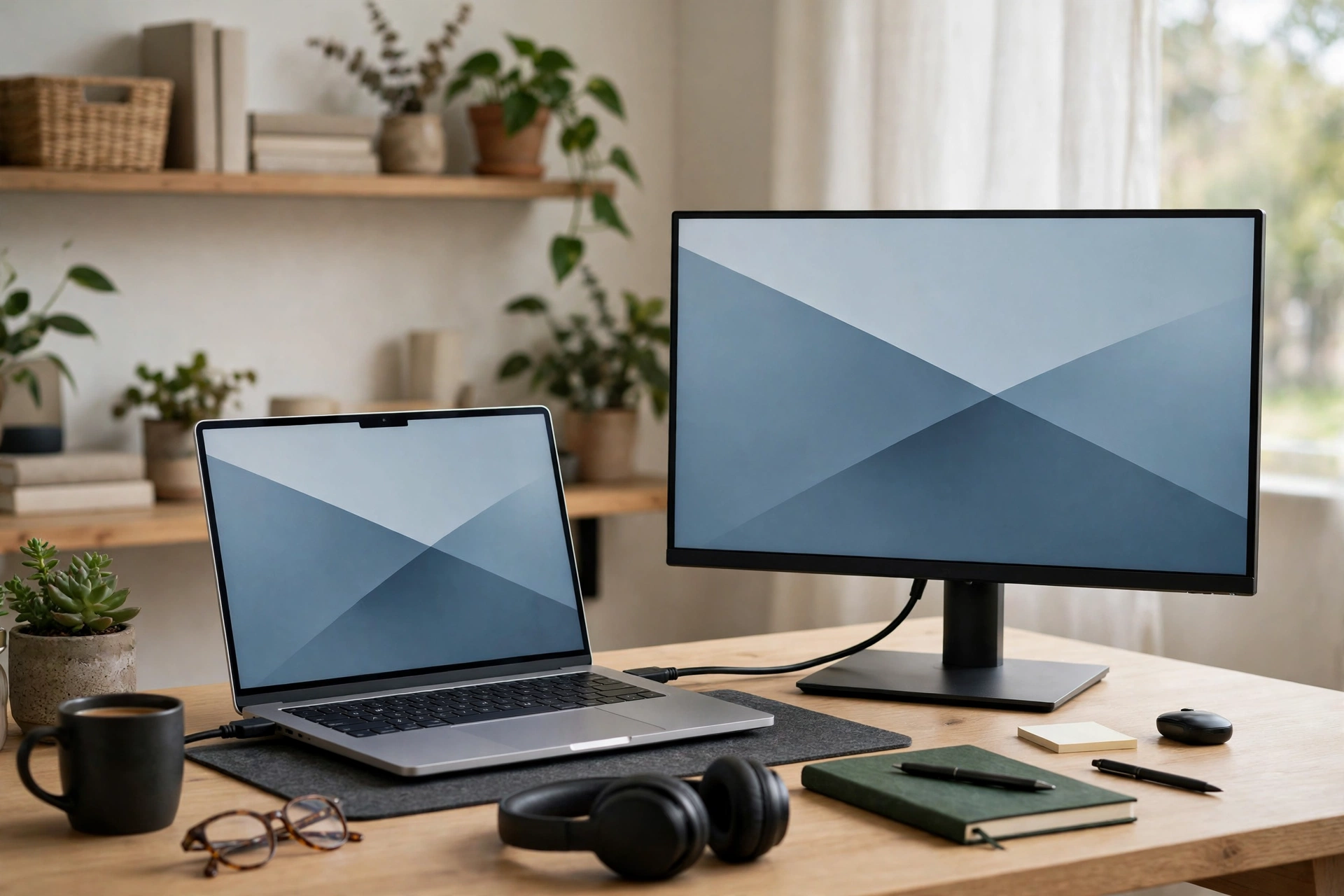
Manchmal läuft der Laptop längst, nur das eingebaute Display zeigt nichts. Schließen Sie einen externen Monitor oder Fernseher per HDMI an. Schalten Sie beide Geräte ein und drücken Sie auf dem Laptop Windows + P, um die Bildschirmausgabe umzuschalten. Erscheint das Bild extern, liegt das Problem am internen Display, am Displaykabel oder an der Helligkeitseinstellung – der Laptop selbst arbeitet. In diesem Fall hilft ein Fachbetrieb weiter; das ist kein Softwarefehler, den Sie mit Einstellungen beheben.
Lösung 4: Akku als Ursache ausschließen
Ein defekter Akku kann den Start verhindern, selbst wenn das Netzteil angeschlossen ist. Lässt sich der Akku entnehmen, starten Sie den Laptop nur mit Netzteil. Springt er an, ist der Akku sehr wahrscheinlich defekt und sollte ersetzt werden. Bei fest verbauten Akkus geht das nicht ohne Öffnen des Geräts – lassen Sie das lieber vom Fachbetrieb erledigen, besonders solange noch Garantie besteht. Tipp: Bläht sich ein Akku auf oder riecht er chemisch, benutzen Sie das Gerät nicht weiter und bringen Sie es zur Reparatur.
Lösung 5: Im abgesicherten Modus starten und letzte Änderungen rückgängig machen
Startet der Laptop bis zum Logo, bricht dann aber ab, kann ein Treiber oder ein Programm schuld sein. Im abgesicherten Modus startet Windows nur mit den nötigsten Treibern. So kommen Sie dorthin: Schalten Sie den Laptop dreimal hintereinander während des Startvorgangs aus (Power-Knopf gedrückt halten), bis die automatische Reparatur erscheint. Wählen Sie dort „Problembehandlung“, dann „Erweiterte Optionen“ und „Starteinstellungen“ und starten Sie neu. Mit der Taste 4 (oder F4) wählen Sie den abgesicherten Modus. Deinstallieren Sie dort zuletzt installierte Treiber oder Programme. Ein fehlerhaftes Software-Update lässt sich hier ebenfalls über die Update-Verlauf-Funktion entfernen.
Lösung 6: Startreparatur und Wiederherstellung nutzen
In den Wiederherstellungsoptionen (siehe Lösung 5) bietet Windows eine „Starthilfe“ beziehungsweise „Startreparatur“ an. Sie prüft Startdateien und repariert sie automatisch – Ihre persönlichen Dateien bleiben dabei erhalten. Hilft das nicht, versuchen Sie einen Wiederherstellungspunkt: Windows stellt das System auf einen früheren, funktionierenden Stand zurück, ohne Ihre Dokumente zu löschen. Erst wenn auch das scheitert, kommt eine Neuinstallation infrage – sichern Sie vorher, wenn möglich, Ihre Daten (siehe Lösung 8).
Lösung 7: Bootreihenfolge im BIOS/UEFI prüfen – nur vorsichtig
Das BIOS (oder UEFI) ist die Grundsoftware, die vor Windows startet. Manchmal ist dort die falsche Startreihenfolge eingestellt, etwa ein USB-Stick als erstes Startgerät. Entfernen Sie alle USB-Sticks und starten Sie neu – oft reicht das schon. Wenn Sie ins BIOS müssen (meist mit Entf, F2 oder F12 direkt nach dem Einschalten), ändern Sie nur die Bootreihenfolge und notieren Sie sich vorher jede Einstellung, die Sie anfassen. Unsichere Änderungen im BIOS können den Start zusätzlich erschweren – im Zweifel lieber abbrechen und Hilfe holen.
Lösung 8: Daten sichern, bevor es in die Werkstatt geht
Wenn der Laptop gar nicht mehr startet, sind Ihre Dateien in der Regel noch auf der Festplatte – nur nicht erreichbar. Versuchen Sie nicht, das Gerät selbst zu öffnen, solange Garantie besteht. Ein Fachbetrieb kann die Platte oft auslesen. Und für die Zukunft gilt: Sichern Sie wichtige Dateien regelmäßig, zum Beispiel auf einer externen Festplatte oder in einem Cloud-Speicher. So verlieren Sie beim nächsten Defekt keine Fotos, Dokumente oder Bewerbungsunterlagen.
Lösung 9: Wann der Fachbetrieb ran muss
Holen Sie professionelle Hilfe, wenn Sie Brandgeruch, Rauch, Flüssigkeitsschäden, einen aufgeblähten Akku oder wiederholte Pieptöne beim Start bemerken. Auch wenn alle Schritte oben nicht helfen, ist wahrscheinlich Hardware defekt – etwa Mainboard, Display oder Speicher. Nennen Sie der Werkstatt, was Sie bereits probiert haben und ob der Fehler nach einem Update, einem Sturz oder einem Gewitter auftrat. Das spart Diagnosezeit und oft auch Kosten. Prüfen Sie vorher, ob noch Garantie oder Gewährleistung besteht.
Nach dem Neustart: Zubehör wieder prüfen
Läuft der Laptop wieder, prüfen Sie nacheinander WLAN, Drucker und Bluetooth-Geräte. Taucht dabei ein neues Problem auf, helfen gezielte Anleitungen weiter – etwa wenn das WLAN funktioniert nicht oder sich Bluetooth nicht verbindet. So grenzen Sie ein Folgeproblem schnell ein, statt wieder von vorn zu beginnen.
FAQ
Frage: Mein Laptop startet nicht trotz Strom – was zuerst? Antwort: Netzteil, Steckdose und Lade-LED prüfen, alle USB-Geräte abziehen und einen Hard-Reset durchführen (Power-Knopf 20 bis 30 Sekunden gedrückt halten). Das löst einen großen Teil der Fälle.
Frage: Der Bildschirm bleibt schwarz, aber der Lüfter läuft – ist der Laptop kaputt? Antwort: Nicht unbedingt. Schließen Sie einen externen Monitor an. Erscheint dort ein Bild, arbeitet der Laptop – nur das interne Display oder sein Kabel ist betroffen.
Frage: Gehen meine Daten verloren, wenn ich die Startreparatur nutze? Antwort: Nein, die Startreparatur und ein Wiederherstellungspunkt lassen Ihre persönlichen Dateien in der Regel unangetastet. Nur eine komplette Neuinstallation löscht Daten – sichern Sie vorher, wenn möglich.
Frage: Wann lohnt sich eine Reparatur nicht mehr? Antwort: Bei sehr alten Geräten mit Mainboard-Defekt kann die Reparatur teurer sein als ein Ersatzgerät. Lassen Sie sich vorher einen Kostenvoranschlag geben und vergleichen Sie ihn mit dem Restwert des Laptops.
Fazit
In den meisten Fällen steckt hinter einem nicht startenden Laptop kein Totalschaden, sondern Strom, ein hängengebliebenes Gerät oder ein Softwareproblem. Arbeiten Sie die Schritte von einfach nach schwierig ab – und stoppen Sie, sobald etwas Ungewöhnliches wie Geruch oder ein aufgeblähter Akku auffällt. Dann ist der Fachbetrieb die sicherste Lösung.