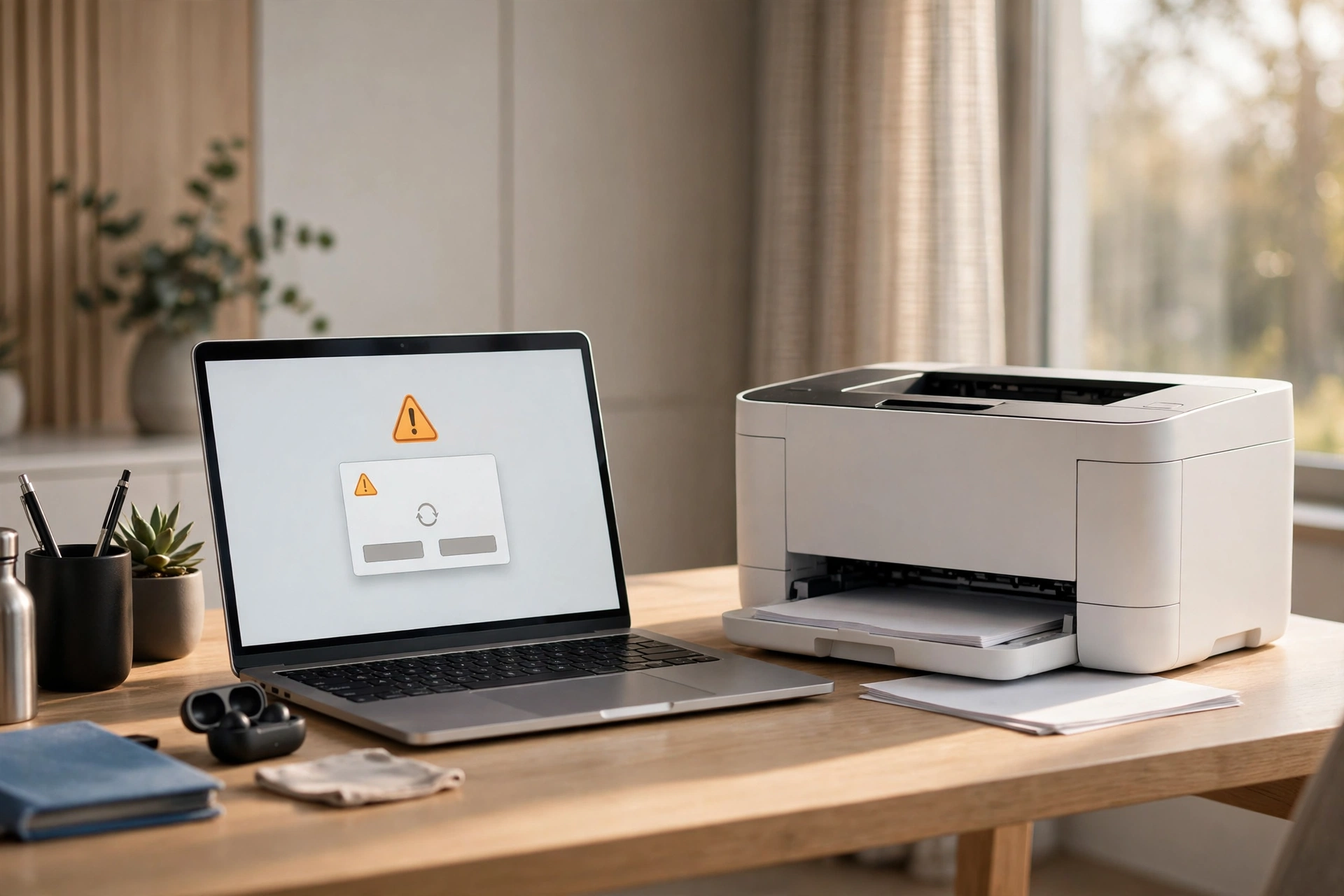

Der Drucker ist eingeschaltet, das Dokument ist abgeschickt – und trotzdem kommt kein Blatt aus dem Gerät. Meist ist der Drucker nicht kaputt. In den meisten Fällen blockiert eine Kleinigkeit: eine abgerissene WLAN-Verbindung, ein hängender Druckauftrag oder ein veralteter Treiber. Gehen Sie die folgenden 9 Lösungen der Reihe nach durch.
Kurz-Check: Die 3 häufigsten Ursachen
Bevor Sie in die Details gehen, prüfen Sie diese drei Punkte. Sie lösen einen großen Teil aller Druckprobleme:
- Verbindung: Ist der Drucker wirklich mit dem Computer oder dem WLAN verbunden? Ein abgerissenes Kabel oder ein neues WLAN-Passwort reicht schon aus.
- Druckwarteschlange: Hängt ein alter Auftrag fest? Dann blockiert er alle neuen Aufträge.
- Patronen und Papier: Ist genug Tinte da, liegt Papier richtig ein, und ist keine Klappe offen?
Wenn der Kurz-Check nichts bringt, arbeiten Sie die Lösungen unten ab.
1. Drucker und Computer neu starten
Das klingt banal, hilft aber erstaunlich oft. Schalten Sie den Drucker komplett aus, ziehen Sie für etwa 30 Sekunden den Netzstecker und starten Sie ihn neu. Starten Sie auch den Computer neu. Dadurch werden hängende Prozesse beendet und die Verbindung neu aufgebaut.
2. Verbindung prüfen: USB, WLAN oder Bluetooth
Prüfen Sie zuerst, wie Ihr Drucker verbunden ist. Bei einem USB-Drucker: Sitzt das Kabel an beiden Enden fest? Probieren Sie einen anderen USB-Anschluss am Computer. Bei einem WLAN-Drucker: Zeigt das Display am Drucker eine WLAN-Verbindung an? Nach einem Routerwechsel oder einem neuen WLAN-Passwort muss der Drucker neu mit dem WLAN verbunden werden.
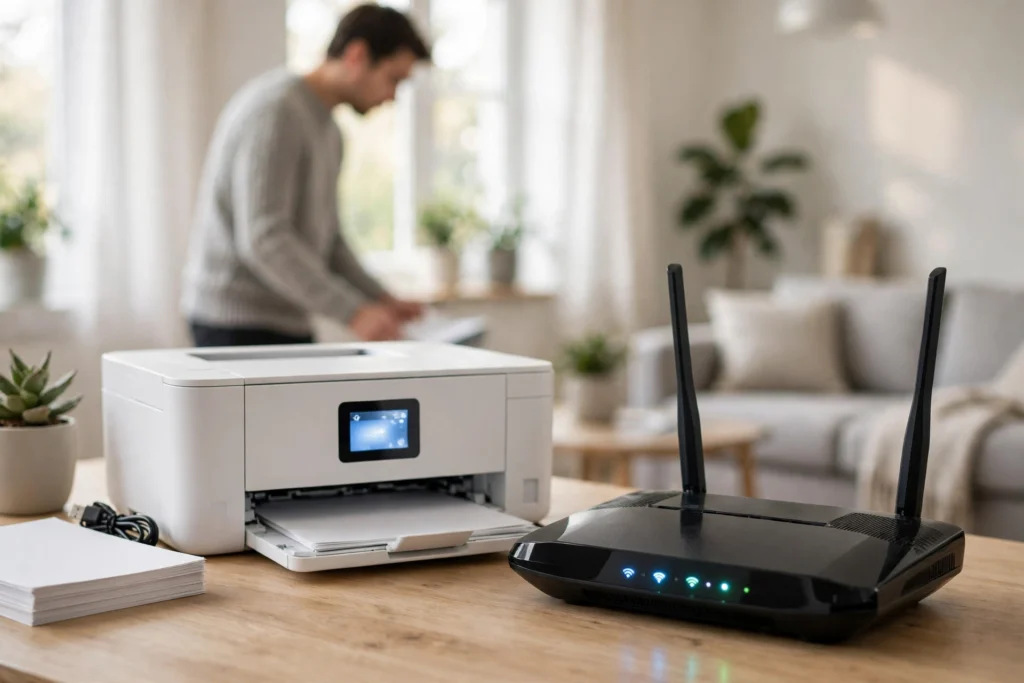
Falls auch andere Geräte im Haushalt keine Verbindung bekommen, liegt das Problem oft nicht am Drucker, sondern am Netzwerk selbst. Dann hilft unser Ratgeber, wenn das WLAN funktioniert nicht. Drucken Sie über Bluetooth, gilt das Gleiche: Ist Bluetooth am Computer und am Drucker eingeschaltet, und ist der Drucker gekoppelt? Unsere Lösungen, wenn Bluetooth funktioniert nicht, helfen auch bei Bluetooth-Druckern weiter.
3. Druckwarteschlange leeren
Ein einziger festhängender Auftrag kann alle weiteren Drucke blockieren. Öffnen Sie unter Windows die Einstellungen, gehen Sie zu Bluetooth & Geräte, dann Drucker & Scanner, wählen Sie Ihren Drucker und öffnen Sie die Druckwarteschlange. Brechen Sie dort alle Aufträge ab, die auf „Fehler“ oder „Wird gedruckt“ stehen, ohne fertig zu werden. Schließen Sie danach die Warteschlange und schicken Sie das Dokument erneut zum Drucker.

Hilft das Abbrechen nicht, starten Sie den Druckdienst neu: Drücken Sie die Windows-Taste + R, tippen Sie „services.msc“ ein, suchen Sie den Dienst „Druckwarteschlange“, beenden Sie ihn und starten Sie ihn wieder.
4. Druckerstatus prüfen: offline, pausiert, falscher Drucker
Öffnen Sie die Druckerübersicht am Computer und prüfen Sie drei Einstellungen. Erstens: Steht der Drucker auf „offline“? Dann ist die Verbindung unterbrochen – zurück zu Lösung 2. Zweitens: Ist das Drucken pausiert? In der Druckwarteschlange darf „Drucken anhalten“ nicht aktiv sein. Drittens: Ist der richtige Drucker als Standarddrucker eingestellt? Gerade nach einem Update oder einem neuen Gerät schickt Windows Dokumente sonst an einen alten oder virtuellen Drucker, etwa einen PDF-Drucker. Stellen Sie Ihren echten Drucker als Standard ein und versuchen Sie es erneut.
5. Patronen, Papier und Druckköpfe prüfen
Druckt der Drucker gar nicht oder nur in einer Farbe, liegt es oft an den Patronen. Prüfen Sie den Tintenstand am Display oder in der Hersteller-App – eine Patrone kann leer sein, obwohl sie sich noch schwer anfühlt. Setzen Sie die Patrone einmal heraus und wieder ein, damit sie richtig sitzt. Legen Sie Papier gerade und nicht zu voll ein, und entfernen Sie gestautes Papier vorsichtig, ohne zu reißen.
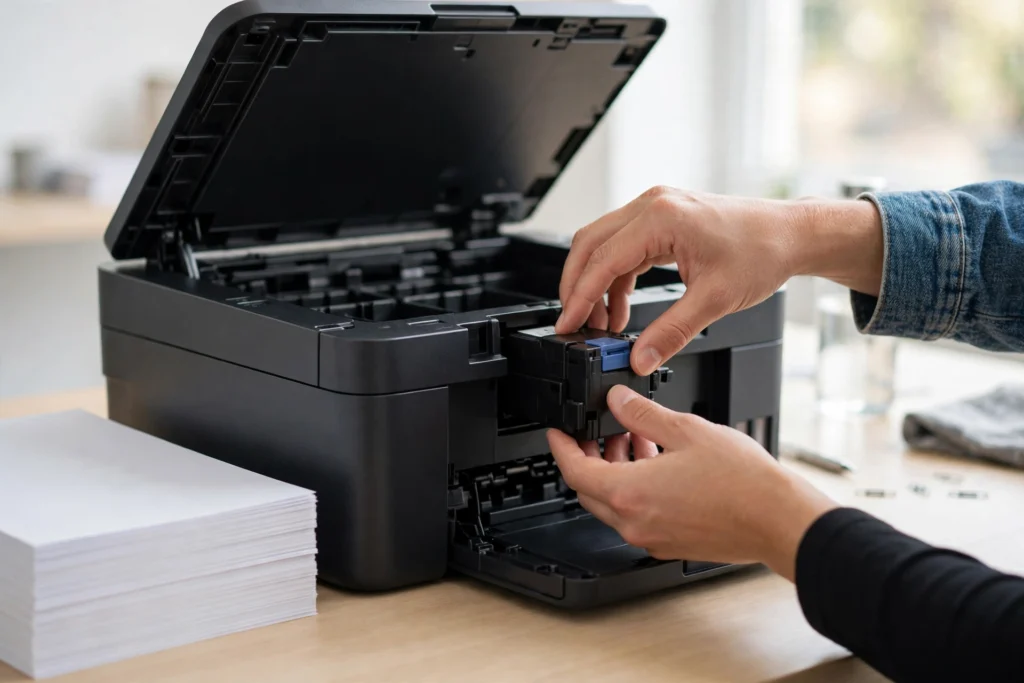
Druckt der Drucker nicht schwarz, obwohl die Patrone voll ist, sind oft eingetrocknete Druckköpfe die Ursache. Die meisten Drucker bieten im Menü eine Reinigung der Druckköpfe an. Führen Sie sie ein- bis zweimal durch und drucken Sie danach eine Testseite. Hilft auch das nicht, kann eine Patrone trotz Anzeige defekt oder eingetrocknet sein – ein Tausch schafft dann Klarheit.
6. Drucken vom Handy klappt nicht
Wenn der Drucker vom Computer druckt, vom Handy aber nicht, prüfen Sie zuerst, ob Handy und Drucker im selben WLAN sind. Ein Handy im Mobilfunknetz oder in einem Gäste-WLAN erreicht den Drucker nicht. Bei iPhones läuft das Drucken über AirPrint, bei Android-Geräten über den Standard-Druckdienst oder die App des Herstellers (zum Beispiel HP Smart oder Epson iPrint). Aktualisieren Sie die App, entfernen Sie den Drucker dort einmal und fügen Sie ihn neu hinzu. Starten Sie außerdem das WLAN am Handy kurz aus und wieder ein.
7. Druckertreiber aktualisieren oder neu installieren
Der Treiber ist die Software, mit der Windows mit dem Drucker spricht. Ist er veraltet oder beschädigt, druckt nichts mehr. Laden Sie den aktuellen Treiber immer von der offiziellen Website des Herstellers herunter. Deinstallieren Sie vorher den alten Drucker unter „Drucker & Scanner“, starten Sie den Computer neu und installieren Sie den frischen Treiber.
8. Windows-Problembehandlung nutzen und Drucker neu hinzufügen
Windows bringt eine eigene Problembehandlung für Drucker mit. Öffnen Sie die Einstellungen, gehen Sie zu System, dann Problembehandlung, und starten Sie die Problembehandlung für Drucker. Bringt das nichts, entfernen Sie den Drucker komplett und fügen Sie ihn neu hinzu: Unter „Drucker & Scanner“ auf „Gerät hinzufügen“ klicken und den Anweisungen folgen.
9. Nach einem Windows-Update: Update und Treiber abgleichen
Druckt der Drucker erst seit einem Update nicht mehr, hängen Update und Treiber oft zusammen. Prüfen Sie zuerst, ob der Hersteller inzwischen einen aktualisierten Treiber anbietet, und installieren Sie ihn wie in Lösung 7. Mehr dazu, warum Updates manchmal Probleme machen und trotzdem wichtig sind, lesen Sie in unserem Beitrag über das Software-Update.
Wann lohnt sich Reparatur oder Neukauf?
Wenn alle 9 Lösungen nichts bringen, prüfen Sie drei Dinge: Bietet der Hersteller noch Treiber für Ihr Modell an? Ist der Drucker älter als etwa sieben Jahre und häufen sich die Fehler? Und was kostet eine Reparatur im Vergleich zu einem neuen Gerät? Gerade bei günstigen Tintenstrahldruckern ist ein Neukauf oft günstiger als eine Reparatur.
Häufige Fragen
Warum druckt mein Drucker nicht, obwohl er verbunden ist?
Meist blockiert ein hängender Auftrag in der Druckwarteschlange oder der Drucker ist auf „offline“ oder „pausiert“ gestellt. Leeren Sie die Warteschlange (Lösung 3) und prüfen Sie den Druckerstatus (Lösung 4).
Warum druckt der Drucker nicht schwarz, obwohl die Patrone voll ist?
Oft sind die Druckköpfe eingetrocknet oder die Patrone sitzt nicht richtig. Führen Sie die Druckkopfreinigung im Druckermenü durch und setzen Sie die Patrone neu ein (Lösung 5).
Warum druckt der Drucker nicht vom Handy?
Handy und Drucker müssen im selben WLAN sein. Prüfen Sie außerdem die Hersteller-App und fügen Sie den Drucker dort neu hinzu (Lösung 6).
Was tun, wenn gar nichts hilft?
Installieren Sie den Treiber frisch vom Hersteller (Lösung 7), fügen Sie den Drucker neu hinzu (Lösung 8) und prüfen Sie, ob ein Windows-Update den Fehler verursacht hat (Lösung 9). Danach bleibt meist nur die Reparatur oder ein Neukauf.
Fazit
In den meisten Fällen ist ein Drucker, der nicht druckt, kein Totalschaden. Neustart, Verbindung, Warteschlange und Treiber lösen die allermeisten Fälle – und das in weniger als einer halben Stunde.