
Plötzlich lädt nichts mehr: Videos stoppen, Nachrichten kommen nicht an, und das WLAN-Symbol zeigt ein Ausrufezeichen. Keine Panik – in den meisten Fällen liegt das Problem nicht an Ihrem Handy oder Laptop, sondern an einer Kleinigkeit, die sich in wenigen Minuten beheben lässt. Gehen Sie die folgenden Lösungen der Reihe nach durch. Nach jedem Schritt testen Sie kurz, ob das WLAN wieder läuft. So finden Sie schnell heraus, was bei Ihnen die Ursache war.
Zuerst klären: Liegt es am WLAN oder am Internet?
Bevor Sie etwas umstellen, grenzen Sie das Problem ein. Das spart viel Zeit. Prüfen Sie zuerst, ob andere Geräte im Haushalt dasselbe Problem haben. Funktioniert das WLAN auf keinem Gerät, liegt der Fehler fast sicher am Router oder an Ihrem Internetanschluss. Läuft es nur auf einem einzigen Gerät nicht, liegt der Fehler bei diesem Gerät.
Ein einfacher Test hilft weiter: Schalten Sie am Handy das WLAN aus und nutzen Sie kurz die mobilen Daten. Laden Webseiten dann normal, ist Ihr Internetanschluss in Ordnung und nur das WLAN gestört. Umgekehrt gilt: Lädt auch über mobile Daten nichts, liegt es eher an der Webseite oder App selbst. WLAN ist die drahtlose Verbindung zwischen Ihrem Gerät und dem Router – wer genauer wissen will, was WLAN genau ist, findet die einfache Erklärung in unserem Grundlagenartikel. Und wenn nur eine einzelne App streikt, etwa WhatsApp, helfen oft eigene Schritte für diese App.
Lösung 1: Router neu starten
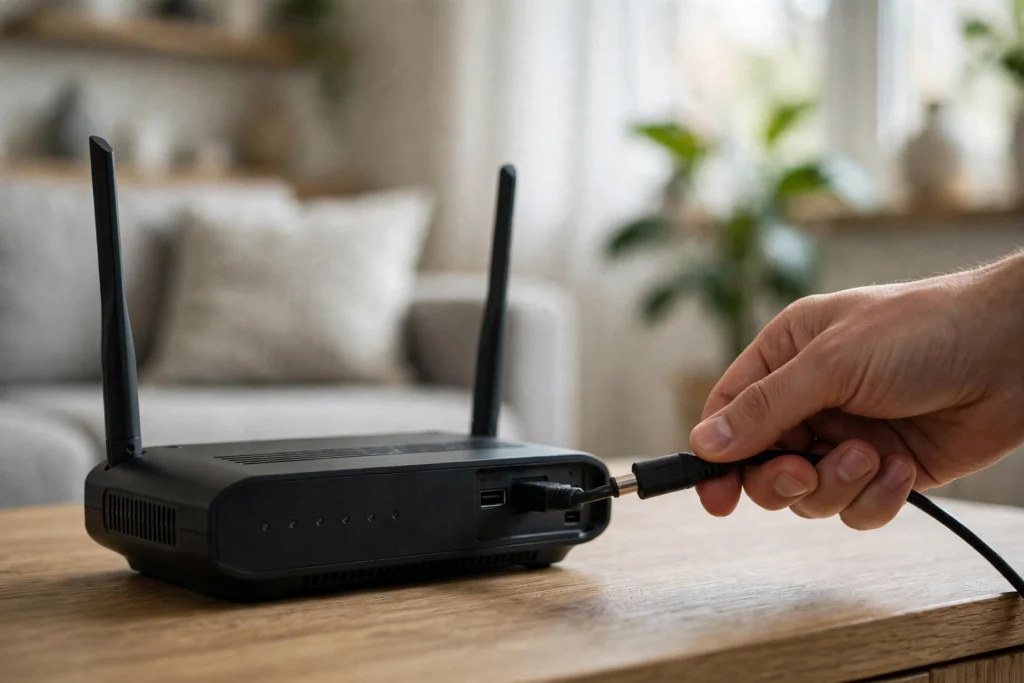
Der Router-Neustart löst überraschend viele WLAN-Probleme. Router laufen Tag und Nacht, und nach langer Laufzeit kann sich die Software aufhängen. Ziehen Sie den Stecker des Routers aus der Steckdose, warten Sie etwa 30 Sekunden und stecken Sie ihn wieder ein. Warten Sie danach zwei bis drei Minuten, bis alle Lämpchen wieder stabil leuchten. Wichtig: Drücken Sie nicht den kleinen Reset-Knopf auf der Rückseite – der setzt den Router auf Werkseinstellungen zurück und löscht Ihre Einstellungen. Ein einfacher Neustart über den Stecker reicht völlig aus.
Lösung 2: Gerät neu starten und Flugmodus testen
Manchmal hängt nicht der Router, sondern das Gerät. Starten Sie Handy oder Laptop einmal komplett neu. Hilft das nicht, schalten Sie den Flugmodus für etwa 30 Sekunden ein und dann wieder aus. Dadurch trennt das Gerät alle Funkverbindungen und baut sie neu auf – ein einfacher Trick, der oft sofort wirkt.
Lösung 3: WLAN-Netz vergessen und neu verbinden
Tippen Sie in den WLAN-Einstellungen Ihres Geräts auf Ihr Netz und wählen Sie „Netzwerk vergessen“ oder „Dieses Netzwerk ignorieren“. Verbinden Sie sich danach neu und geben Sie das Passwort sorgfältig ein. Achten Sie auf Groß- und Kleinschreibung. Das Passwort steht meist auf einem Aufkleber auf der Unterseite des Routers. Dieser Schritt entfernt auch eine möglicherweise beschädigte, gespeicherte Verbindung und ersetzt sie durch eine frische.
Lösung 4: Näher an den Router gehen
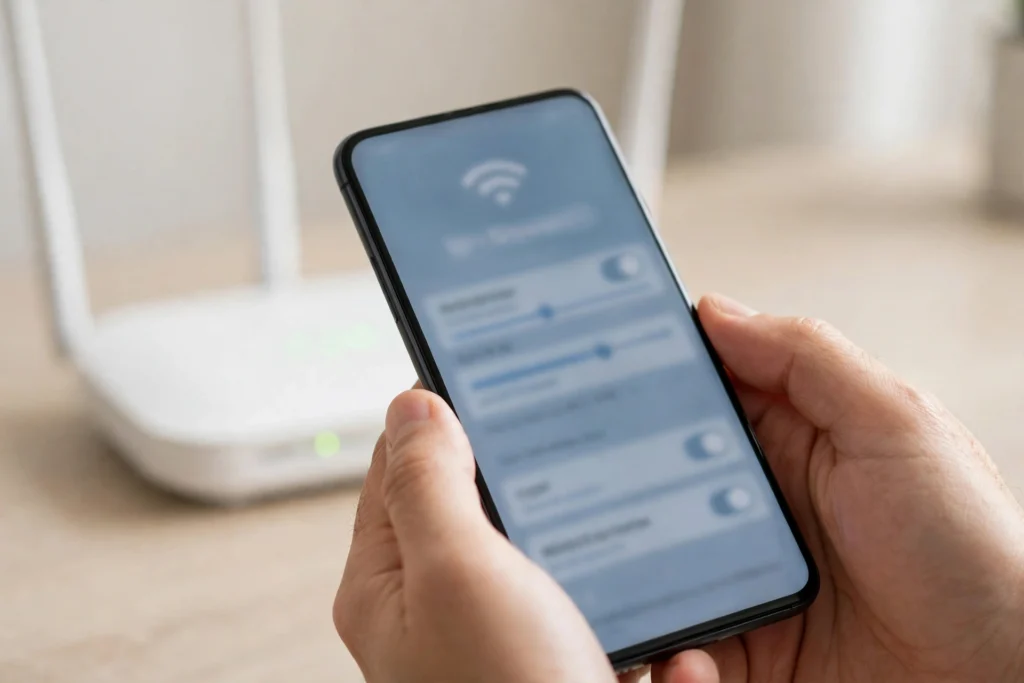
Wände, Decken und Metall dämpfen das WLAN-Signal. Stellen Sie sich zum Test direkt neben den Router. Funktioniert das WLAN dort einwandfrei, ist die Reichweite das Problem, nicht der Anschluss. Auch Störquellen spielen eine Rolle: Mikrowellen, Bluetooth-Geräte und babyphones funken auf ähnlichen Frequenzen. Steht der Router direkt neben solchen Geräten oder in einem Metallschrank, stellen Sie ihn freier auf.
Lösung 5: Zwischen 2,4 GHz und 5 GHz wechseln
Die meisten Router senden zwei WLAN-Netze aus: 2,4 GHz und 5 GHz. Das 5-GHz-Netz ist schneller, reicht aber weniger weit durch Wände. Das 2,4-GHz-Netz ist langsamer, kommt dafür weiter und durchdringt Wände besser. Viele Router zeigen beide Netze unter fast gleichem Namen an. Probieren Sie in einem weiter entfernten Zimmer bewusst das 2,4-GHz-Netz aus. In den Router-Einstellungen, bei der FRITZ!Box etwa unter fritz.box, können Sie die beiden Netze auch getrennt benennen, damit Sie gezielt wählen können.
Lösung 6: Router-Position und Repeater prüfen
Der beste Platz für den Router ist mittig in der Wohnung, frei stehend und etwas erhöht – nicht hinter dem Fernseher, nicht im Schrank und nicht im Keller. In großen Wohnungen oder Häusern mit mehreren Etagen reicht ein Router oft nicht aus. Ein WLAN-Repeater oder ein Mesh-System verstärkt das Signal in entfernte Zimmer. Achten Sie darauf, dass der Repeater nicht zu weit vom Router entfernt steht: Er braucht selbst noch ein gutes Signal, um es weiterzugeben. Etwa auf halber Strecke zwischen Router und Problemzimmer ist ideal.
Lösung 7: Router-Software und Geräte-Update prüfen
Veraltete Software kann Verbindungsprobleme verursachen. Prüfen Sie in der Router-Oberfläche, ob eine neue Firmware verfügbar ist – bei der FRITZ!Box geschieht das unter „System“ und „Update“. Aktualisieren Sie ebenso Ihr Handy oder Ihren Laptop. Updates schließen nicht nur Sicherheitslücken, sondern beheben auch bekannte WLAN-Fehler. Starten Sie nach einem Update das Gerät neu.
Lösung 8: Störung beim Anbieter prüfen
Wenn gar nichts hilft und alle Geräte betroffen sind, kann eine Störung bei Ihrem Anbieter vorliegen. Telekom, Vodafone, o2 und 1&1 zeigen aktuelle Störungen auf ihren Störungsseiten an. Fragen Sie auch kurz Nachbarn mit demselben Anbieter, ob bei ihnen das Internet ebenfalls ausfällt. Leuchten am Router die Internet- oder DSL-Lampe rot oder blinken sie dauerhaft, deutet das ebenfalls auf eine Leitungsstörung hin. In diesem Fall können Sie nur abwarten oder den Anbieter kontaktieren – weitere Einstellungen am Router helfen dann nicht.
Lösung 9: Router auf Werkseinstellungen zurücksetzen
Als letzte Lösung setzen Sie den Router auf Werkseinstellungen zurück. Halten Sie dafür den Reset-Knopf etwa zehn Sekunden gedrückt, bis die Lämpchen blinken. Achtung: Dabei gehen alle eigenen Einstellungen verloren, etwa ein geändertes WLAN-Passwort. Danach richten Sie den Router neu ein – die Zugangsdaten Ihres Anbieters finden Sie in dessen Schreiben oder Kundenportal. Hilft auch das nicht, liegt vermutlich ein Defekt am Router oder an der Leitung vor. Kontaktieren Sie dann Ihren Anbieter und schildern Sie, welche Schritte Sie bereits versucht haben.
Häufige Fragen
Warum funktioniert das WLAN am Handy nicht, aber am Laptop schon?
Dann liegt der Fehler fast immer am Handy selbst: Starten Sie es neu, vergessen Sie das WLAN-Netz und verbinden Sie sich erneut. Prüfen Sie auch, ob am Handy eine VPN-App oder ein Energiesparmodus die Verbindung blockiert.
Warum muss man den Router überhaupt neu starten?
Router sind kleine Computer, die rund um die Uhr laufen. Wie bei jedem Computer können sich dabei kleine Softwarefehler ansammeln. Ein Neustart leert den Zwischenspeicher und startet alle Dienste frisch – deshalb verschwinden viele Probleme danach sofort.
Was tun, wenn der WLAN-Name gar nicht angezeigt wird?
Prüfen Sie, ob das WLAN am Router überhaupt eingeschaltet ist – manche Router haben dafür einen eigenen Knopf. Starten Sie Router und Gerät neu. Taucht das Netz weiterhin nicht auf, prüfen Sie in den Router-Einstellungen, ob das WLAN versehentlich deaktiviert wurde.
Hilft ein Repeater, wenn das WLAN ständig abbricht?
Ja, wenn die Abbrüche an zu schwachem Signal liegen, etwa in weit entfernten Zimmern. Hilft ein Repeater nicht, liegt die Ursache eher am Router, an der Leitung oder an einer Störung – dann helfen die Lösungen 7 bis 9 weiter.
Fazit
In den meisten Fällen bringt einer der ersten Schritte die Lösung: Router neu starten, Gerät neu starten oder das Netz neu verbinden. Erst wenn alle Geräte betroffen sind und die Router-Lämpchen eine Störung anzeigen, liegt der Fehler beim Anbieter. Drahtlose Verbindungen machen übrigens auch an anderer Stelle Probleme: Wer etwa Android Auto kabellos nutzt, verbindet sich ebenfalls per WLAN mit dem Auto – und ähnliche Verbindungsprobleme mit Kopfhörern lassen sich oft mit denselben Neustart- und Neuverbindungs-Schritten lösen, wie wir bei den AirPods zeigen.