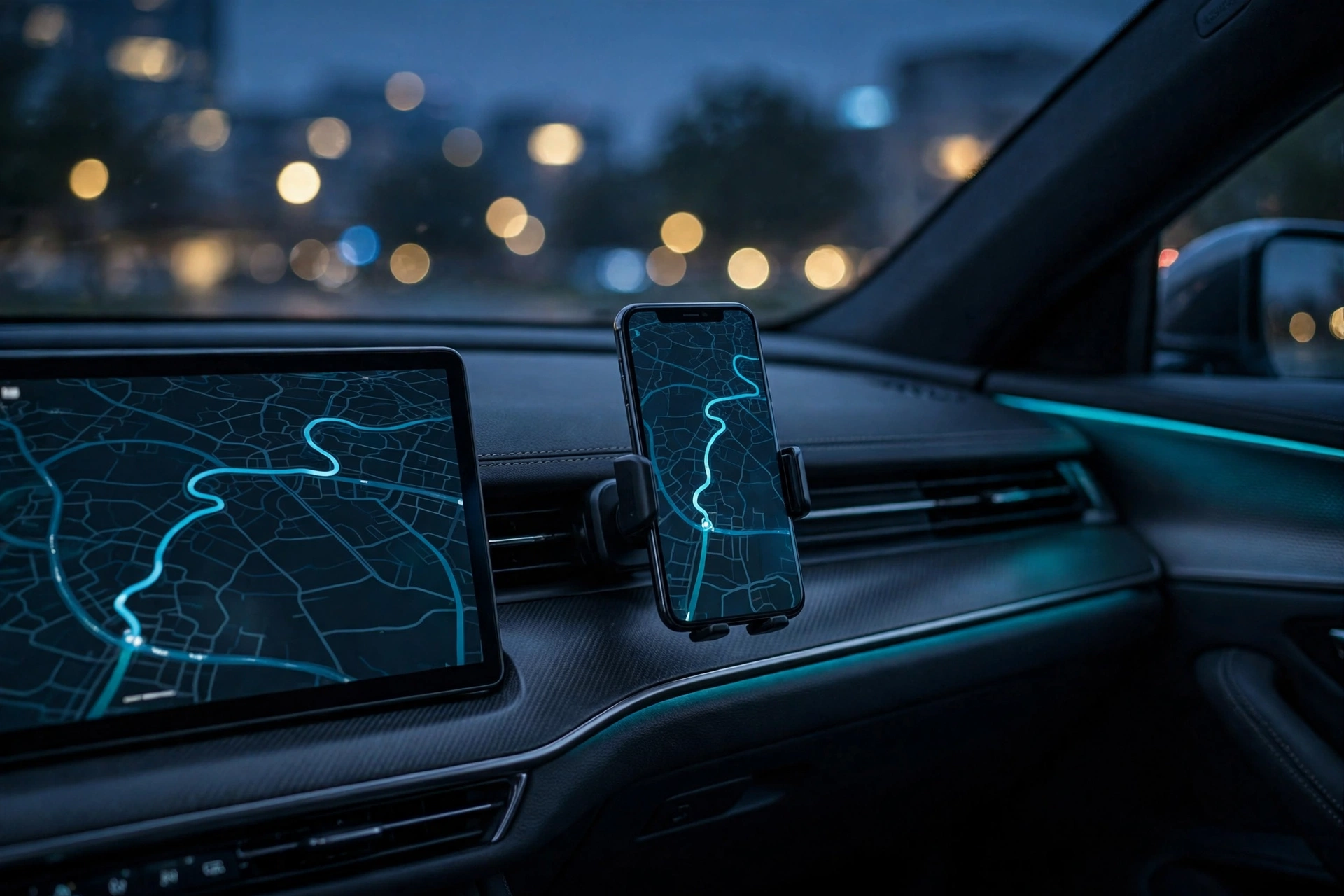

Android Auto bringt Navigation, Musik, Anrufe und Nachrichten vom Smartphone direkt auf das Display Ihres Autos. Praktisch – solange es funktioniert. Doch viele Autofahrer kennen das Problem: Das Handy verbindet sich gar nicht erst, der Bildschirm bleibt schwarz, oder die Verbindung bricht während der Fahrt ständig ab.
Die gute Nachricht: In den meisten Fällen liegt das Problem nicht am Auto und nicht am Handy, sondern an Kleinigkeiten – dem Kabel, einer Einstellung oder einer veralteten App. Gehen Sie die folgenden 9 Lösungen der Reihe nach durch. Meist ist das Problem schon nach den ersten Schritten gelöst.
Die häufigsten Ursachen auf einen Blick
Bevor Sie loslegen, hilft ein kurzer Überblick. Fast alle Android-Auto-Probleme haben eine dieser Ursachen:
- Ein ungeeignetes oder defektes USB-Kabel (reine Ladekabel übertragen keine Daten)
- Der falsche USB-Anschluss am Auto
- Eine veraltete Android-Auto-App oder ein veraltetes Android-System
- Deaktiviertes Bluetooth oder WLAN bei kabelloser Verbindung
- Ein aktives VPN oder ein Werbeblocker
- Fehlende Berechtigungen oder der Energiesparmodus des Handys
Lösung 1: Das richtige USB-Kabel verwenden
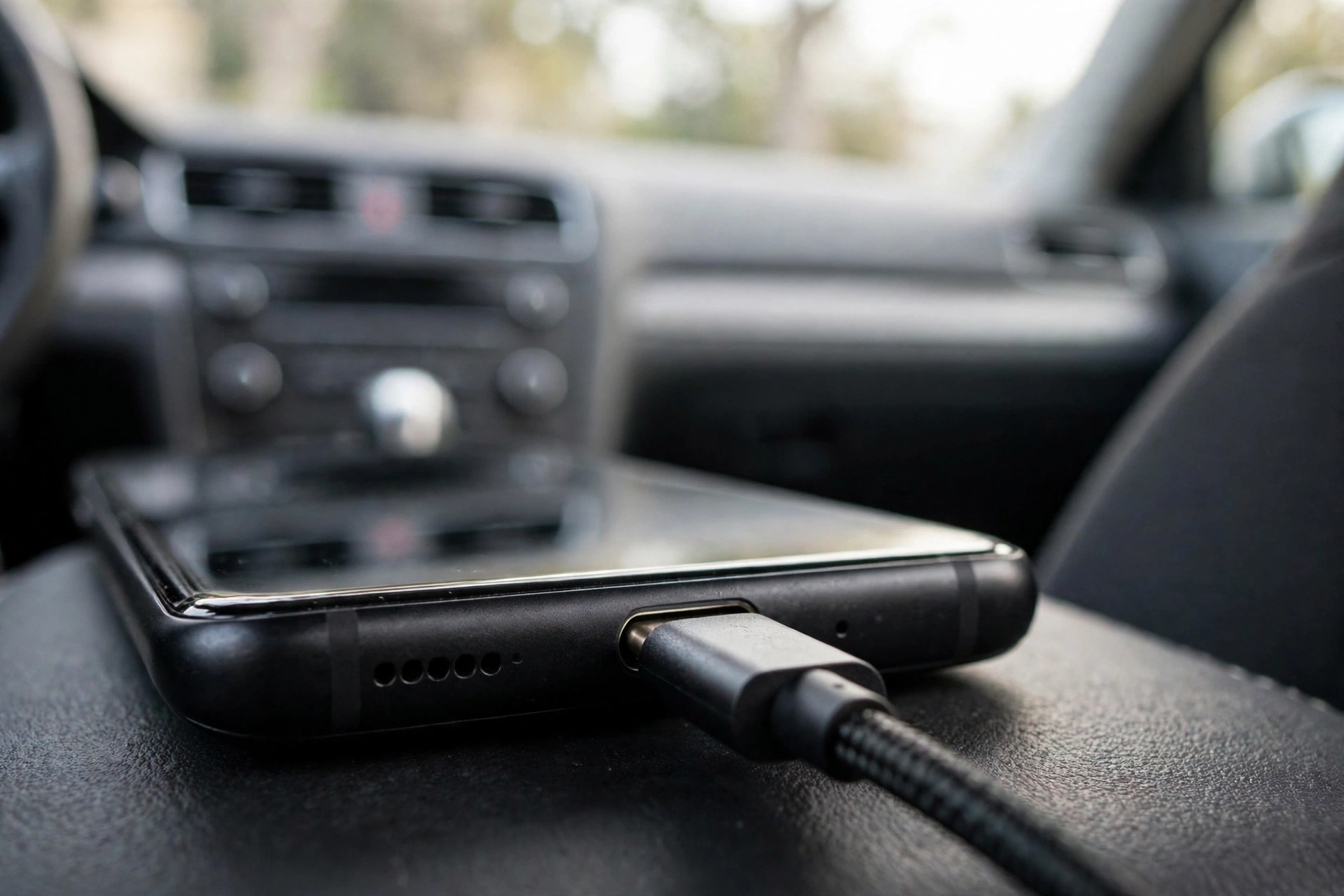
Die mit Abstand häufigste Ursache ist das Kabel. Android Auto braucht ein Kabel, das Daten überträgt. Viele günstige Kabel laden das Handy nur – Daten kommen nicht durch.
So wählen Sie das richtige Kabel:
- Nehmen Sie ein hochwertiges Kabel, am besten das Originalkabel des Handy-Herstellers.
- Das Kabel sollte nicht zu lang sein – unter zwei Metern ist ideal.
- Verbinden Sie das Handy direkt mit dem Auto, ohne USB-Hub oder Adapter dazwischen.
- Testen Sie einen anderen USB-Anschluss am Auto. Bei vielen Modellen ist nur ein bestimmter Anschluss für Android Auto freigegeben – meist ist er mit einem Smartphone- oder USB-Symbol markiert.
Lösung 2: Handy und Auto einmal neu starten
Klingt banal, löst aber erstaunlich viele Probleme. Starten Sie zuerst das Handy neu und versuchen Sie es dann erneut. Hilft das nicht, schalten Sie auch das Infotainment-System des Autos komplett aus und wieder ein – bei vielen Modellen geht das über langes Drücken des Ein-/Ausschalters am Radio.
Lösung 3: Android-Auto-App und System aktualisieren
Veraltete Software ist die zweithäufigste Ursache. Öffnen Sie den Google Play Store und prüfen Sie, ob es ein Update für die App „Android Auto“ gibt. Aktualisieren Sie außerdem die „Google Play-Dienste“ und „Android System WebView“ – beide sind für Android Auto wichtig. Starten Sie das Handy danach neu.
Gerade nach größeren Android-Updates kann Android Auto vorübergehend streiken. Meist behebt ein App-Update das Problem innerhalb weniger Tage von selbst. Warum Software-Updates generell so wichtig sind, lesen Sie in unserem Ratgeber: Warum Software-Updates so wichtig sind – einfach erklärt
Lösung 4: Cache der Android-Auto-App löschen
Wenn die App selbst nicht mehr richtig arbeitet, hilft das Zurücksetzen: Öffnen Sie am Handy Einstellungen → Apps → Android Auto → Speicher und tippen Sie auf „Cache leeren“. Hilft das nicht, wählen Sie dort „Daten löschen“ – danach müssen Sie Android Auto einmal neu einrichten, aber viele hartnäckige Fehler verschwinden so.
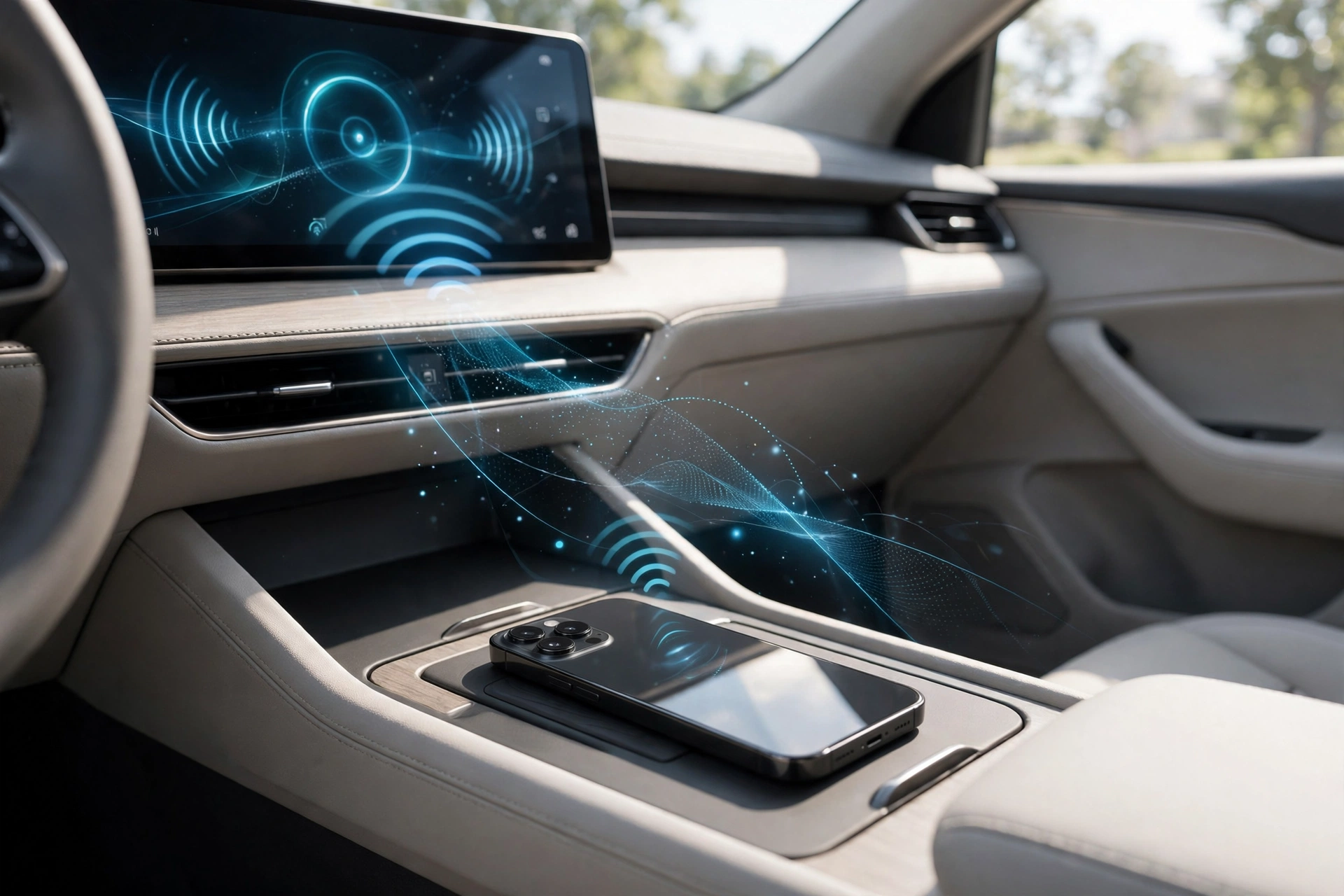
Lösung 5: Bluetooth und WLAN für die kabellose Verbindung prüfen
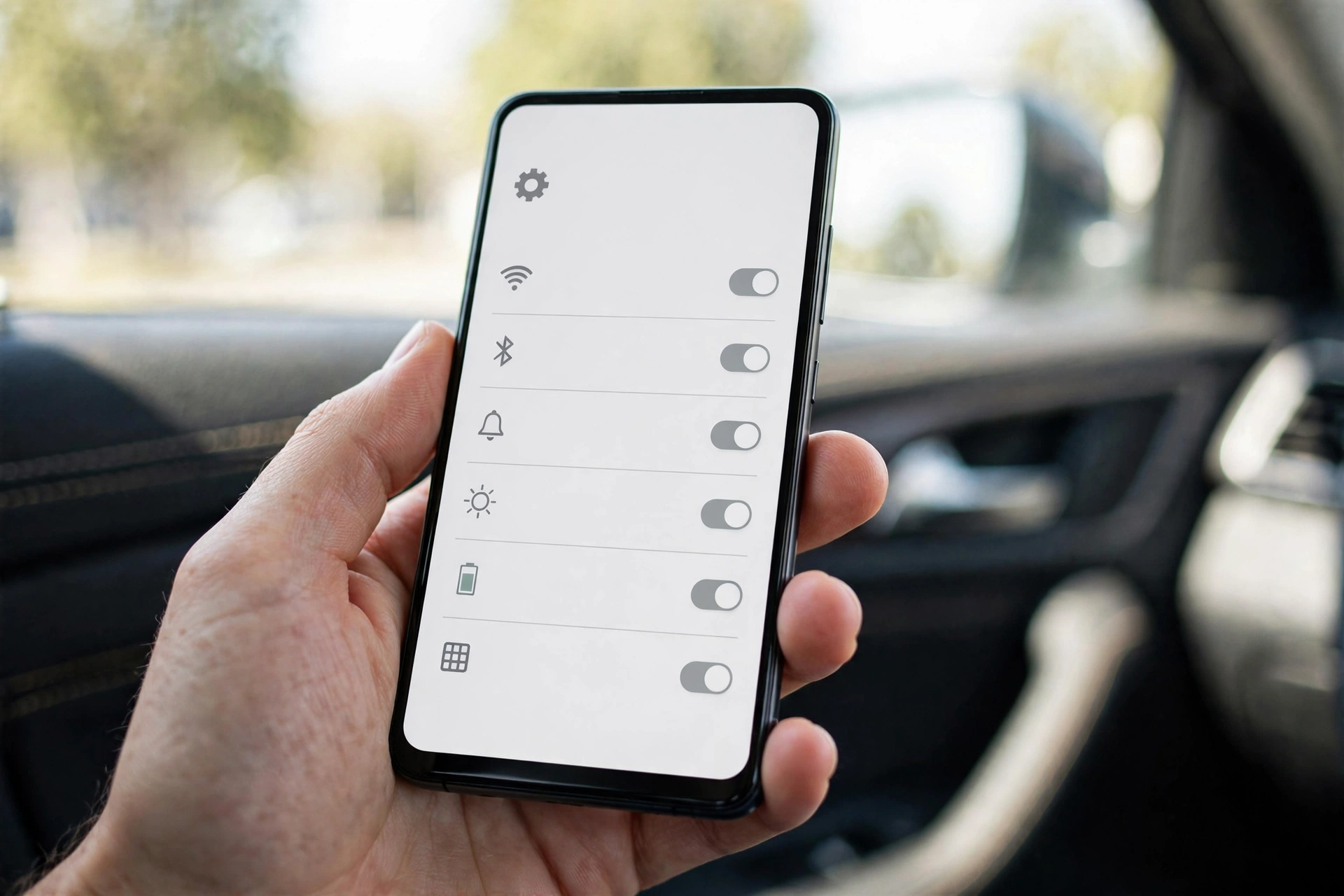
Kabelloses Android Auto verbindet sich in zwei Schritten: Erst koppelt sich das Handy per Bluetooth mit dem Auto, dann läuft die eigentliche Datenübertragung über WLAN. Sind Bluetooth oder WLAN am Handy ausgeschaltet, klappt die Verbindung nicht.
So gehen Sie vor:
- Schalten Sie Bluetooth und WLAN am Handy ein.
- Löschen Sie alte Kopplungen im Auto (Menü „Verbundene Geräte“ oder „Bluetooth-Geräte“) und koppeln Sie das Handy neu.
- Tipp: Verbinden Sie das Handy einmal per Kabel. Bei vielen Autos richtet sich die kabellose Verbindung danach automatisch ein.
Wie Bluetooth genau funktioniert und was die Technik kann, erklären wir in unserem Ratgeber: Was ist Bluetooth? Einfach erklärt. Auch zum Thema WLAN haben wir eine einfache Erklärung: Was ist WLAN? Einfach erklärt
Lösung 6: VPN und Werbeblocker testweise ausschalten
Ein aktives VPN leitet den gesamten Datenverkehr Ihres Handys um – das kann Android Auto blockieren, besonders bei der ersten Einrichtung. Schalten Sie Ihr VPN testweise aus und versuchen Sie die Verbindung erneut. Auch manche Werbeblocker-Apps stören die Verbindung. Was ein VPN überhaupt macht und wozu es gut ist, lesen Sie hier: Was ist ein VPN? Einfach erklärt
Lösung 7: Berechtigungen und Energiesparmodus kontrollieren
Android Auto braucht mehrere Berechtigungen, um zu arbeiten: Benachrichtigungen, Standort, Kontakte und Mikrofon. Prüfen Sie unter Einstellungen → Apps → Android Auto → Berechtigungen, ob alles erlaubt ist.
Genauso wichtig ist der Energiesparmodus: Schaltet Android Apps im Hintergrund ab, reißt die Verbindung zu Android Auto mitten in der Fahrt ab. Nehmen Sie Android Auto unter Einstellungen → Akku von der Akku-Optimierung aus.
Lösung 8: Die Kopplung im Auto komplett neu einrichten
Manchmal sitzt der Fehler in einer alten, beschädigten Kopplung. Löschen Sie sie auf beiden Seiten:
- Im Auto: Unter „Verbundene Geräte“, „Smartphone-Integration“ oder ähnlich das Handy entfernen.
- Am Handy: Android-Auto-App öffnen → Einstellungen → „Zuvor verbundene Autos“ → das Auto entfernen.
Verbinden Sie danach beide Geräte komplett neu – am besten zuerst per Kabel.
Lösung 9: Kompatibilität und Auto-Software prüfen
Nicht jedes Auto und nicht jedes Handy unterstützt Android Auto. Ob Ihr Auto dabei ist, sehen Sie in der offiziellen Kompatibilitätsliste auf der Android-Auto-Website. Außerdem liefern viele Hersteller Firmware-Updates für das Infotainment-System – fragen Sie im Zweifel in der Werkstatt nach.
Wenn nichts hilft: Die nächsten Schritte
- Testen Sie ein anderes Handy im selben Auto – so finden Sie heraus, ob das Problem am Handy oder am Auto liegt.
- Als letzte Möglichkeit: Setzen Sie das Infotainment-System auf die Werkseinstellungen zurück. Achtung: Gespeicherte Sender und Einstellungen gehen dabei verloren.
- Hilft alles nichts, wenden Sie sich an den Autohersteller oder die Werkstatt.
Häufige Fragen zu Android-Auto-Problemen
Warum funktioniert Android Auto nach einem Update nicht mehr?
Nach Android-Updates müssen sich App und System erst wieder richtig verbinden. Aktualisieren Sie die Android-Auto-App im Play Store, löschen Sie Cache und Daten der App und richten Sie die Verbindung neu ein. In den meisten Fällen läuft danach alles wieder.
Kann ich Android Auto auch kabellos nutzen?
Ja – wenn Auto und Handy kabelloses Android Auto unterstützen. Dafür müssen Bluetooth und WLAN am Handy eingeschaltet sein. Die Ersteinrichtung klappt am zuverlässigsten, wenn Sie das Handy zuerst einmal per Kabel verbinden.
Warum bricht die Verbindung während der Fahrt ständig ab?
Die zwei häufigsten Gründe: ein wackeliges oder ungeeignetes USB-Kabel und der Energiesparmodus des Handys, der die App im Hintergrund beendet. Tauschen Sie das Kabel und nehmen Sie Android Auto von der Akku-Optimierung aus.
Welches Kabel brauche ich für Android Auto?
Ein hochwertiges USB-Kabel mit Datenübertragung – am besten das Originalkabel des Herstellers, nicht länger als zwei Meter, direkt angeschlossen ohne Hub oder Adapter.