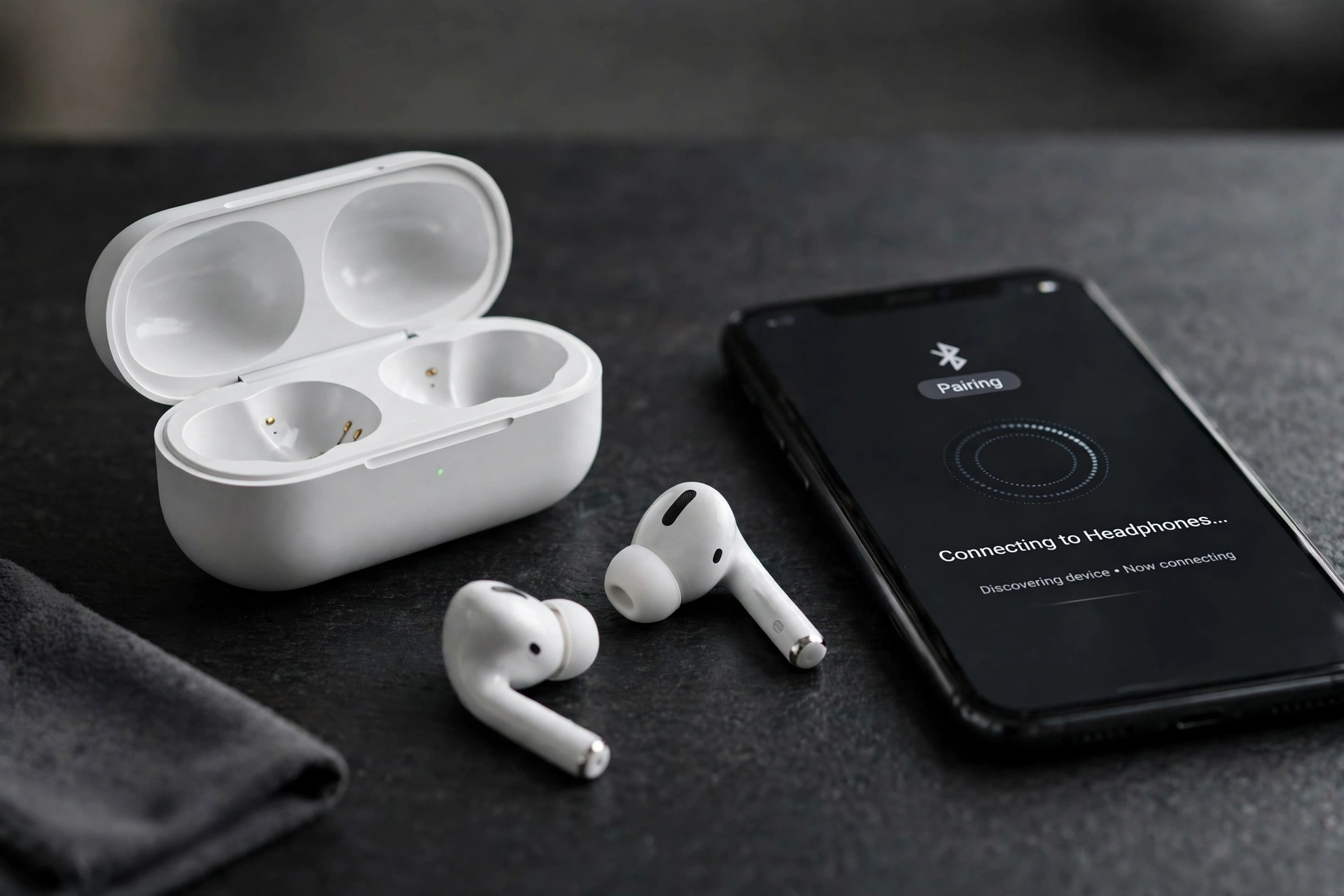

Du öffnest das Ladecase, hältst die AirPods ans Ohr – und es passiert nichts. Die AirPods verbinden sich nicht mit deinem iPhone, iPad oder Mac. Das ist ärgerlich, aber in den allermeisten Fällen lässt sich das Problem in wenigen Minuten selbst beheben. In dieser Anleitung findest du die 9 Lösungen, die wirklich helfen – in der Reihenfolge, in der du sie ausprobieren solltest, vom schnellsten Check bis zur kompletten Rücksetzung.
Zuerst prüfen: Akku und Bluetooth
Bevor du etwas zurücksetzt, lohnt sich der Blick auf die zwei häufigsten Ursachen. In über der Hälfte der Fälle liegt es nämlich an einem leeren Akku oder an ausgeschaltetem Bluetooth.
1. AirPods und Ladecase aufladen
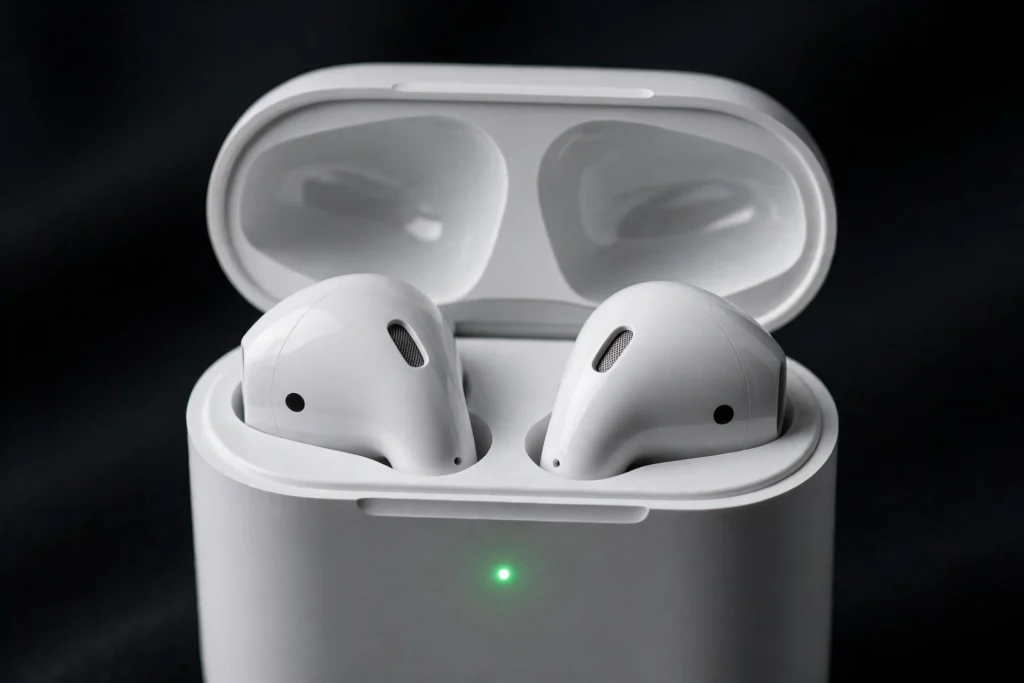
Lege beide AirPods in das Ladecase und schließe es mindestens 15 bis 30 Minuten an ein Ladekabel an. Achte dabei auf die Status-LED: Bernsteinfarben bedeutet, dass geladen wird, Grün bedeutet voll. Leuchtet gar nichts, ist möglicherweise das Kabel oder das Netzteil defekt – probiere ein anderes aus.
Den Batteriestand prüfst du am schnellsten so: Öffne das Ladecase neben deinem entsperrten iPhone – bei funktionierender Verbindung erscheint eine Anzeige. Oder füge das Batterie-Widget zum Home-Bildschirm hinzu. Hinweis: Bei älteren AirPods (nach etwa zwei bis drei Jahren täglicher Nutzung) lässt die Akkuleistung spürbar nach – dann kann es helfen, einzelne Hörer bei Apple ersetzen zu lassen.
2. Bluetooth ausschalten und wieder einschalten
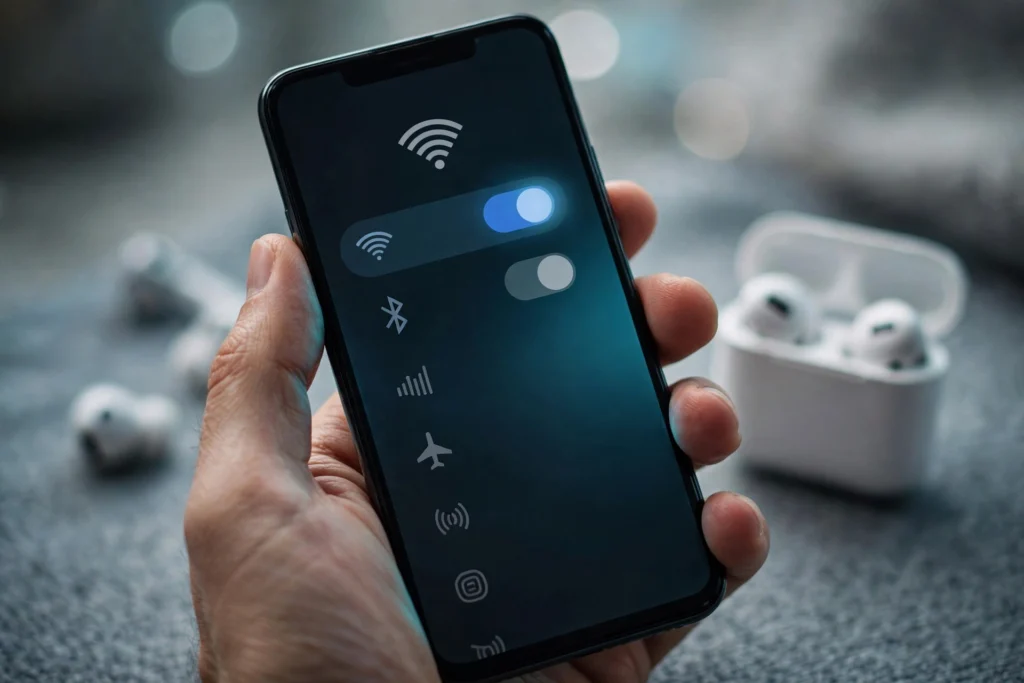
Öffne Einstellungen > Bluetooth und schalte Bluetooth kurz aus und wieder ein. Stehen deine AirPods in der Geräteliste, tippe auf Verbinden – manchmal reicht schon dieser manuelle Anstoß. Alternativ hilft es, den Flugmodus für etwa zehn Sekunden einzuschalten und wieder auszuschalten: Das setzt die Funkverbindung komplett zurück.
Grundwissen: Die AirPods nutzen für die Verbindung Bluetooth – wie diese Technik genau funktioniert, erklären wir in unserem Grundlagen-Artikel.
Die 9 Lösungen, die wirklich helfen
Hat der Schnell-Check nichts gebracht, arbeite diese Schritte der Reihe nach durch. Die meisten Probleme sind nach Schritt 4 oder 5 gelöst.
3. iPhone (oder iPad/Mac) neu starten
Ein simpler Neustart löst überraschend viele Verbindungsprobleme, weil dabei auch der Bluetooth-Dienst neu geladen wird. Schalte das Gerät komplett aus, warte kurz und starte es neu – danach die AirPods erneut aus dem Case nehmen.
4. AirPods neu koppeln („Dieses Gerät ignorieren“)
Ist das gespeicherte Verbindungsprofil beschädigt, hilft nur eine saubere Neu-Kopplung:
- Öffne Einstellungen > Bluetooth und tippe auf das „i“ neben deinen AirPods.
- Wähle „Dieses Gerät ignorieren“ und bestätige. Dadurch werden die AirPods auch aus deiner iCloud entfernt – andere Apple-Geräte verbinden sich dann nicht mehr automatisch.
- Lege beide AirPods ins Case, halte es geöffnet neben dein iPhone und folge der Kopplungs-Animation auf dem Bildschirm.
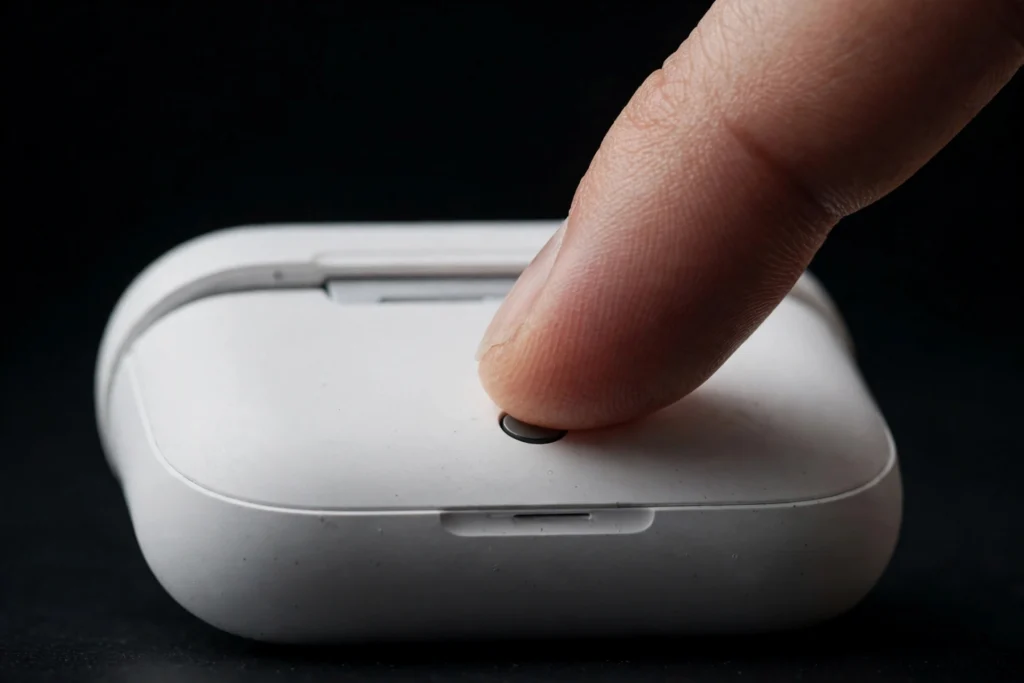
- Erscheint keine Animation: Halte die Setup-Taste auf der Rückseite des Cases gedrückt, bis die LED weiß blinkt – dann wähle die AirPods in den Bluetooth-Einstellungen aus.
5. AirPods auf Werkseinstellungen zurücksetzen
Der Komplett-Reset löscht alle Kopplungsinformationen und stellt den Auslieferungszustand wieder her. So geht’s:
- Lege beide AirPods in das Ladecase und lasse den Deckel offen.
- Halte die Setup-Taste auf der Rückseite etwa 15 Sekunden gedrückt.
- Die LED blinkt erst bernsteinfarben und dann weiß – jetzt sind die AirPods zurückgesetzt.
- Kopple sie wie unter Schritt 4 beschrieben neu.
Gut zu wissen: Beim Zurücksetzen gehen keine persönlichen Daten verloren – auf den AirPods sind ohnehin keine gespeichert.
6. iOS-Update installieren
Gerade nach großen Updates – etwa auf iOS 26 – melden Nutzer vermehrt Bluetooth-Probleme mit Kopfhörern. Apple behebt solche Fehler meist schnell mit Folge-Updates. Prüfe daher unter Einstellungen > Allgemein > Softwareupdate, ob eine neuere Version verfügbar ist, und installiere sie.
Nach größeren iOS-Updates kann es vorübergehend auch zu anderen Problemen kommen – etwa beim iPhone-Akku nach dem iOS-26-Update. Warum du Software-Updates grundsätzlich nicht aufschieben solltest, liest du in unserem Ratgeber.
7. AirPods-Firmware aktualisieren lassen
Die Firmware der AirPods lässt sich nicht manuell aktualisieren – Apple spielt sie automatisch ein. So stellst du sicher, dass es klappt:
- Lege die AirPods ins Ladecase und schließe es an Strom an.
- Lege das Case neben dein iPhone (mit aktivem WLAN) und warte mindestens 30 Minuten.
- Spiele zwischendurch kurz Musik ab, damit eine aktive Verbindung besteht.
Die installierte Version prüfst du unter Einstellungen > Bluetooth > „i“ neben deinen AirPods. Eine veraltete Firmware ist eine klassische Ursache für Verbindungsabbrüche nach iOS-Updates.
8. Automatische Ohrerkennung ausschalten
Die automatische Ohrerkennung pausiert die Wiedergabe, wenn du einen Hörer herausnimmst – bei manchen Geräten führt sie aber zu Verbindungsproblemen. Deaktiviere sie testweise unter Einstellungen > Bluetooth > „i“ > Automatische Ohrerkennung. Hilft das, war die Sensorik die Ursache.
9. Netzwerkeinstellungen zurücksetzen
Als letzte Software-Maßnahme: Einstellungen > Allgemein > iPhone übertragen/zurücksetzen > Zurücksetzen > Netzwerkeinstellungen. Das löscht alle Bluetooth-, WLAN- und VPN-Einstellungen und beseitigt tief sitzende Konflikte. Achtung: Gespeicherte WLAN-Passwörter gehen dabei verloren – halte sie bereit. Danach die AirPods neu koppeln.
Warum verbinden sich die AirPods überhaupt nicht?
Die häufigsten Ursachen im Überblick:
- Leerer oder alter Akku: Die häufigste Ursache. Nach zwei bis drei Jahren lässt die Kapazität der winzigen Akkus deutlich nach.
- Fehler nach einem Update: Neue iOS-Versionen bringen gelegentlich Bluetooth-Bugs mit, die Apple per Patch behebt.
- Störquellen: WLAN-Router, Mikrowellen oder viele Bluetooth-Geräte in der Nähe können die Verbindung stören.
- Automatischer Gerätewechsel: Die AirPods springen zum zuletzt genutzten Gerät (z. B. iPad statt iPhone). Abhilfe: In den AirPods-Einstellungen „Mit diesem iPhone verbinden“ auf „Bei letzter Verbindung mit diesem iPhone“ stellen.
- Beschädigtes Kopplungsprofil: Nach vielen Verbindungen oder Gerätewechseln hilft nur das neue Koppeln aus Schritt 4.
Wann hilft nur noch der Apple Support?
Wenn keine der Lösungen hilft, liegt meist ein Hardware-Defekt vor. Typische Anzeichen: Die Status-LED leuchtet überhaupt nicht (auch nicht am Ladekabel), ein Hörer lädt gar nicht mehr, oder es gibt sichtbare Schäden am Case. Vereinbare in diesem Fall einen Termin beim Apple Support oder in einem Apple Store – einzelne Hörer und Cases lassen sich separat ersetzen. Mit AppleCare+ sind Reparaturen deutlich günstiger.
Häufige Fragen
Warum erscheinen meine AirPods gar nicht in der Bluetooth-Liste?
Meist sind sie zu leer zum Koppeln oder nicht im Kopplungsmodus. Lade Case und Hörer mindestens 15 Minuten und halte dann die Setup-Taste gedrückt, bis die LED weiß blinkt – danach erscheinen sie in der Liste.
Kann ich die AirPods-Firmware manuell aktualisieren?
Nein. Apple liefert Firmware-Updates ausschließlich automatisch, wenn die AirPods im Ladecase liegen, geladen werden und sich in der Nähe eines iPhones mit WLAN befinden. Manuell anstoßen lässt sich das nicht.
Gehen beim Zurücksetzen meine Daten verloren?
Nein. Das Zurücksetzen löscht nur die Kopplungsinformationen und stellt die Werkseinstellungen wieder her. Persönliche Daten sind auf den AirPods nicht gespeichert.
Warum verbinden sich meine AirPods immer mit dem falschen Gerät?
Das ist der automatische Gerätewechsel von Apple. Öffne die AirPods-Einstellungen auf deinem iPhone (Einstellungen > Bluetooth > „i“) und stelle „Mit diesem iPhone verbinden“ auf „Bei letzter Verbindung mit diesem iPhone“ um.
Fazit
Verbinden sich die AirPods nicht, liegt es fast immer an Akku, Bluetooth oder einem beschädigten Kopplungsprofil – und das lässt sich selbst beheben. Lade die Hörer, schalte Bluetooth einmal aus und ein und kopple die AirPods bei Bedarf neu. Erst wenn auch das Zurücksetzen nichts bringt, ist der Apple Support gefragt. Mit den neun Schritten aus dieser Anleitung bist du in wenigen Minuten wieder mit Musik unterwegs.