
Ihr iPhone meldet plötzlich „Speicher voll“ – und das oft genau dann, wenn Sie ein Foto machen oder ein Update installieren wollen. Besonders verwirrend: In der iCloud ist oft noch reichlich Platz frei. Der Grund: Die Meldung bezieht sich auf den Gerätespeicher Ihres iPhones, nicht auf die iCloud. Die gute Nachricht: In den meisten Fällen schaffen ein paar gezielte Schritte wieder mehrere Gigabyte Platz – ganz ohne Datenverlust. Wir zeigen Ihnen 9 Lösungen, die wirklich helfen.
Zuerst prüfen: Was frisst Ihren Speicher?
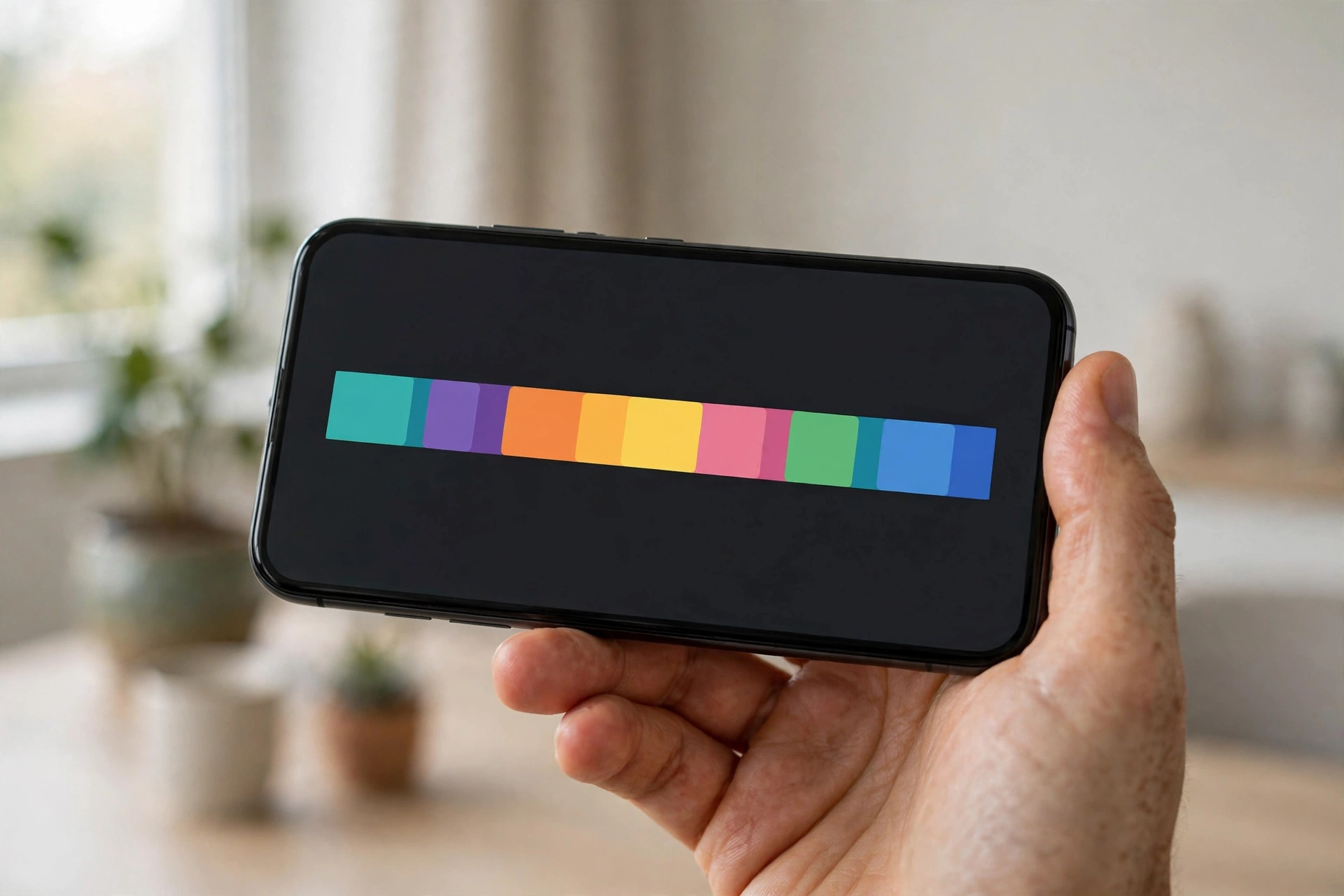
Bevor Sie wahllos löschen, schauen Sie nach, wo der Speicher überhaupt hingeht: Öffnen Sie Einstellungen > Allgemein > iPhone-Speicher. Dort sehen Sie eine farbige Übersicht – meist sind Fotos, Apps und Systemdaten die größten Posten. Direkt darunter zeigt das iPhone Empfehlungen wie „Fotos optimieren“ oder „Apps auslagern“. Diese Empfehlungen sind ein guter Startpunkt, denn sie schaffen Platz, ohne dass Sie etwas Wichtiges verlieren.
Lösung 1: Fotos richtig löschen – und den Papierkorb leeren
Videos und Fotos sind fast immer der größte Speicherfresser. Löschen Sie doppelte Bilder, verwackelte Aufnahmen und alte Videos. Wichtig: Gelöschte Fotos landen zunächst im Album „Zuletzt gelöscht“ und belegen dort noch 30 Tage lang Speicher. Erst wenn Sie auch dort alles entfernen, wird der Platz wirklich frei. Öffnen Sie dazu Fotos > Alben > Zuletzt gelöscht und tippen Sie auf „Alle löschen“.

Lösung 2: iCloud-Fotos mit „Speicher optimieren“ nutzen
Wenn Sie iCloud-Fotos nutzen, aktivieren Sie unter Einstellungen > [Ihr Name] > iCloud > Fotos die Option „iPhone-Speicher optimieren“. Dann bleiben nur kleine Vorschauen auf dem Gerät, die Originale liegen in der iCloud. So gewinnen Sie oft mehrere Gigabyte zurück – und Ihre Bilder bleiben trotzdem jederzeit abrufbar.

Lösung 3: WhatsApp-Speicher leeren
WhatsApp speichert oft unbemerkt Gigabyte an Videos, Sprachnachrichten und weitergeleiteten Bildern. Öffnen Sie WhatsApp > Einstellungen > Speicher und Daten > Speicher verwalten. Dort sehen Sie, welche Chats am meisten Platz belegen, und können große Dateien gezielt löschen – ohne den Chatverlauf zu verlieren. Falls WhatsApp bei Ihnen gar nicht erst richtig läuft, hilft unser Ratgeber: WhatsApp funktioniert nicht? 10 Lösungen, die wirklich helfen.
Lösung 4: Apps auslagern statt löschen
Unter Einstellungen > Allgemein > iPhone-Speicher können Sie einzelne Apps „auslagern“. Dabei wird nur die App selbst entfernt, Ihre Daten und Dokumente bleiben erhalten. Tippen Sie die App später erneut an, wird sie wieder geladen – genau da, wo Sie aufgehört haben. Noch bequemer: Aktivieren Sie „Unbenutzte Apps auslagern“. Dann erledigt das iPhone das automatisch für Apps, die Sie lange nicht geöffnet haben.
Lösung 5: Systemdaten in den Griff bekommen
Die Kategorie „Systemdaten“ lässt sich nicht mit einem einzigen Knopf löschen – sie besteht aus Zwischenspeicher, Protokollen und temporären Dateien. Zwei Schritte helfen trotzdem: Starten Sie das iPhone neu, damit temporäre Dateien entfernt werden. Und löschen Sie die Safari-Daten unter Einstellungen > Safari > Verlauf und Websitedaten löschen. Auch ein ausstehendes, halb geladenes Update kann viel Platz belegen – es erscheint in der Speicher-Übersicht und lässt sich dort entfernen.
Lösung 6: Nachrichten, Mail und Downloads ausmisten
Alte Nachrichtenverläufe mit vielen Bildern und Videos summieren sich schnell. Unter Einstellungen > Nachrichten > Nachrichten behalten können Sie einstellen, dass Nachrichten nach 30 Tagen automatisch gelöscht werden. Prüfen Sie außerdem die Dateien-App unter „Downloads“ und Ihre Mail-App: Große Anhänge in alten E-Mails belegen ebenfalls Speicher.
Lösung 7: Musik, Podcasts und Streaming-Caches prüfen
Heruntergeladene Musik, Podcasts und Serienfolgen sind oft mehrere Gigabyte groß. Löschen Sie Downloads, die Sie schon gehört oder gesehen haben. Auch Streaming-Apps legen Zwischenspeicher an: Wer dort viel Platz verliert, kann die App einmal löschen und neu installieren – Anmeldedaten und Inhalte bleiben in der Regel in Ihrem Konto erhalten.
Lösung 8: Update trotz vollem Speicher – über den Computer
Ein iOS-Update braucht freien Speicher, und genau der fehlt ja. Der Ausweg: Schließen Sie das iPhone an einen Mac oder PC an und starten Sie das Update über den Finder bzw. iTunes. So wird das Update ohne den Umweg über den Gerätespeicher installiert. Warum Updates überhaupt so wichtig sind, erklären wir hier: Was ist ein Software-Update? Warum Updates wichtig sind.
Lösung 9: Letzter Ausweg – Backup und Zurücksetzen
Wenn gar nichts hilft und die Systemdaten weiterhin riesig sind, hilft oft nur ein sauberer Neuanfang: Erstellen Sie zuerst ein Backup (Einstellungen > [Ihr Name] > iCloud > iCloud-Backup > Backup jetzt erstellen). Setzen Sie das iPhone dann unter Einstellungen > Allgemein > iPhone übertragen/zurücksetzen zurück und spielen Sie das Backup wieder ein. Die alten Systemdaten werden dabei nicht mitkopiert – das iPhone startet mit deutlich mehr freiem Speicher.
Warum hilft die iCloud allein nicht?
Die iCloud und der Gerätespeicher sind zwei verschiedene Dinge. Die iCloud ist Ihr Online-Speicher bei Apple – dort liegen Backups und, wenn aktiviert, Ihre Fotos. Der Gerätespeicher ist der feste Speicher in Ihrem iPhone, den man nicht erweitern kann. Mehr iCloud-Speicher schafft also nur dann Platz auf dem Gerät, wenn Sie Funktionen wie „iPhone-Speicher optimieren“ aktiv nutzen. Die Meldung „Speicher voll“ meint immer den Gerätespeicher.
So bleibt Ihr iPhone-Speicher dauerhaft frei
- Aktivieren Sie „Unbenutzte Apps auslagern“ und „iPhone-Speicher optimieren“.
- Stellen Sie Nachrichten auf 30 Tage Aufbewahrung.
- Löschen Sie regelmäßig große Videos und WhatsApp-Medien.
- Starten Sie das iPhone ab und zu neu.
Und falls Ihr iPhone nicht nur voll, sondern auch langsam ist oder der Akku ungewöhnlich schnell leer wird, schauen Sie hier vorbei: iPhone Akku schnell leer nach iOS 26 Update? 10 Lösungen, die wirklich helfen.
FAQ
Warum ist mein iPhone-Speicher voll, obwohl in der iCloud noch Platz ist?
Die Meldung bezieht sich auf den Gerätespeicher, nicht auf die iCloud. Erst Funktionen wie „iPhone-Speicher optimieren“ verlagern Fotos in die Cloud und schaffen so Platz auf dem Gerät.
Was sind Systemdaten – und kann man sie löschen?
Systemdaten sind Zwischenspeicher, Protokolle und temporäre iOS-Dateien. Einen direkten Löschknopf gibt es nicht, aber Neustart, Safari-Daten löschen und das Entfernen halb geladener Updates reduzieren sie deutlich.
Warum wird nach dem Löschen von Fotos kein Speicher frei?
Gelöschte Fotos bleiben 30 Tage im Album „Zuletzt gelöscht“ und belegen weiter Speicher. Leeren Sie dieses Album, wird der Platz sofort frei.
Wie viel freien Speicher braucht ein iOS-Update?
Das hängt vom Update ab – das iPhone zeigt den benötigten Platz vor der Installation an. Reicht er nicht, funktioniert das Update über Mac oder PC auch ohne freien Gerätespeicher.