
Passwörter vergisst man, tippt man falsch ein und verwendet man im schlimmsten Fall bei mehreren Diensten gleich zweimal. Kein Wunder, dass sich viele Menschen nach einer einfacheren Lösung sehnen. Passkeys sind genau das: Du meldest dich ohne Passwort an – stattdessen genügen dein Fingerabdruck, dein Gesicht oder die PIN deines Geräts. In diesem Beitrag erfährst du einfach erklärt, was Passkeys sind, wie sie funktionieren und wie du sie in wenigen Minuten selbst einrichtest.
Was sind Passkeys?
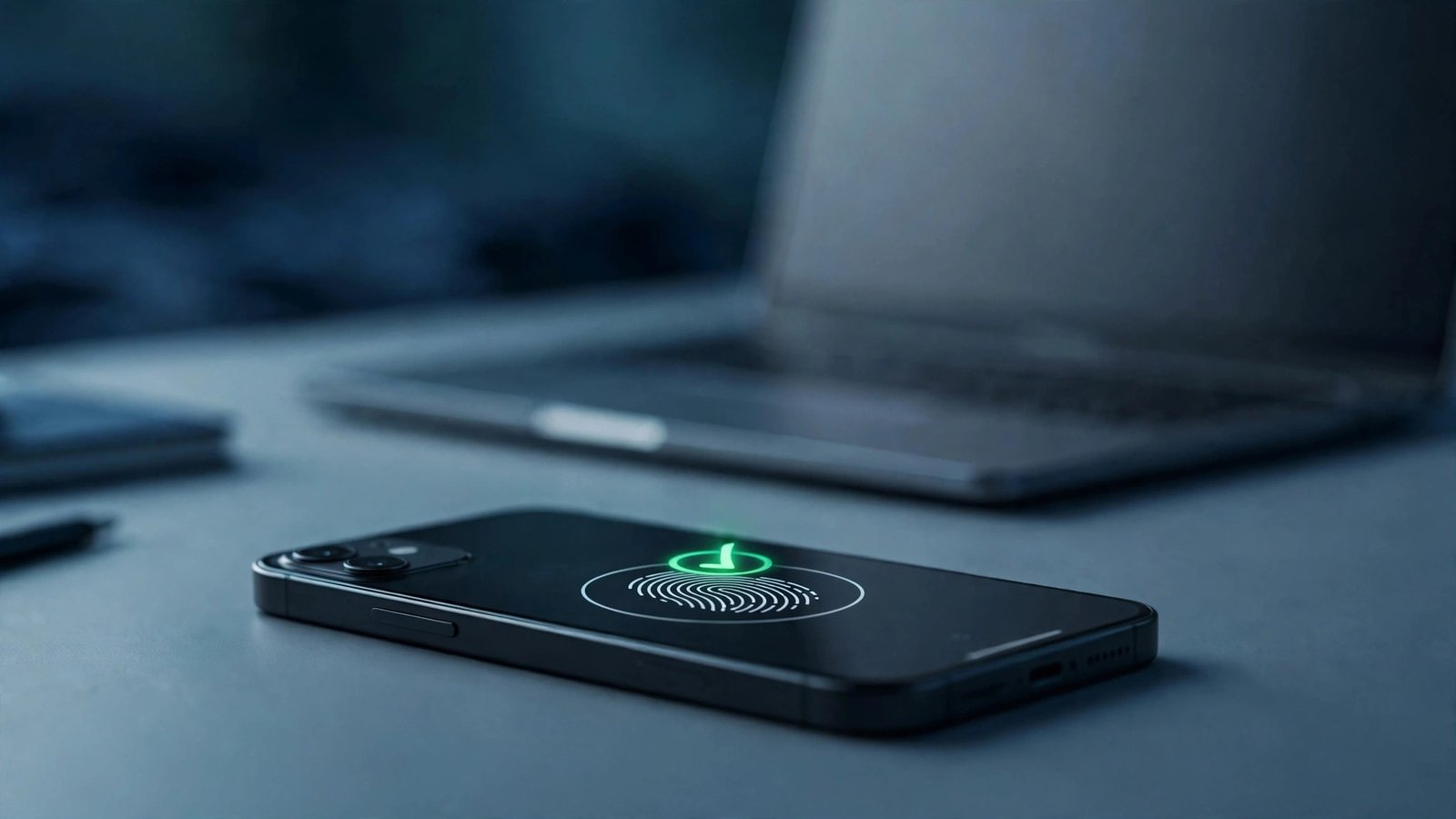
Ein Passkey ist ein digitaler Anmeldeschlüssel, mit dem du dich bei einer Website oder App einloggst – ganz ohne klassisches Passwort. Die Bestätigung erfolgt mit einer Methode, die du bereits vom Entsperren deines Smartphones kennst: Fingerabdruck (zum Beispiel Touch ID), Gesichtserkennung (zum Beispiel Face ID) oder die Geräte-PIN.
Hinter Passkeys stecken offene Standards der FIDO-Alliance – genauer gesagt FIDO2 und WebAuthn. Sie werden von allen großen Plattformen unterstützt: Apple, Google und Microsoft haben Passkeys fest in ihre Betriebssysteme eingebaut. Google ist sogar noch einen Schritt weiter gegangen und hat Passkeys im Oktober 2023 zur Standard-Anmeldemethode für alle Nutzerinnen und Nutzer erklärt.
Kurz gesagt: Dein Gerät wird zum Schlüssel. Statt einer geheimen Zeichenkette, die irgendwo auf einem Server liegt, bestätigt dein Smartphone oder Laptop persönlich, dass du es wirklich bist.
Wie funktionieren Passkeys? Einfach erklärt
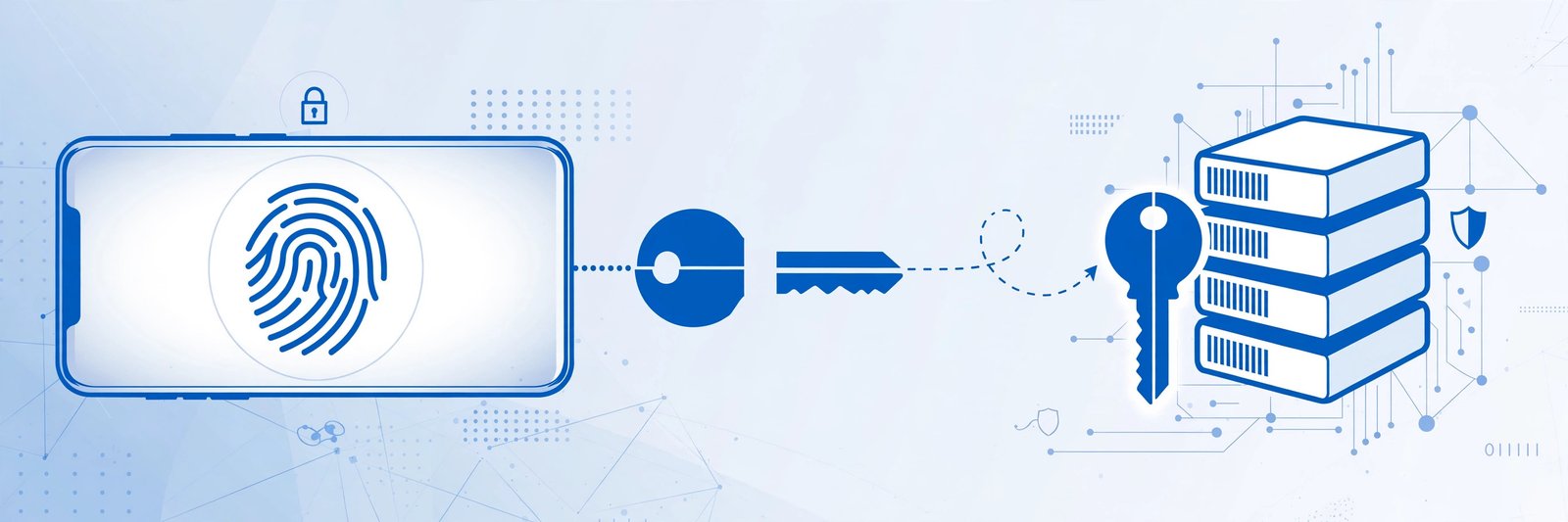
Die Technik klingt kompliziert, ist aber ganz logisch. Stell dir Passkeys wie ein Schloss mit zwei Schlüsseln vor, die nur zusammengehören:
- Einrichtung: Bei der Erstellung eines Passkeys erzeugt dein Gerät zwei zusammengehörende Schlüssel – einen öffentlichen und einen privaten. Der öffentliche Schlüssel wird beim Onlinedienst gespeichert, der private Schlüssel bleibt sicher auf deinem Gerät und verlässt es niemals.
- Anmeldung: Willst du dich einloggen, schickt die Website deinem Gerät eine einmalige Aufgabe (eine sogenannte Challenge). Dein Gerät löst diese Aufgabe im Hintergrund mit dem privaten Schlüssel.
- Bestätigung: Damit niemand anderes dein Gerät dafür missbraucht, musst du den Vorgang freigeben – per Fingerabdruck, Gesichtserkennung oder PIN.
- Prüfung: Der Server kontrolliert die Antwort mit dem öffentlichen Schlüssel und erkennt so: Diese Anmeldung kommt wirklich vom rechtmäßigen Gerät.
Der entscheidende Punkt: Es wird nie ein Passwort übertragen. Und was nie übertragen wird, können Kriminelle auch nicht abfangen, erraten oder in einer Datenpanne erbeuten.
Passkeys einrichten: Schritt für Schritt
Passkeys anzulegen dauert meist keine zwei Minuten. So gehst du vor:
- Voraussetzungen prüfen: Du brauchst ein aktuelles Smartphone, Tablet oder einen aktuellen Computer sowie einen modernen Browser – zum Beispiel Chrome, Safari, Edge oder Firefox.
- Sicherheitseinstellungen öffnen: Melde dich einmal ganz normal bei dem Dienst an und suche dort nach „Passkey“, „Anmeldeschlüssel“ oder „Anmeldung ohne Passwort“. Die Option steckt meist im Bereich „Sicherheit“ oder „Konto“.
- Passkey erstellen: Tippe auf „Passkey erstellen“ oder eine ähnlich benannte Schaltfläche und bestätige die Erstellung mit Fingerabdruck, Gesichtserkennung oder PIN.
- Auf mehreren Geräten nutzen: Damit der Passkey nicht nur auf einem Gerät lebt, speichere ihn in einem synchronisierten Schlüsselbund – etwa im iCloud-Schlüsselbund (Apple), im Google-Passwortmanager oder über Windows Hello. So steht er dir auch auf Laptop oder Tablet zur Verfügung.
- Testen: Melde dich einmal ab und wieder an. Statt der Passwort-Eingabe erscheint jetzt nur noch die kurze Bestätigung – fertig.
Wo kannst du Passkeys schon nutzen?
Die Liste der Dienste mit Passkey-Unterstützung wächst stetig. Bei den großen Konten ist die Technik längst angekommen:
- Google: Passkeys sind seit Oktober 2023 die Standard-Anmeldemethode.
- Apple: Passkeys lassen sich über den iCloud-Schlüsselbund auf iPhone, iPad und Mac nutzen.
- Microsoft: Windows Hello und das Microsoft-Konto unterstützen Passkeys.
- Weitere Dienste: Auch PayPal, eBay und viele andere große Plattformen bieten die Anmeldung per Passkey an.
Bevor du loslegst, lohnt ein Blick in die Sicherheitseinstellungen deines wichtigsten Kontos – die Option ist oft schon da, du musst sie nur noch aktivieren.
Die Vorteile von Passkeys
Kein Merken und Eintippen mehr: Ein Blick oder ein Finger genügt. Das lästige Zurücksetzen vergessener Passwörter gehört der Vergangenheit an.
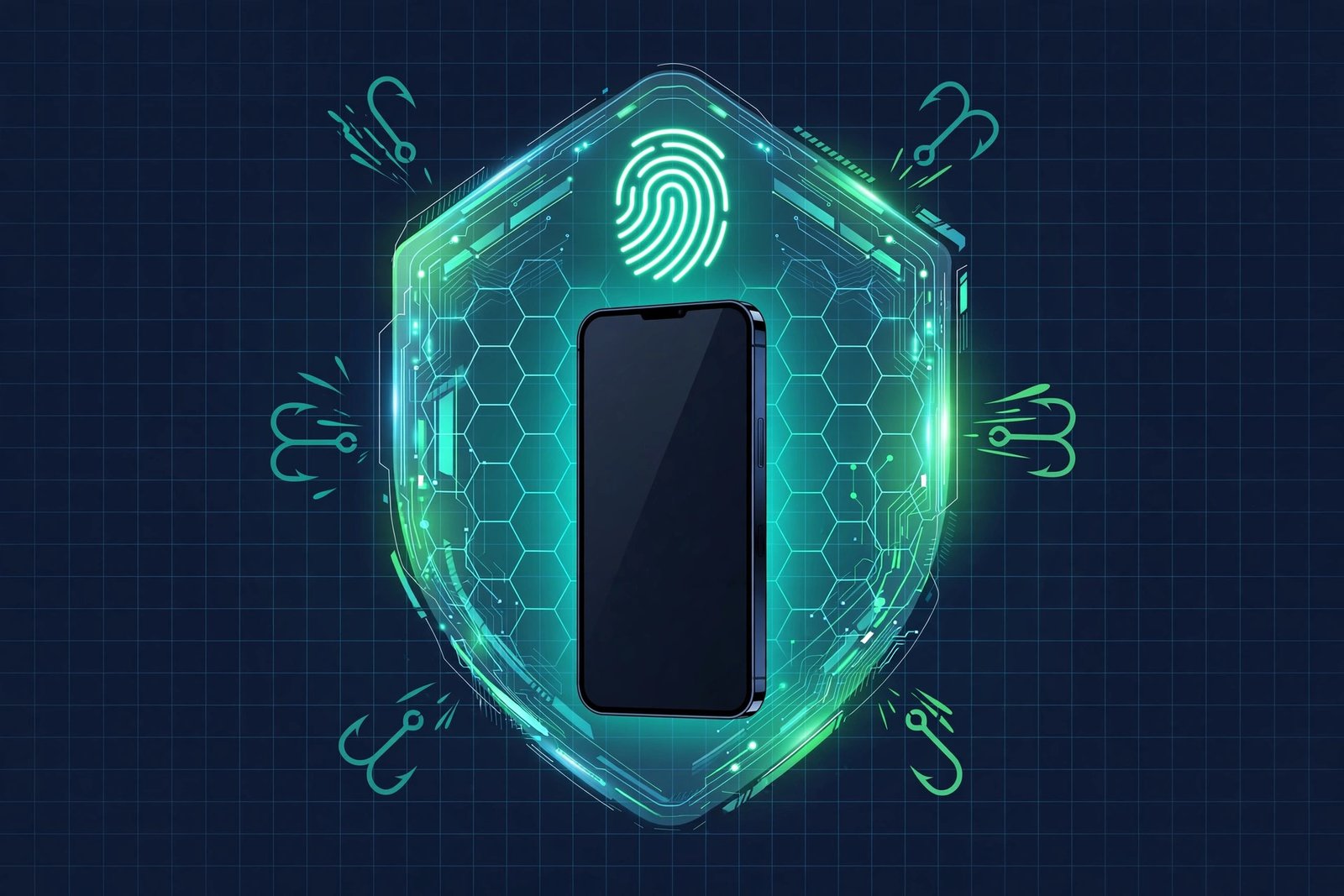
Eingebauter Phishing-Schutz: Da kein Passwort existiert, können Betrüger auch keines abfangen. Ein Passkey funktioniert außerdem nur auf der echten Website – auf einer gefälschten Login-Seite bleibt er wirkungslos. Gerade beim Thema Telefon- und SMS-Betrug erkennen zeigt sich, wie wichtig solche Schutzmechanismen sind.
Einzigartig pro Dienst: Jeder Passkey gilt nur für genau eine Website oder App. Wird ein Anbieter gehackt, bleiben alle deine anderen Konten unberührt – ein riesiger Unterschied zu mehrfach verwendeten Passwörtern.
Schneller Login: Die Anmeldung dauert nur wenige Sekunden und fühlt sich an wie das Entsperren deines Handys.
Ergänzend zu starken Anmeldemethoden hilft vor allem Wachsamkeit im Alltag: In unserem Ratgeber findest du Tipps zum Schutz vor Malware und Betrugsseiten.
Nachteile und offene Fragen
So vielversprechend Passkeys sind – ein paar Einschränkungen gibt es noch:
- Noch nicht überall: Nicht jede Website unterstützt Passkeys. Dort bleibt das klassische Passwort (am besten kombiniert mit Zwei-Faktor-Authentifizierung) die Alternative.
- Geräteverlust: Verlierst du dein einziges Gerät und hast den Passkey nicht synchronisiert, musst du den Zugang beim Anbieter aufwendig wiederherstellen. Synchronisiere Passkeys deshalb über dein Konto (Google, Apple oder Microsoft) und hinterlege zusätzlich eine Wiederherstellungsmethode, zum Beispiel eine zweite E-Mail-Adresse.
- Umgewöhnung: Der erste Passkey fühlt sich ungewohnt an. Nach zwei, drei Anmeldungen ist der Dreh aber raus – versprochen.
Häufige Fragen zu Passkeys
Sind Passkeys sicherer als Passwörter?
Ja. Es gibt nichts zu erraten, abzufangen oder weiterzuverwenden – der private Schlüssel bleibt immer auf deinem Gerät. Das macht Passkeys deutlich robuster gegenüber Phishing als klassische Passwörter.
Was passiert, wenn ich mein Smartphone verliere?
Wenn dein Passkey über iCloud, Google oder Microsoft synchronisiert ist, nutzt du ihn einfach auf einem neuen Gerät weiter. Ohne Synchronisierung musst du den Zugang beim jeweiligen Anbieter wiederherstellen – halte darum immer eine alternative Wiederherstellungsoption bereit.
Kann ich Passkeys auch am PC nutzen?
Ja. Entweder erstellt der PC einen eigenen Passkey, zum Beispiel über Windows Hello mit Fingerabdruck oder PIN, oder du bestätigst die Anmeldung am PC mit deinem Smartphone, etwa per Bluetooth.
Ersetzen Passkeys die Zwei-Faktor-Authentifizierung?
In der Praxis übernehmen sie deren Aufgabe: Die Geräte-Entsperrung per Fingerabdruck oder Gesicht ist der zweite Faktor. Viele Dienste behalten das klassische Passwort trotzdem als Rückfall-Option bei.
Fazit
Passkeys sind die einfachste und sicherste Art, sich online anzumelden – ohne Passwortchaos und mit eingebautem Phishing-Schutz. Starte am besten mit einem wichtigen Konto, etwa deinem Google- oder Apple-Konto, und erweitere die Liste nach und nach. Und bei allem digitalen Komfort: Bleib wachsam gegenüber verdächtigen Nachrichten und Anrufen – mehr dazu in unserem Beitrag „Anruf von 091188185849 – seriös oder Datendiebstahl?“.