
Alexa reagiert nicht mehr auf Ihre Stimme? Sie sagen „Alexa“, und der Echo bleibt stumm – kein Lichtring, keine Antwort, nichts. Die gute Nachricht: In den meisten Fällen liegt die Ursache bei einer stummgeschalteten Mikrofon-Taste, einer wackeligen WLAN-Verbindung oder einem kleinen Software-Fehler – und alle drei Probleme lassen sich in wenigen Minuten selbst beheben. Diese Anleitung führt Sie Schritt für Schritt durch 9 Lösungen, von der schnellsten zuerst bis zum Zurücksetzen als letztem Ausweg.
Warum reagiert Alexa plötzlich nicht mehr?
Alexa verarbeitet Sprachbefehle nicht im Gerät selbst, sondern auf den Servern von Amazon. Ohne Internetverbindung kann der Echo Ihre Stimme zwar hören, aber nicht antworten. Die typischen Auslöser sind ein stummgeschaltetes Mikrofon, eine abgebrochene WLAN-Verbindung, eine Störung nach einem Update oder die Umstellung auf Alexa+, die neue KI-Version, die manchmal langsamer antwortet. Auch laute Umgebung, zu große Entfernung zum Gerät oder ein defektes Netzteil können die Ursache sein. Schauen Sie zuerst auf den Lichtring Ihres Echo – er verrät in den meisten Fällen sofort, wo das Problem liegt.
Der Lichtring verrät die Ursache
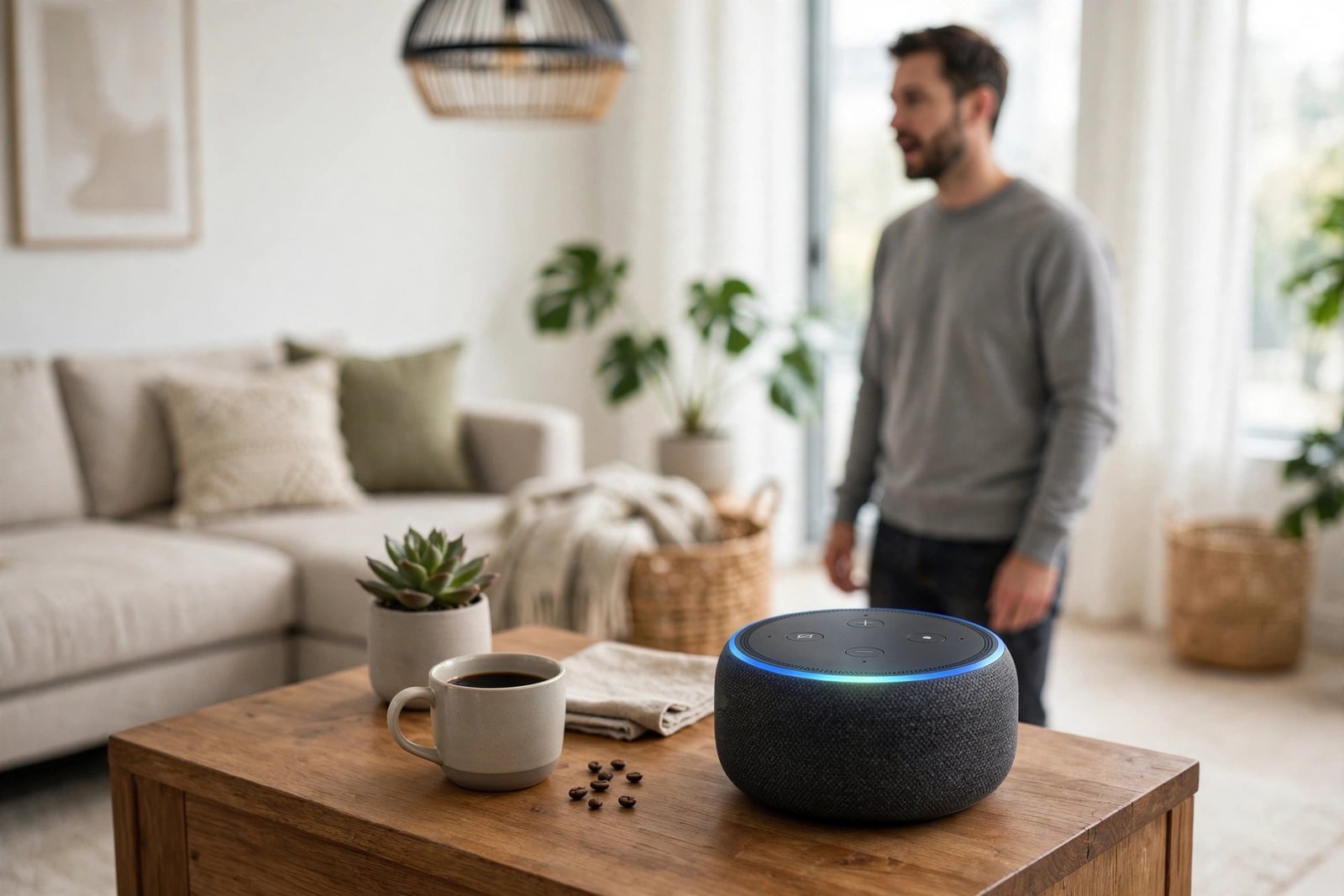
Der Lichtring ist die schnellste Diagnose. Rot (durchgehend) bedeutet: Das Mikrofon ist stummgeschaltet – drücken Sie die Mikrofon-Taste (Lösung 1). Orange (drehend) heißt: Einrichtungsmodus oder keine WLAN-Verbindung – prüfen Sie das WLAN (Lösung 3). Blau mit drehendem Türkis ist normal: Alexa hört zu oder verarbeitet gerade. Lila zeigt ein WLAN-Problem bei der Einrichtung oder „Nicht stören“ an. Gelb (pulsierend) bedeutet, dass eine Nachricht oder Erinnerung wartet – sagen Sie „Alexa, lies meine Nachrichten“. Kein Licht überhaupt deutet auf ein Stromproblem hin: Prüfen Sie Netzteil und Steckdose.
Lösung 1: Mikrofon wieder einschalten (roter Lichtring)
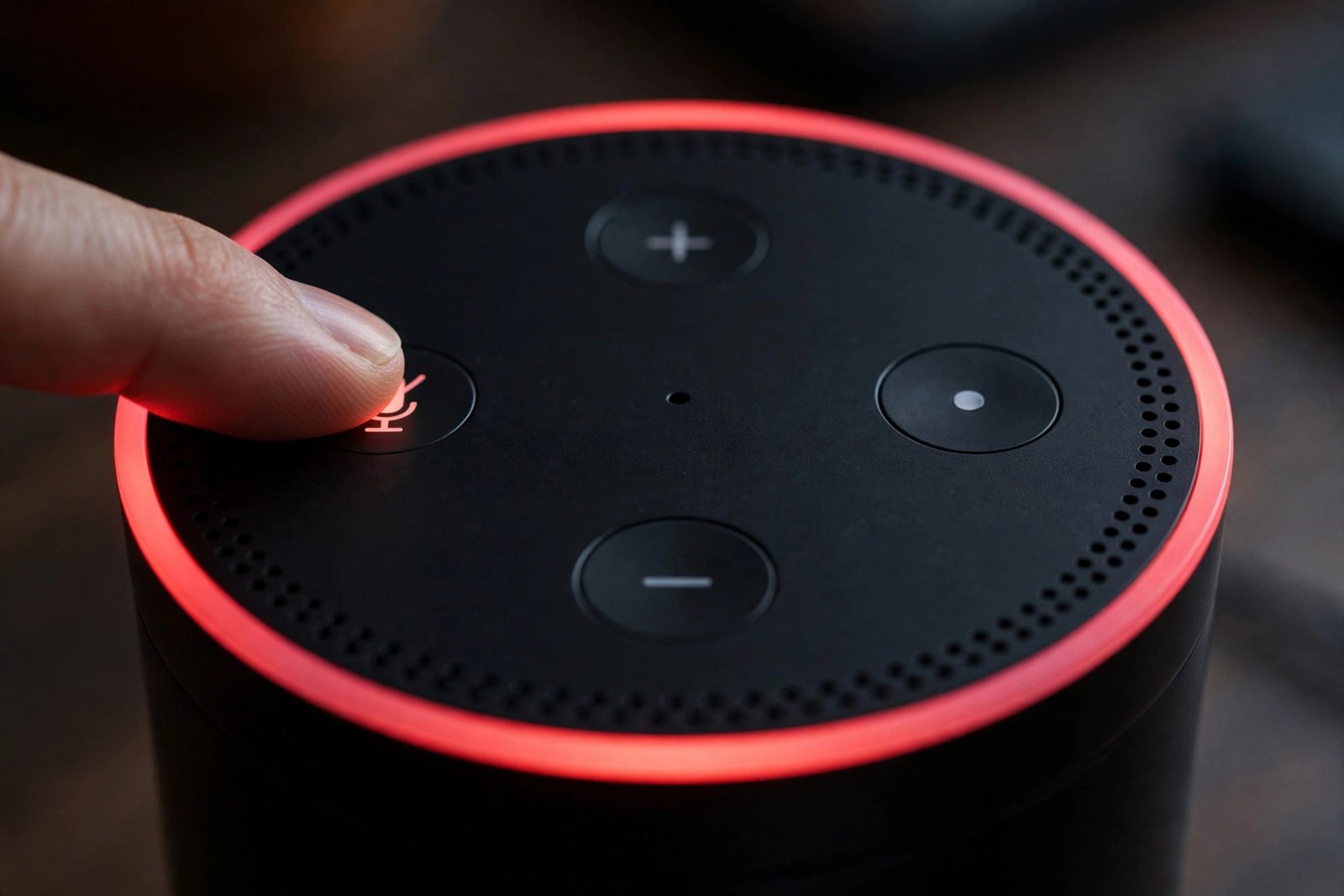
Die häufigste Ursache überhaupt: Das Mikrofon ist stummgeschaltet. Jeder Echo hat oben eine physische Mikrofon-Taste mit einem durchgestrichenen Mikrofon-Symbol. Wird sie gedrückt, trennt sie das Mikrofon auf Hardware-Ebene – Alexa kann dann gar nichts hören, auch wenn das Gerät sonst normal aussieht.
Drücken Sie die Mikrofon-Taste einmal. Der rote Ring sollte sofort erlöschen, oft begleitet von einem kurzen Ton. Sagen Sie danach testweise: „Alexa, wie spät ist es?“ Antwortet sie, war das schon die Lösung. Bleibt der rote Ring trotz Drücken bestehen, drücken Sie die Taste mehrmals fest hintereinander – manchmal klemmt sie oder Staub sitzt unter dem Knopf. Hilft auch das nicht, starten Sie das Gerät neu (Lösung 2).
Lösung 2: Echo neu starten – Stecker ziehen, 30 Sekunden warten
Ein Neustart löst viele vorübergehende Fehler, etwa nach einem Update oder einem WLAN-Wechsel. Ziehen Sie das Netzkabel des Echo aus der Steckdose – nicht nur eine Taste drücken, sondern wirklich den Stecker ziehen. Warten Sie mindestens 30 Sekunden, damit sich das Gerät vollständig entlädt. Stecken Sie das Kabel wieder ein und warten Sie, bis der Lichtring blau aufleuchtet und dann erlischt. Testen Sie mit einem einfachen Befehl wie „Alexa, wie ist das Wetter?“ Zeigt der Echo nach dem Neustart einen orangefarbenen Ring, hat er seine WLAN-Einstellungen verloren – dann weiter mit Lösung 3.
Lösung 3: WLAN-Verbindung prüfen und Router neu starten
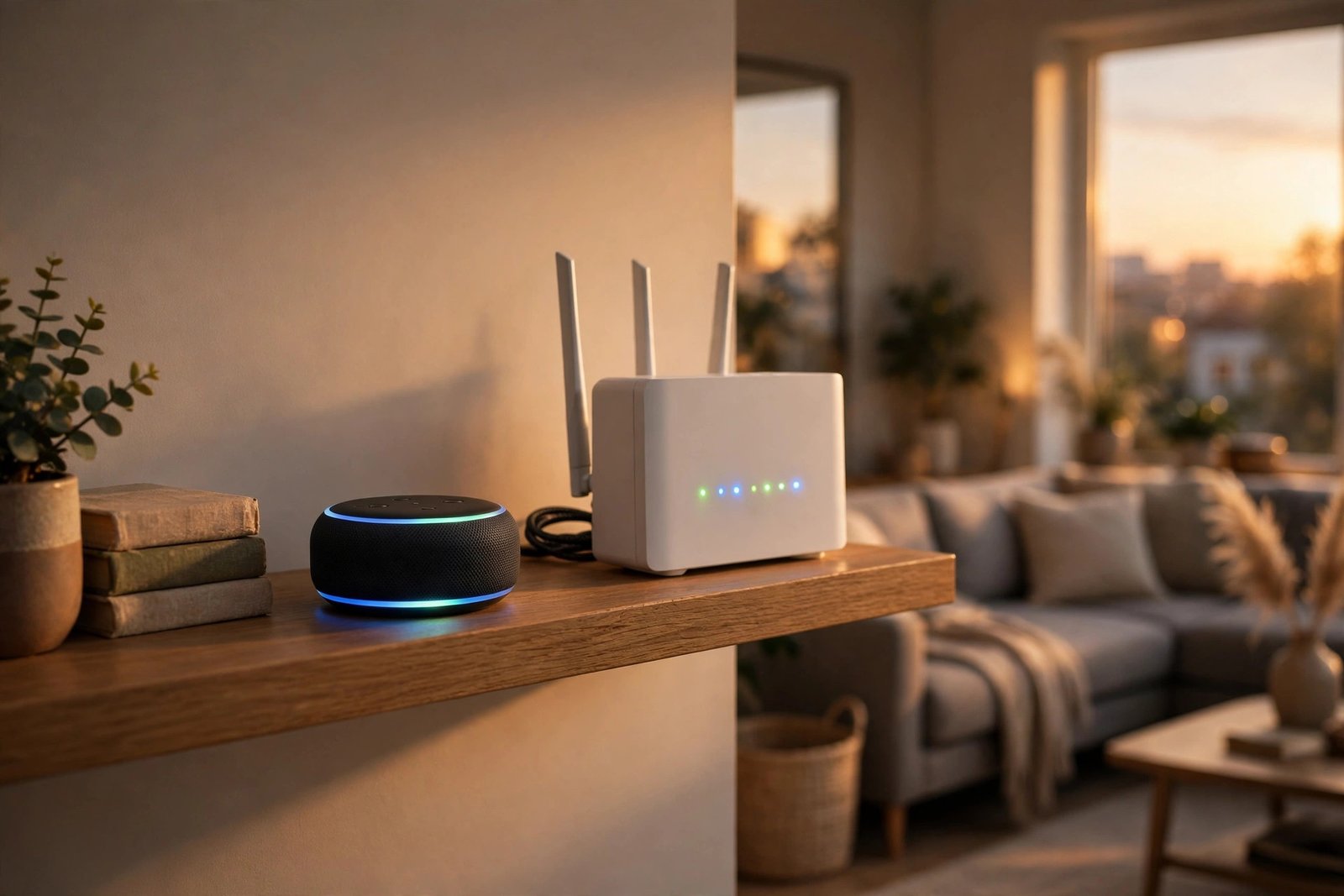
Ohne stabiles WLAN kann Alexa nicht antworten, weil die Sprachverarbeitung auf Amazons Servern läuft. Prüfen Sie zuerst, ob andere Geräte (Handy, Laptop) im selben WLAN online sind. Funktionieren diese, liegt das Problem beim Echo selbst; sind alle offline, starten Sie den Router neu: Ziehen Sie ihn für etwa 30 Sekunden vom Strom, stecken Sie ihn wieder ein und warten Sie 2 bis 3 Minuten, bis er vollständig hochgefahren ist. Danach verbindet sich der Echo meist automatisch wieder.
Steht der Echo weit vom Router entfernt oder hinter dicken Wänden, kann das Signal zu schwach sein. Stellen Sie das Gerät probeweise näher an den Router. Wenn Ihr WLAN generell immer wieder ausfällt, hilft unsere Anleitung, wenn das WLAN funktioniert nicht – dort finden Sie weitere Schritte für Router und Funkkanal. Besitzen Sie eine FRITZ!Box und bricht die Verbindung immer wieder ab, lesen Sie auch unsere Lösungen, wenn das FRITZ!Box WLAN geht nicht.
Lösung 4: WLAN in der Alexa-App neu einrichten
Manchmal hilft nur eine frische Verbindung: Öffnen Sie die Alexa-App auf dem Handy, tippen Sie auf „Geräte“ und wählen Sie Ihren Echo aus. Unter „WLAN-Netzwerk“ tippen Sie auf „Ändern“, wählen Ihr Netzwerk erneut aus und geben das WLAN-Passwort neu ein. Achten Sie darauf, dass Sie das richtige Netz wählen – viele Router senden ein 2,4-GHz- und ein 5-GHz-Netz mit ähnlichem Namen. Der Echo arbeitet mit beiden, aber das 2,4-GHz-Netz reicht meist weiter durch Wände.
Lösung 5: Alexa-App und Echo-Software aktualisieren
Viele „Alexa reagiert nicht“-Fälle im Jahr 2026 entstehen durch eine veraltete App oder Firmware. Aktualisieren Sie die Alexa-App über den App Store (iPhone) oder Google Play Store (Android). Die Echo-Firmware aktualisiert sich normalerweise automatisch über Nacht, wenn das Gerät mit dem WLAN verbunden ist. Sagen Sie „Alexa, suche nach Software-Updates“, um die Prüfung anzustoßen. In der Alexa-App sehen Sie unter „Geräte“, dann Ihr Echo, dann „Info“ die aktuelle Software-Version. Generell gilt: Software-Updates schließen Fehler und verbessern die Spracherkennung. Warum Updates so wichtig sind, erklären wir in unserem Artikel Was ist ein Software-Update?
Lösung 6: Wake Word prüfen und Sprachverlauf kontrollieren
Vielleicht reagiert Alexa, aber nicht auf das Wort, das Sie benutzen. Das Wake Word lässt sich ändern – etwa von „Alexa“ auf „Echo“, „Amazon“ oder „Computer“. Wenn es versehentlich geändert wurde, reagiert das Gerät auf „Alexa“ gar nicht mehr. Prüfen Sie es in der App unter „Geräte“, dann Ihr Echo, dann „Wake Word“. Stellen Sie dort „Alexa“ wieder ein oder probieren Sie bewusst ein anderes Wake Word aus.
Zusätzlich lohnt ein Blick in den Sprachverlauf: In der Alexa-App unter „Mehr“, dann „Aktivität“, dann „Sprachverlauf“ sehen Sie, ob Ihre Befehle überhaupt angekommen sind. Steht dort nichts, hat das Gerät Sie nicht gehört (Mikrofon oder Entfernung). Steht dort Ihr Befehl, aber ohne Antwort, liegt das Problem eher bei WLAN oder den Amazon-Servern.
Lösung 7: Entfernung, Geräusche und Störquellen verringern
Alexa versteht Sie am besten aus etwa 2 bis 3 Metern Entfernung bei normaler Lautstärke. Sprechen Sie zu leise, zu weit weg oder bei lauter Musik und Fernseher im Hintergrund, erkennt das Gerät das Wake Word oft nicht. Stellen Sie den Echo nicht direkt neben Lautsprecher, Fernseher oder in eine Ecke. Sprechen Sie in Richtung des Geräts und warten Sie nach dem Wake Word einen kurzen Moment, bis der Ring blau leuchtet. Schalten Sie probeweise andere Bluetooth-Geräte in der Nähe ab – manche Lautsprecher oder Kopfhörer stören die Erkennung. Wenn Sie öfter Probleme mit Bluetooth-Verbindungen haben, helfen unsere Lösungen, wenn Bluetooth funktioniert nicht.
Lösung 8: Alexa+ Besonderheiten beachten (2026)
Seit Anfang 2026 läuft auf vielen Echo-Geräten Alexa+, die neue KI-Version des Assistenten. Sie antwortet bei komplexen Fragen teils spürbar langsamer als die klassische Alexa, weil sie Anfragen ausführlicher verarbeitet. Das sieht dann aus wie „reagiert nicht“, ist aber oft nur eine verzögerte Antwort. Testen Sie mit einem ganz einfachen Befehl wie „Alexa, wie spät ist es?“ Kommt darauf eine Antwort, läuft Alexa grundsätzlich – nur komplexe Anfragen dauern länger. Warten Sie in dem Fall ein paar Sekunden länger ab, bevor Sie den Befehl wiederholen. Werden Befehle für das Smart Home trotzdem ständig verpasst, können Sie in den Alexa-Einstellungen auch zur klassischen Alexa zurückwechseln.
Lösung 9: Auf Werkseinstellungen zurücksetzen (letzter Schritt)
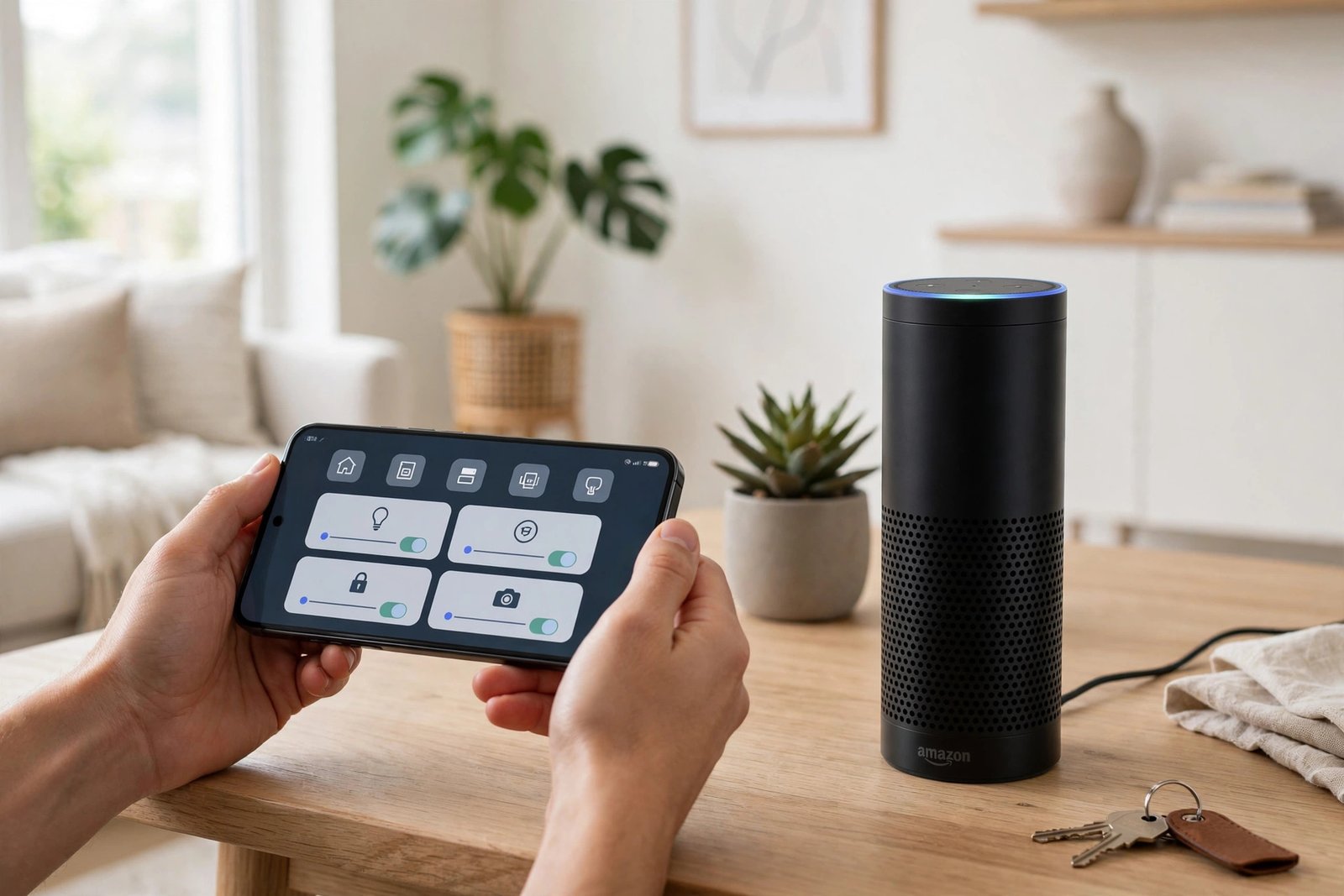
Erst wenn alle anderen Lösungen nichts gebracht haben, setzen Sie den Echo zurück. Achtung: Dabei werden alle Einstellungen, Routinen und WLAN-Daten gelöscht – Sie müssen das Gerät danach neu einrichten. Beim Echo Dot (3. Generation und neuer) und Echo (3. Generation und neuer) halten Sie die Mikrofon-Taste und die Leiser-Taste gleichzeitig etwa 20 Sekunden gedrückt, bis der Ring orange leuchtet. Beim Echo Dot der 1. und 2. Generation halten Sie die Aktionstaste (Punkt-Symbol) etwa 25 Sekunden gedrückt. Beim Echo Show wischen Sie vom oberen Bildschirmrand nach unten und tippen auf „Einstellungen“, dann „Geräteoptionen“, dann „Auf Werkseinstellungen zurücksetzen“. Nach dem Zurücksetzen leuchtet der Ring orange – das Gerät ist im Einrichtungsmodus. Öffnen Sie die Alexa-App und richten Sie den Echo wie beim ersten Mal neu ein.
Wann ist es ein Defekt?
Wenn der Echo nach allen 9 Lösungen weiterhin stumm bleibt, kein Licht zeigt oder der rote Ring sich nicht abschalten lässt, kann ein Hardware-Defekt vorliegen – etwa ein defektes Netzteil oder ein beschädigtes Mikrofon. Probieren Sie noch ein anderes, passendes Original-Netzteil aus. Bleibt das Gerät trotzdem tot, wenden Sie sich an den Amazon-Support oder prüfen Sie, ob noch Garantie besteht. Ein Gerät, das gar kein Licht mehr zeigt, hat in der Regel ein Strom- oder Hardware-Problem und lässt sich per Software nicht mehr retten.
Fazit: Meist ist es das Mikrofon oder das WLAN
Wenn Alexa nicht mehr reagiert, liegt die Ursache fast immer bei einem stummgeschalteten Mikrofon, einer abgebrochenen WLAN-Verbindung oder einem Software-Fehler nach einem Update. Arbeiten Sie die Lösungen in der Reihenfolge dieser Anleitung ab – in den meisten Fällen ist das Problem nach den ersten drei Schritten schon gelöst. Nur wenn wirklich nichts hilft, ist das Zurücksetzen auf Werkseinstellungen der richtige letzte Schritt.
Häufige Fragen (FAQ)
Warum reagiert Alexa nicht mehr, obwohl das blaue Licht leuchtet?
Das Gerät hat Sie gehört, kann die Anfrage aber nicht verarbeiten – meist wegen einer instabilen Internetverbindung oder einer Serverstörung bei Amazon. Starten Sie Echo und Router neu und prüfen Sie, ob andere Geräte online sind.
Was bedeutet ein roter Ring beim Echo?
Ein durchgehend roter Lichtring bedeutet: Das Mikrofon ist ausgeschaltet. Drücken Sie die Mikrofon-Taste oben auf dem Gerät einmal, um es wieder einzuschalten. Der rote Ring erlischt dann.
Warum reagiert Alexa nicht mehr nach einem Update?
Nach einem Firmware- oder App-Update können Einstellungen verloren gehen oder die neue Version braucht länger zum Antworten – besonders bei Alexa+. Starten Sie den Echo neu, aktualisieren Sie die App und prüfen Sie das Wake Word.
Wie setze ich einen Echo Dot zurück?
Halten Sie beim Echo Dot (3. Generation und neuer) die Mikrofon-Taste und die Leiser-Taste gleichzeitig etwa 20 Sekunden gedrückt, bis der Ring orange leuchtet. Danach richten Sie das Gerät in der Alexa-App neu ein.