
Sie drücken den Einschaltknopf – und nichts passiert. Kein Samsung-Logo, keine Vibration, nur ein schwarzer Bildschirm. Das ist ärgerlich, aber in den meisten Fällen kein Totalschaden: Oft steckt ein leerer Akku, ein abgestürztes Update oder eine fehlerhafte App dahinter. Gehen Sie die folgenden neun Lösungen der Reihe nach durch – die meisten Handys starten schon nach den ersten Schritten wieder. Beginnen Sie immer mit den Lösungen ohne Datenverlust, bevor Sie zu einem Zurücksetzen greifen.
1. Handy mindestens 30 Minuten laden
Klingt banal, ist aber die häufigste Ursache: Der Akku ist so leer, dass das Handy nicht einmal mehr das Ladesymbol zeigt.
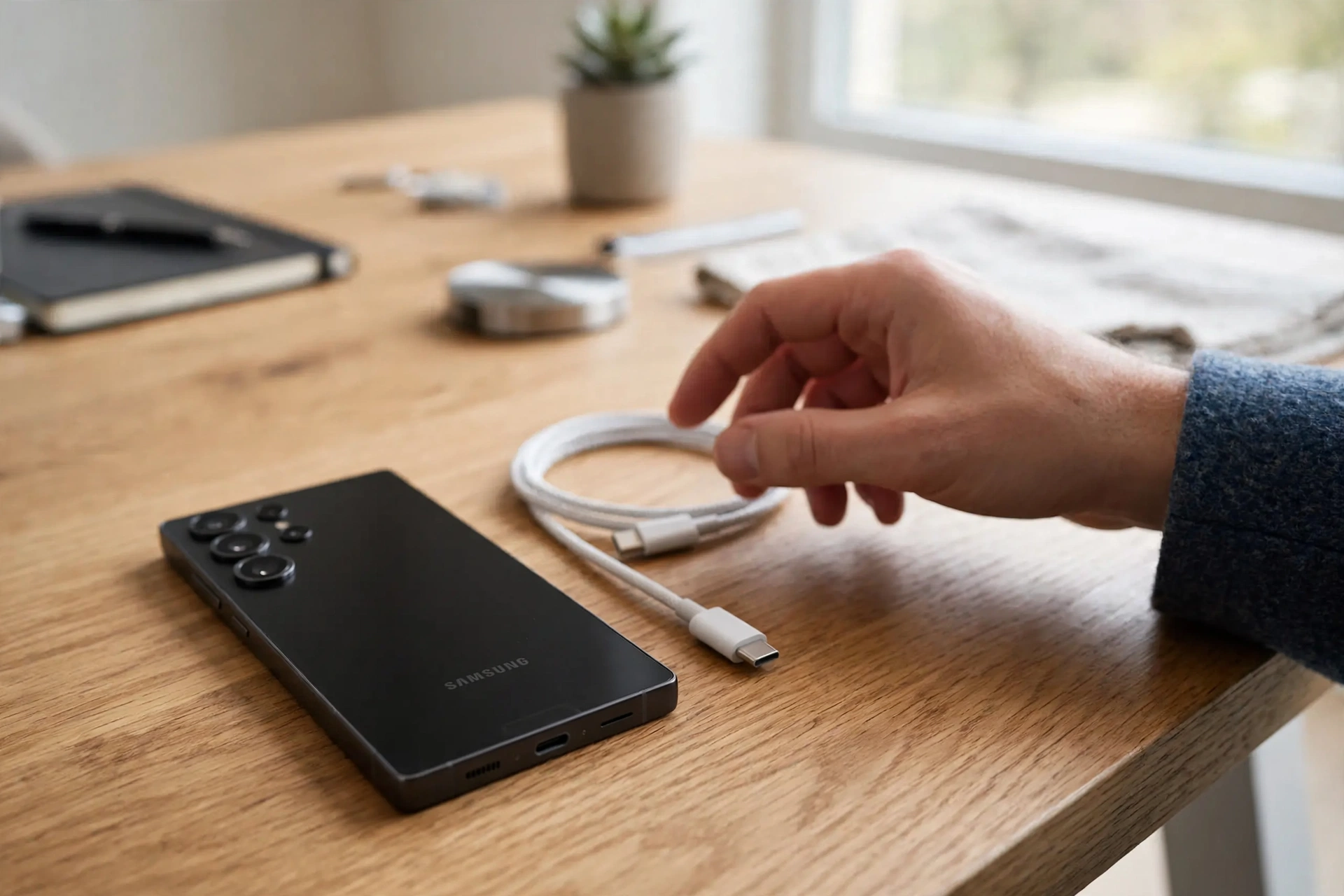
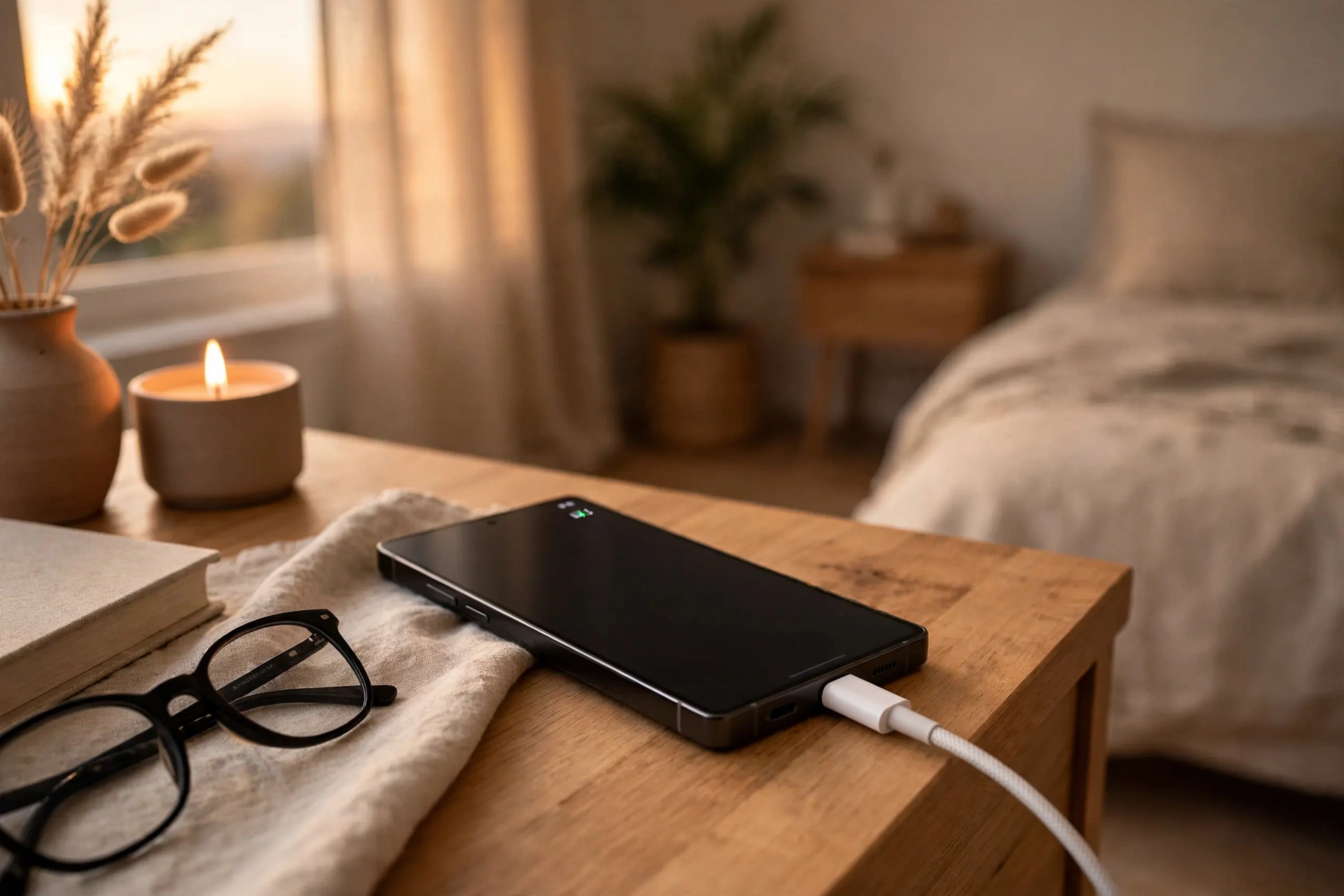
Verwenden Sie das Original-Ladegerät und ein intaktes Kabel – billige Kabel laden oft zu schwach. Stecken Sie das Kabel fest ein und prüfen Sie, ob der USB-C-Anschluss sauber ist. Staub und Fusseln lassen sich vorsichtig mit einem Zahnstocher oder Druckluft entfernen. Laden Sie das Handy mindestens 30 Minuten, bevor Sie es erneut einschalten. Ein tiefentladener Akku braucht eine Weile, bis er genug Energie für den Start hat. Testen Sie wenn möglich eine andere Steckdose und ein anderes Kabel.
Auch bei anderen Geräten ist ein Ladeproblem oft die Ursache – zum Beispiel wenn ein iPhone nicht mehr lädt, helfen oft die gleichen Prüfschritte.
2. Erzwungenen Neustart durchführen
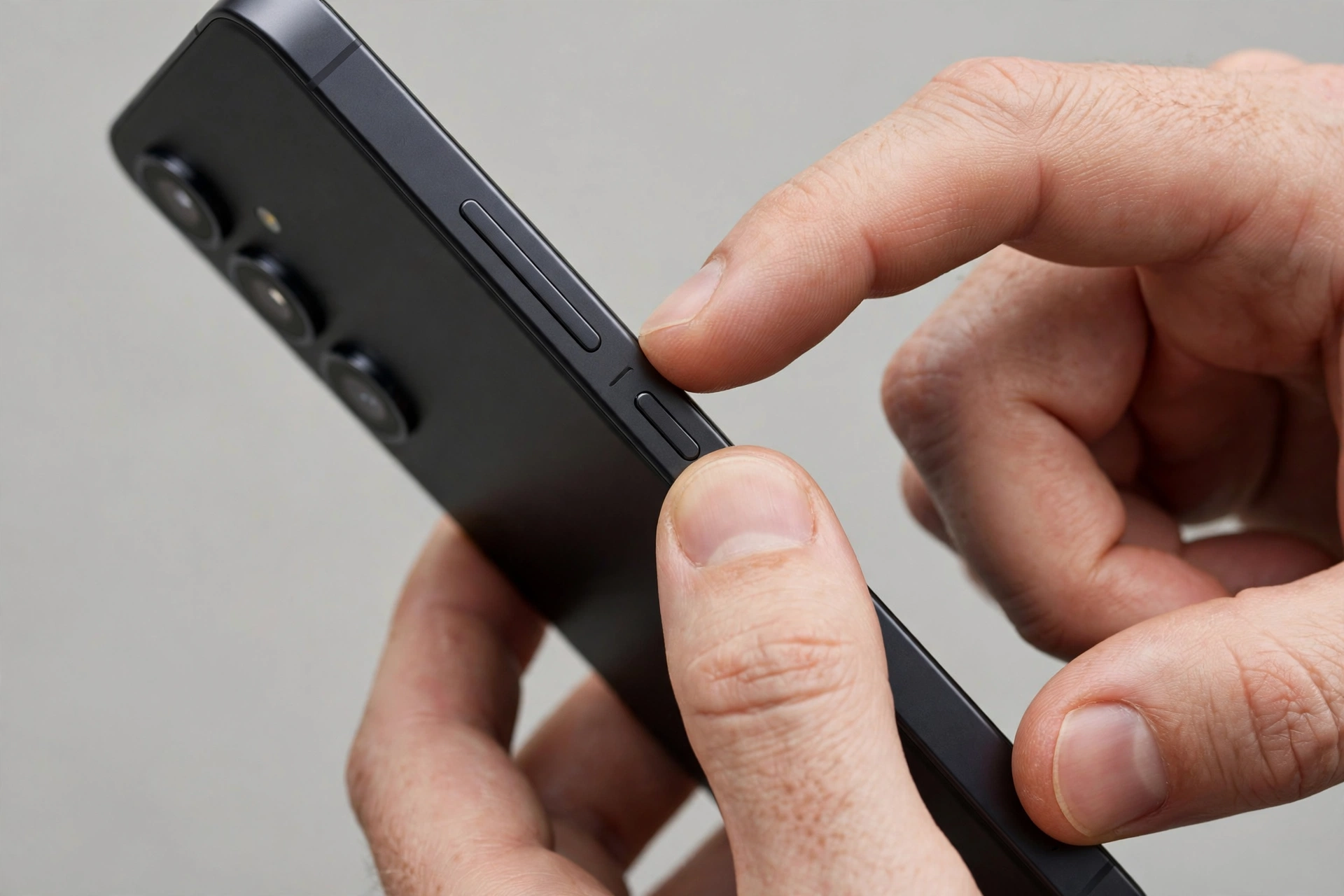
Wenn das Handy eingefroren ist oder im Samsung-Logo hängt, hilft ein erzwungener Neustart. Dabei gehen keine Daten verloren – der Vorgang entspricht einem Neustart, nur über die Tasten ausgelöst.
Halten Sie die Seitentaste (Ein/Aus) und die Leiser-Taste gleichzeitig 7 bis 15 Sekunden gedrückt. Lassen Sie erst los, wenn das Samsung-Logo erscheint oder das Handy vibriert. Bei älteren Modellen mit separater Ein/Aus-Taste gilt die gleiche Kombination; bei sehr alten Geräten mit Home-Taste halten Sie Ein/Aus- und Leiser-Taste gedrückt. Startet das Handy danach, lassen Sie es in Ruhe hochfahren – der erste Start kann etwas länger dauern.
3. Ladegerät, Kabel und Buchse prüfen
Manchmal liegt das Problem gar nicht am Handy, sondern am Zubehör:
- Probieren Sie ein anderes USB-C-Kabel und ein anderes Netzteil aus.
- Laden Sie das Handy testweise an einem Computer oder einer Powerbank.
- Prüfen Sie die Ladebuchse mit einer Taschenlampe: Fusseln, Staub oder verbogene Kontakte verhindern oft den Kontakt.
4. Im abgesicherten Modus starten
Startet das Handy, friert aber beim Hochfahren ein oder startet immer wieder neu, kann eine kürzlich installierte App schuld sein. Im abgesicherten Modus lädt Android nur die vorinstallierten Apps – so lässt sich eine fehlerhafte App als Ursache ausschließen.
Schalten Sie das Handy aus (falls nötig per erzwungenem Neustart). Schalten Sie es ein und halten Sie beim Erscheinen des Samsung-Logos die Leiser-Taste gedrückt, bis der Startbildschirm erscheint. Unten links steht nun „Abgesicherter Modus“. Läuft das Handy dort stabil, deinstallieren Sie zuletzt installierte Apps – vor allem solche, die Sie kurz vor dem Problem hinzugefügt haben. Zum Verlassen starten Sie das Handy einfach normal neu.
5. Cache-Partition im Recovery-Modus leeren
Bleibt das Handy nach einem Software-Update im Logo hängen, sind oft alte Systemdaten die Ursache. Im Recovery-Modus können Sie die Cache-Partition löschen – Ihre Fotos, Nachrichten und Apps bleiben dabei erhalten.
Schalten Sie das Handy vollständig aus. Verbinden Sie es bei neueren Modellen per USB-Kabel mit einem PC – bei vielen Galaxy-Modellen ist das nötig, um den Recovery-Modus zu erreichen. Halten Sie Lauter-Taste und Seitentaste gleichzeitig gedrückt, bis das Recovery-Menü erscheint. Navigieren Sie mit den Lautstärke-Tasten zu „Wipe cache partition“ und bestätigen Sie mit der Seitentaste. Wählen Sie danach „Reboot system now“.
Achtung: Wählen Sie auf keinen Fall „Wipe data/factory reset“ – das löscht alle Daten. Lesen Sie die Menüpunkte genau, bevor Sie bestätigen.
6. Speicherplatz-Problem ausschließen
Ein fast voller Speicher kann den Start blockieren oder zu endlosen Neustarts führen. Wenn das Handy wenigstens kurz startet, prüfen Sie unter „Einstellungen > Gerätewartung > Speicher“, wie viel Platz frei ist. Weniger als 1 GB freier Speicher ist kritisch: Löschen Sie große Videos, alte Downloads oder ungenutzte Apps. Startet das Handy gar nicht mehr, hilft nur der Weg über den Recovery-Modus (Schritt 5) oder das Zurücksetzen (Schritt 8).
7. Daten retten, solange das Handy noch startet
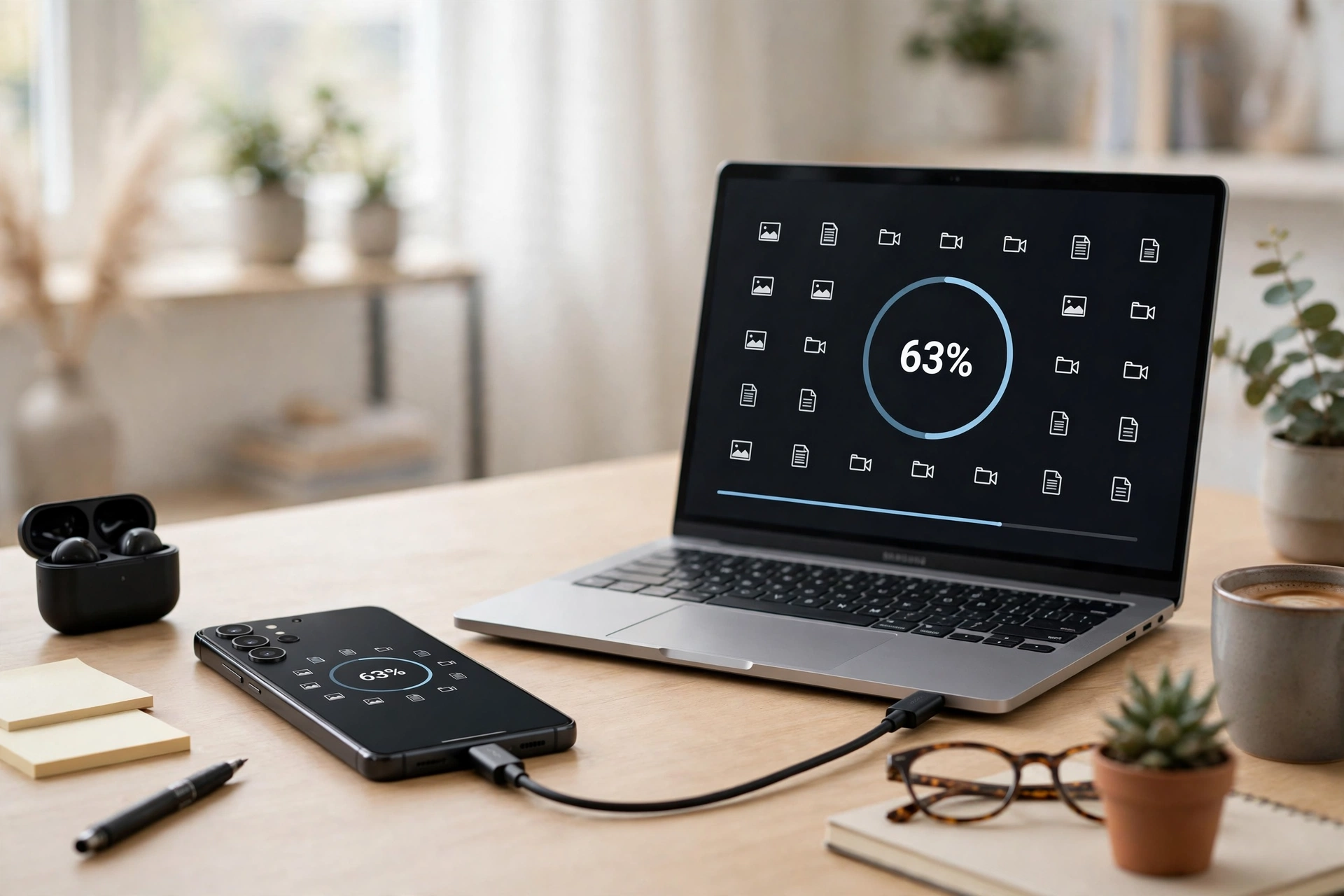
Wenn das Handy nach einem der Schritte wieder läuft – auch nur kurz –, sichern Sie sofort Ihre wichtigsten Daten:
- Samsung Cloud oder Google-Konto: Fotos, Kontakte und Einstellungen sichern.
- Smart Switch am PC: Samsung Smart Switch kann ein komplettes Backup auf den Computer übertragen.
- Manuell per USB: Fotos und Dokumente auf den PC kopieren.
Sichern Sie zuerst, was Ihnen am wichtigsten ist. Ein Softwarefehler kann sich verschlimmern, und ein Zurücksetzen auf Werkseinstellungen löscht den internen Speicher unwiderruflich.
8. Auf Werkseinstellungen zurücksetzen (letzte Lösung)
Hilft nichts davon, bleibt das Zurücksetzen auf Werkseinstellungen. Dabei werden alle Daten gelöscht – nutzen Sie diese Lösung nur, wenn Sie ein Backup haben oder die Daten unwichtig sind.
Öffnen Sie den Recovery-Modus wie in Schritt 5. Wählen Sie „Wipe data/factory reset“ und bestätigen Sie mit „Yes“. Starten Sie das Handy danach neu („Reboot system now“). Beim ersten Start fragt Samsung nach Ihrem Google- oder Samsung-Konto – das ist der Diebstahlschutz (FRP). Halten Sie Ihre Zugangsdaten bereit, sonst bleibt das Handy gesperrt.
9. Zum Samsung-Service, wenn nichts hilft
Wenn das Handy auch nach allen Schritten nicht startet – kein Logo, keine Vibration, keine Reaktion auf das Ladegerät –, liegt wahrscheinlich ein Hardware-Defekt vor: Akku, Ladebuchse, Display oder Hauptplatine. Dann gilt:
- Prüfen Sie, ob noch Garantie besteht (in Deutschland in der Regel zwei Jahre).
- Bringen Sie das Handy zu einem Samsung Service Center oder autorisierten Reparaturpartner.
- Ein defekter Einschaltknopf lässt sich nicht über die Lautstärke-Tasten umgehen – auch dann hilft nur der Service.
Übrigens: Startprobleme gibt es nicht nur bei Handys. Wenn ein Laptop nicht startet, helfen oft ähnliche Schritte – etwa Akku prüfen, erzwungenen Neustart und Hardware-Check.
Fazit
In den meisten Fällen startet ein Samsung Handy nach dem Laden oder einem erzwungenen Neustart wieder. Erst wenn das nicht reicht, sind abgesicherter Modus, Cache leeren und – ganz zum Schluss – das Zurücksetzen auf Werkseinstellungen dran. Arbeiten Sie die Schritte in dieser Reihenfolge ab und sichern Sie Ihre Daten, sobald das Handy wieder läuft.
FAQ – Häufige Fragen
Warum startet mein Samsung Handy nach einem Update nicht mehr?
Ein Update kann alte Systemdaten hinterlassen, die mit der neuen Version nicht zusammenpassen. Meist helfen ein erzwungener Neustart oder das Leeren der Cache-Partition im Recovery-Modus – beides ohne Datenverlust.
Gehen beim erzwungenen Neustart Daten verloren?
Nein. Der erzwungene Neustart löscht keine Fotos, Apps oder Nachrichten. Er startet das Handy nur neu, wenn es nicht mehr auf Eingaben reagiert.
Was ist der Unterschied zwischen „Wipe cache partition“ und „Wipe data/factory reset“?
„Wipe cache partition“ löscht nur temporäre Systemdateien – Ihre Daten bleiben erhalten. „Wipe data/factory reset“ setzt das Handy auf Werkseinstellungen zurück und löscht alles.
Mein Samsung Handy zeigt gar nichts – ist der Akku kaputt?
Nicht unbedingt. Laden Sie es erst 30 Minuten mit einem geprüften Kabel und Netzteil. Reagiert es danach immer noch nicht, kann Akku, Ladebuchse oder Platine defekt sein – dann hilft nur der Samsung-Service.