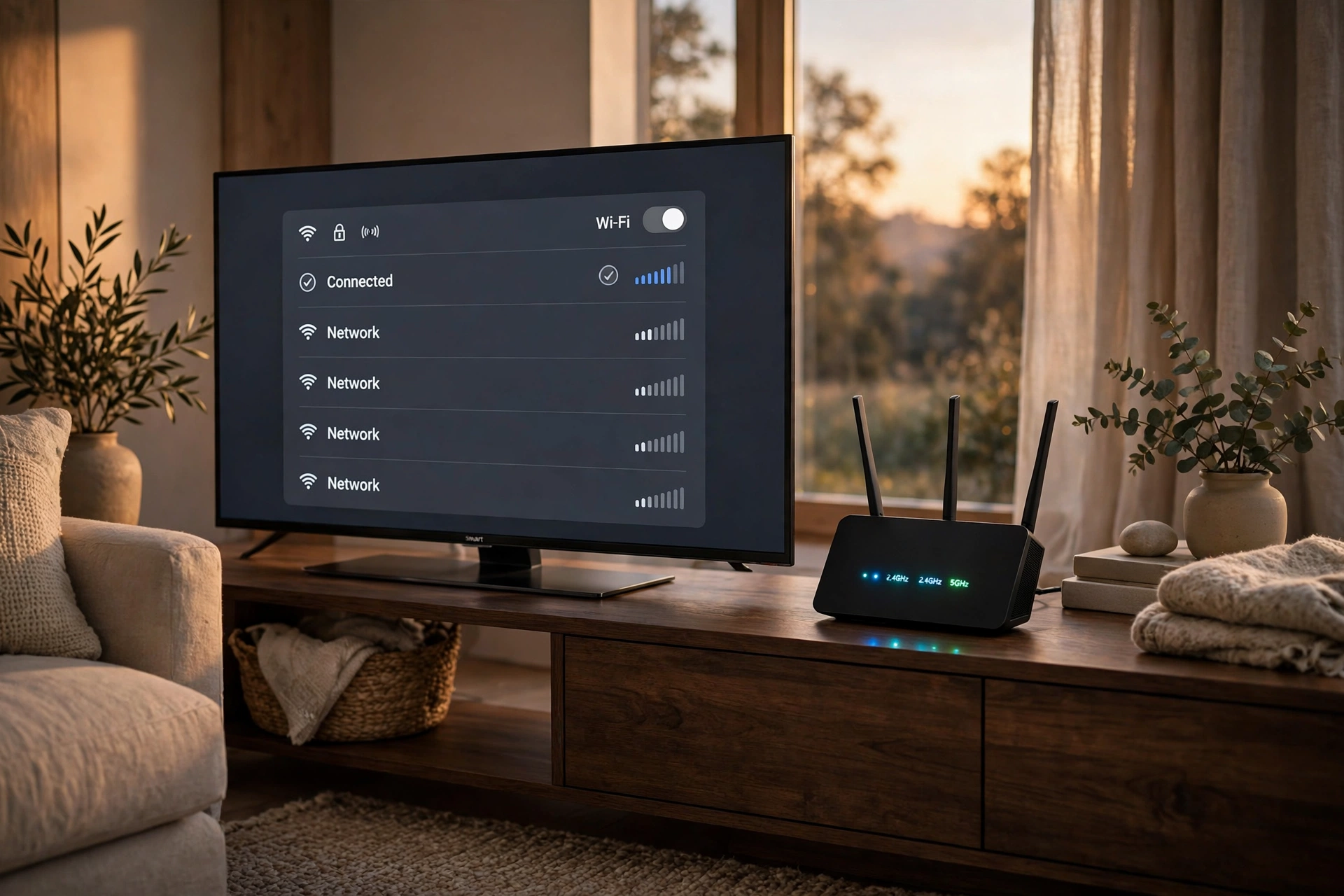

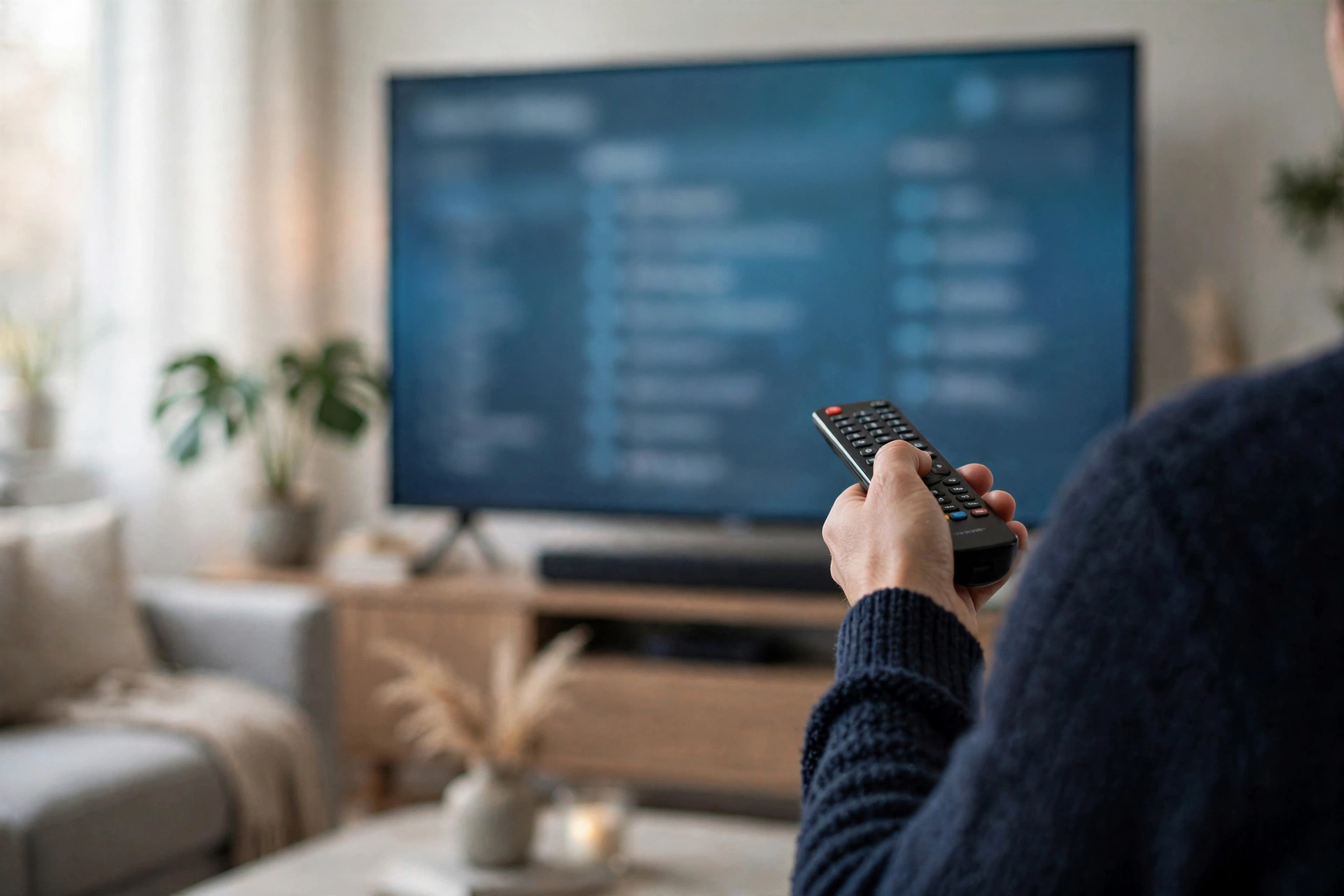
Der Filmabend ist geplant, die Popcornschüssel steht bereit – doch der Fernseher will einfach nicht ins WLAN. „Netzwerk nicht gefunden“, „Passwort falsch“ oder gar keine Fehlermeldung: Wenn sich der Smart TV nicht mit dem WLAN verbindet, ist das ärgerlich, aber in den meisten Fällen schnell zu beheben. Die Ursache liegt fast immer bei einer von drei Stellen: dem Router, den Netzwerkeinstellungen des Fernsehers oder der Signalstärke. Arbeiten Sie die folgenden 9 Lösungen der Reihe nach ab – die meisten Probleme sind nach den ersten drei Schritten gelöst.
1. Fernseher und Router neu starten
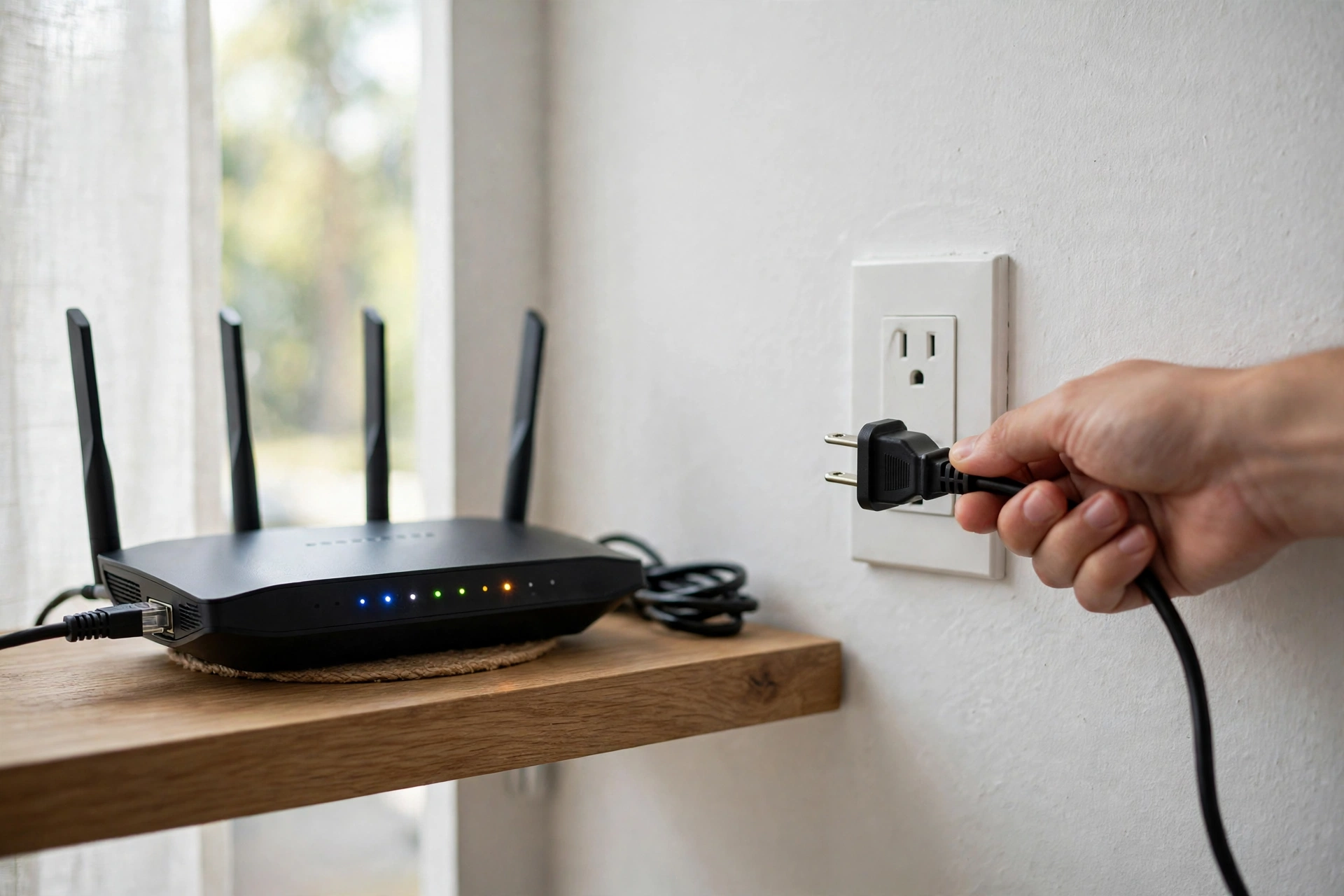
Der Klassiker – und er funktioniert erstaunlich oft. Trennen Sie den Fernseher für etwa 30 Sekunden komplett vom Strom (nicht nur in den Standby schalten, sondern den Stecker ziehen). Starten Sie auch den Router neu: Stecker ziehen, 30 Sekunden warten, wieder einstecken. Warten Sie, bis der Router vollständig hochgefahren ist (alle Lämpchen leuchten stabil), und versuchen Sie dann erneut, den Fernseher zu verbinden. Ein Neustart räumt temporäre Fehler im Netzwerk und im Fernseher aus. Ähnlich einfach ist der Trick übrigens auch bei anderen Geräten – wenn etwa Ihr WLAN am Handy oder Laptop streikt, hilft der Router-Neustart in vielen Fällen zuerst.
2. Das richtige WLAN-Netz und Passwort prüfen
Klingt banal, ist aber eine der häufigsten Ursachen: Achten Sie darauf, dass Sie wirklich Ihr eigenes Netz auswählen und nicht das des Nachbarn. Tippen Sie das WLAN-Passwort langsam und exakt ein – Groß- und Kleinschreibung zählt, und ein vertipptes Zeichen reicht für die Fehlermeldung „Passwort falsch“. Das Passwort finden Sie meist auf einem Aufkleber an der Unterseite oder Rückseite Ihres Routers. Tipp: Lassen Sie sich das Passwort am Fernseher anzeigen (Augen-Symbol), falls Ihr Modell das anbietet, und kontrollieren Sie es Zeichen für Zeichen.
3. Abstand zum Router verkleinern – oder das 5-GHz-Problem lösen
Viele Router senden zwei Netze aus: 2,4 GHz und 5 GHz. Das 5-GHz-Netz ist schneller, reicht aber deutlich weniger weit durch Wände und Decken. Steht der Fernseher in einem anderen Raum als der Router, kann das 5-GHz-Signal zu schwach sein – der Fernseher findet das Netz dann gar nicht oder verliert die Verbindung ständig. Versuchen Sie in diesem Fall das 2,4-GHz-Netz: Es ist langsamer, aber deutlich reichweitenstärker und für Streaming völlig ausreichend. Alternativ hilft ein WLAN-Repeater oder ein Powerline-Adapter, der das Signal über die Stromleitung bis zum Fernseher bringt.
4. Netzwerkeinstellungen am Fernseher zurücksetzen
Hat der Fernseher früher funktioniert und verbindet sich plötzlich nicht mehr, können beschädigte gespeicherte Einstellungen schuld sein. Löschen Sie das gespeicherte WLAN-Netz am Fernseher und richten Sie die Verbindung neu ein. Bei Samsung finden Sie das unter Einstellungen → Allgemein → Netzwerk → Netzwerkeinstellungen zurücksetzen; bei LG unter Einstellungen → Netzwerk → WLAN-Verbindung. Danach wählen Sie Ihr Netz erneut aus und geben das Passwort ein. Auch ein Blick in die allgemeinen Netzwerkeinstellungen lohnt sich: Ist dort versehentlich ein Proxy aktiviert oder eine feste IP eingetragen, blockiert das die Verbindung.
5. Router-Einstellungen prüfen: MAC-Filter, Geräteanzahl, Firmware
Manche Router blockieren unbekannte Geräte per MAC-Filter – dann darf der Fernseher gar nicht erst ins Netz. Prüfen Sie in der Router-Oberfläche (meist erreichbar über fritz.box oder 192.168.178.1 bei einer FritzBox), ob ein MAC-Filter aktiv ist, und schalten Sie ihn testweise ab. Ebenfalls möglich: Die maximale Geräteanzahl ist erreicht, weil viele Smartphones, Tablets und Smarthome-Geräte gleichzeitig verbunden sind. Trennen Sie testweise ein Gerät. Und: Installieren Sie verfügbare Firmware-Updates für den Router – veraltete Firmware verursacht immer wieder Verbindungsprobleme mit neuen Fernsehern.
6. Datum und Uhrzeit am Fernseher kontrollieren
Ein oft übersehener Fehler: Stimmt Datum oder Uhrzeit am Fernseher nicht, schlagen die verschlüsselten Verbindungen zu Streaming-Apps fehl – der Fernseher meldet dann, er sei offline, obwohl das WLAN eigentlich steht. Stellen Sie Datum und Uhrzeit auf „Automatisch“ (meist unter Einstellungen → Allgemein → Systemmanager → Zeit). Nach der Korrektur funktioniert die Verbindung häufig sofort wieder.
7. Fernseher-Software aktualisieren
Veraltete TV-Software kann Verbindungsfehler verursachen, besonders nach Router- oder App-Updates. Prüfen Sie unter Einstellungen → Support → Software-Update, ob eine neue Version verfügbar ist. Haben Sie gar keine Internetverbindung, laden Sie das Update bei Samsung und LG auch per USB-Stick von der Hersteller-Webseite herunter. Nach dem Update richten Sie die WLAN-Verbindung bei Bedarf neu ein.
8. Verbindung per LAN-Kabel testen
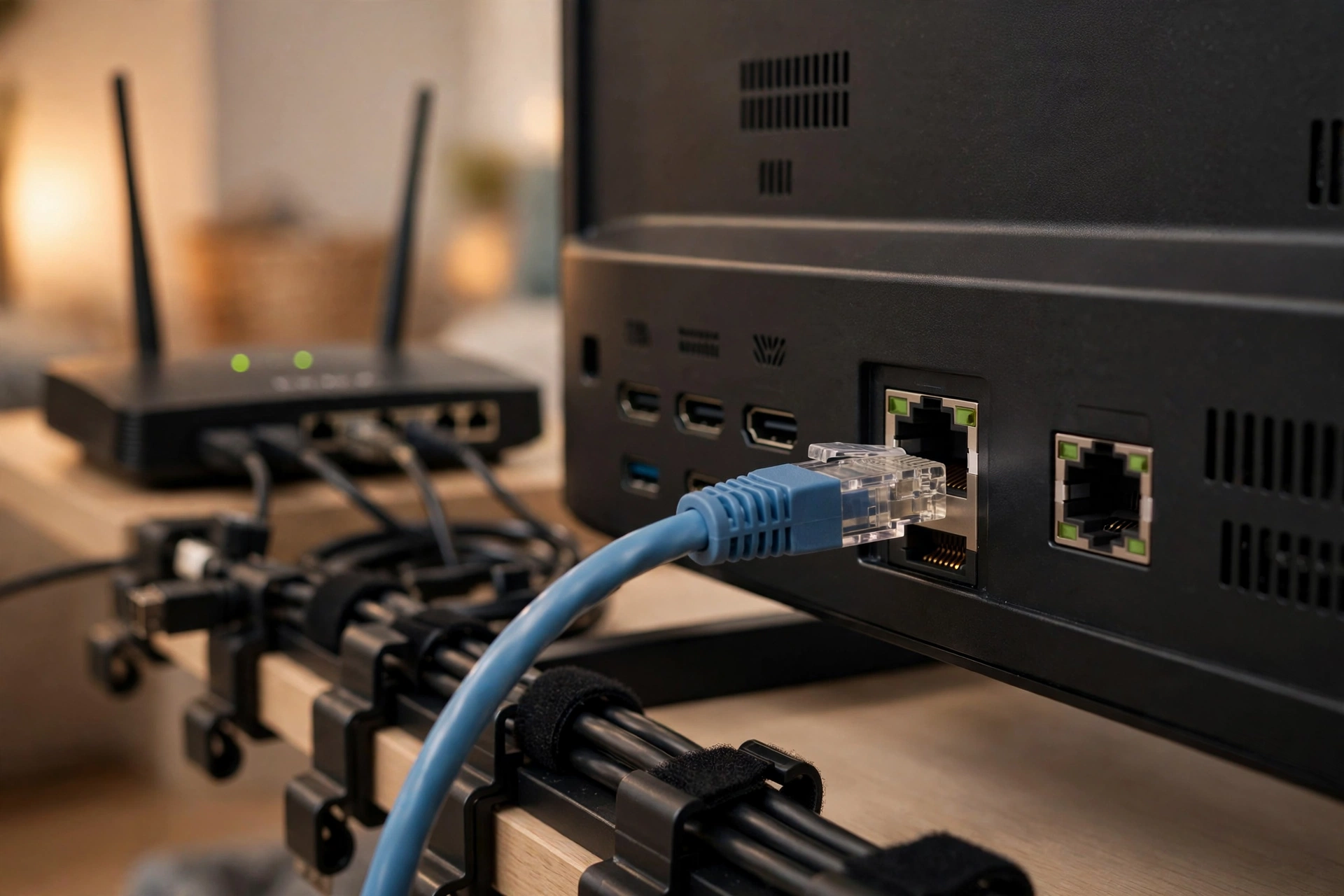
Verbinden Sie den Fernseher testweise mit einem LAN-Kabel direkt mit dem Router. Funktioniert das Internet über Kabel, liegt das Problem eindeutig beim WLAN (Signalstärke, Funkkanal oder WLAN-Modul des Fernsehers) – nicht bei Ihrem Internetanschluss. Funktioniert auch das Kabel nicht, liegt der Fehler tiefer: beim Router, beim Anschluss oder beim Fernseher selbst. In diesem Fall lohnt der Anruf beim Internetanbieter, um die Leitung prüfen zu lassen. Generell gilt: Wenn mehrere Geräte gleichzeitig Probleme machen, liegt die Ursache fast immer beim Router oder Anschluss – nicht beim einzelnen Gerät. Das gilt auch, wenn etwa Ihr Drucker plötzlich nicht mehr druckt oder der Laptop nicht mehr startet: Erst die einfachen, geräteübergreifenden Ursachen prüfen, dann ins Detail gehen.
9. Fernseher auf Werkseinstellungen zurücksetzen
Als letzte Maßnahme hilft der Werksreset: Einstellungen → Allgemein → Zurücksetzen (Samsung) bzw. Einstellungen → Allgemein → Auf Werkseinstellungen zurücksetzen (LG). Achtung: Dabei gehen alle persönlichen Einstellungen, installierten Apps und Anmeldedaten verloren – richten Sie den Fernseher danach komplett neu ein. Hilft auch das nicht, kann das WLAN-Modul des Fernsehers defekt sein – dann ist der Herstellerservice oder ein günstiger WLAN-Stick bzw. Streaming-Stick (z. B. Fire TV Stick oder Chromecast) die pragmatische Lösung.
Wann liegt es nicht am Fernseher?
Wenn Handy und Laptop im selben Raum problemlos im WLAN sind, der Fernseher aber kein Netz findet, liegt es am Fernseher oder seinem Standort. Findet hingegen gar kein Gerät ein Netz, starten Sie beim Router und beim Internetanbieter. Übrigens: Auch Bluetooth-Probleme folgen oft dem gleichen Muster – erst Neustart, dann Einstellungen zurücksetzen, dann Firmware prüfen.
Häufige Fragen (FAQ)
Warum findet mein Samsung TV das WLAN nicht?
Meist ist das 5-GHz-Signal zu schwach oder das gespeicherte Netz beschädigt. Wechseln Sie auf das 2,4-GHz-Netz, starten Sie TV und Router neu und richten Sie die Verbindung neu ein.
Was tun, wenn der Fernseher das Passwort immer ablehnt?
Prüfen Sie das Passwort auf dem Router-Aufkleber und tippen Sie es exakt ein. Löschen Sie zusätzlich das gespeicherte Netz am Fernseher und verbinden Sie sich neu.
Hilft ein Repeater wirklich?
Ja, wenn die Entfernung oder dicke Wände das Problem sind. Ein Repeater auf halber Strecke zwischen Router und Fernseher verbessert das Signal deutlich. Noch stabiler ist ein Powerline-Adapter über die Stromleitung.
Sollte ich den Fernseher per Kabel anschließen?
Wenn möglich: ja. Eine LAN-Verbindung ist stabiler und schneller als WLAN und ideal für 4K-Streaming. Viele Fernseher haben einen LAN-Anschluss auf der Rückseite.
Fazit
In den allermeisten Fällen lösen Neustart, korrektes Passwort und der Wechsel aufs 2,4-GHz-Netz das Problem. Gehen Sie die Schritte der Reihe nach durch – und sparen Sie sich den Werksreset bis zum Schluss auf. Wenn auch das nicht hilft, ist ein Streaming-Stick oft die günstigste und schnellste Lösung, um den Fernseher wieder online zu bringen.