
Laptop wird heiß und laut? Dann sind Sie nicht allein: Viele Laptops werden im Alltag warm und der Lüfter dreht hörbar hoch. Bei Spielen, Videocalls oder großen Updates ist das normal. Doch wenn der Lüfter schon beim Surfen laut wird, das Gehäuse sehr heiß wird oder der Laptop sogar langsamer wird, steckt meist ein echtes Problem dahinter – und das lässt sich in den meisten Fällen selbst lösen.
In diesem Ratgeber erfahren Sie, warum Ihr Laptop heiß wird und laut läuft, welche Ursachen am häufigsten sind und welche 9 Lösungen wirklich helfen – Schritt für Schritt, ohne Werkzeug und ohne Vorkenntnisse.
Warum wird der Laptop heiß und laut?
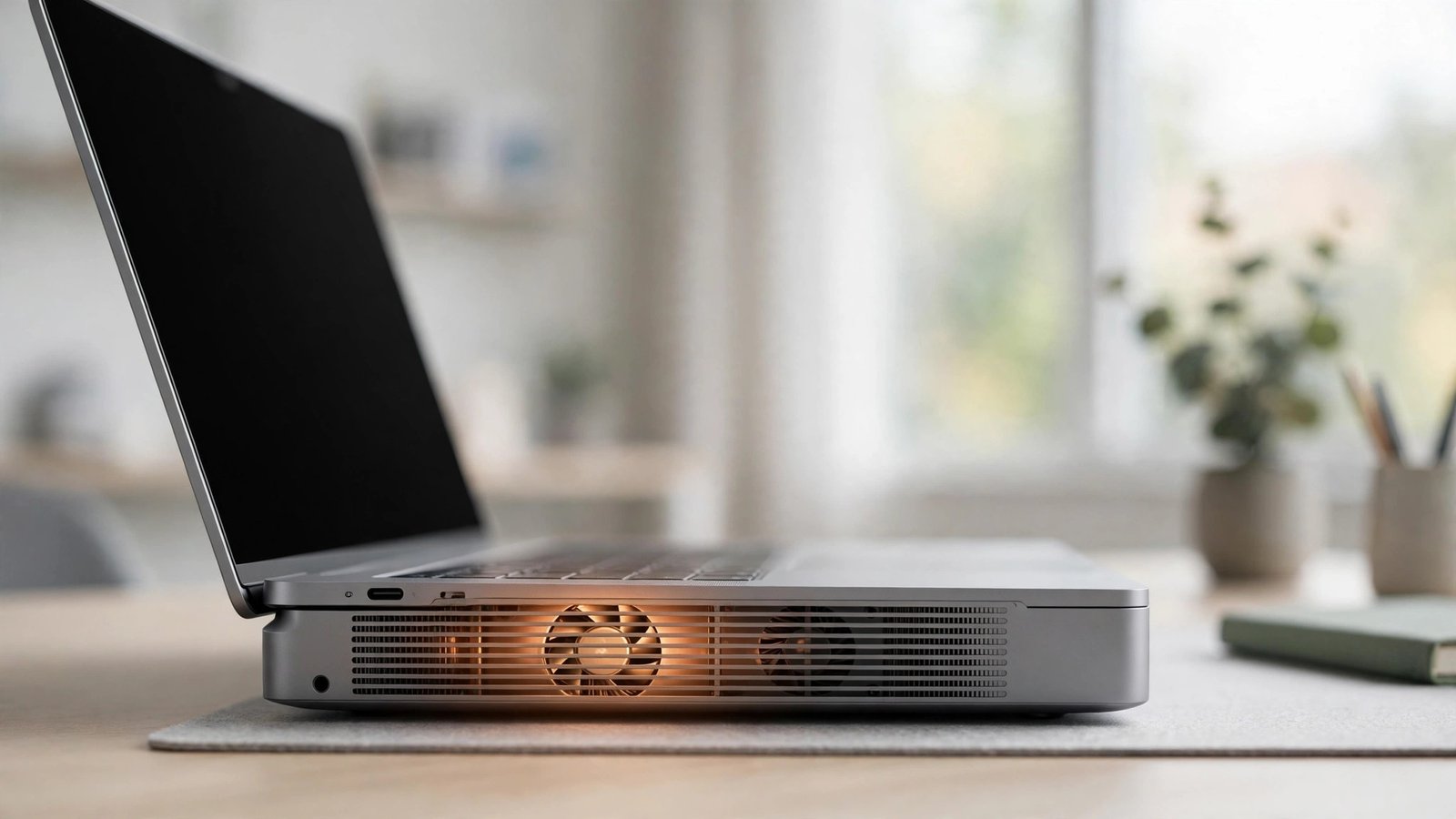
Prozessor und Grafikchip erzeugen Wärme, sobald sie arbeiten. Der Lüfter saugt kühle Luft an und bläst die warme Luft über Kühlrippen nach draußen. Je mehr Leistung das Gerät braucht, desto schneller dreht der Lüfter – und desto lauter wird er.
Problematisch wird es, wenn die Wärme nicht mehr richtig abgeführt wird. Dann muss der Lüfter immer schneller drehen, das Gehäuse wird heiß, und der Laptop drosselt irgendwann seine Leistung, um sich zu schützen. Fachleute nennen das Thermal Throttling: Der Laptop wird dann merklich langsamer.
Die häufigsten Ursachen auf einen Blick:
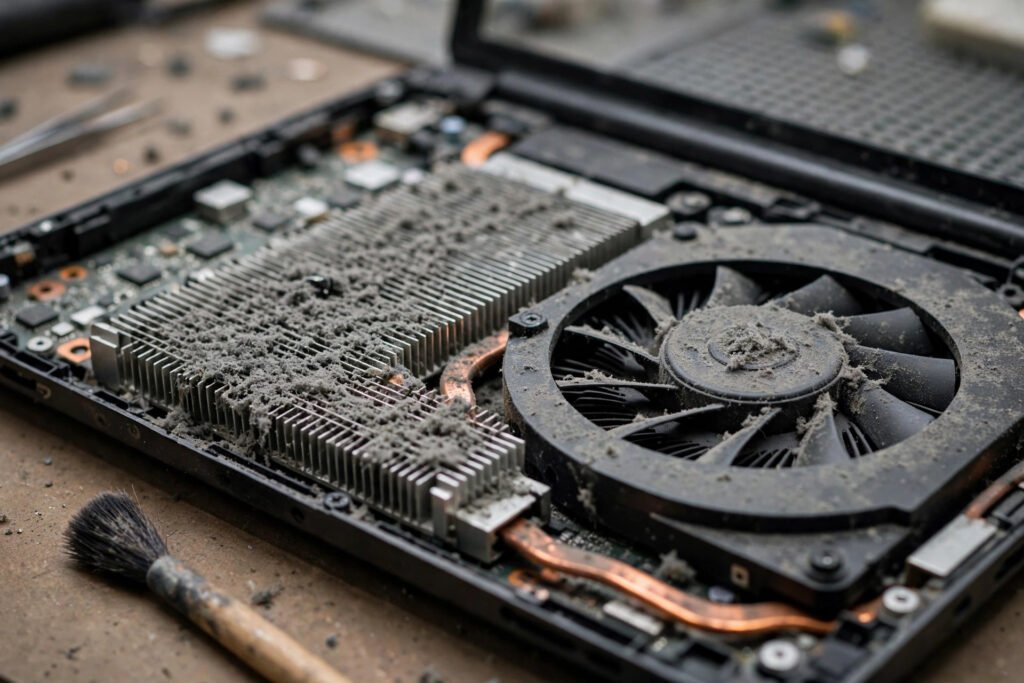
- Staub im Kühlsystem: Staub setzt sich zwischen Lüfter und Kühlrippen fest und blockiert den Luftstrom – die häufigste Ursache überhaupt.
- Verdeckte Lüftungsschlitze: Bett, Sofa oder Decken verschließen die Schlitze an der Unterseite.
- Programme im Hintergrund: Ein hängendes Update, ein Browser mit vielen Tabs oder ein Programm, das dauerhaft viel Leistung zieht.
- Hoher Energiemodus: Im Modus „Beste Leistung“ arbeitet der Prozessor ständig auf Hochtouren.
- Alte Wärmeleitpaste: Nach einigen Jahren trocknet die Paste zwischen Prozessor und Kühler ein und leitet die Wärme schlechter ab.
- Defekter Lüfter: Schleift, rattert oder pfeift der Lüfter, ist meist das Lager verschlissen.
Normal oder ein Problem? So erkennen Sie den Unterschied
Nicht jeder laute Lüfter ist ein Defekt. Diese Übersicht hilft bei der Einschätzung:
- Laut bei Spielen, Videoschnitt oder Updates: Normal – der Laptop kühlt unter Last.
- Laut schon beim Surfen oder im Leerlauf: Auffällig – Hintergrundprozesse prüfen, dann reinigen lassen.
- Laptop wird langsam, sobald er warm ist: Überhitzung – das Kühlsystem muss gereinigt werden.
- Laptop schaltet sich von selbst ab: Schutzabschaltung – nicht weiter belasten, prüfen lassen.
- Schleifen, Rattern oder Pfeifen: Lüfter verschlissen – Lüfter tauschen lassen.
Als grobe Orientierung: Viele Geräte beginnen ab etwa 90 °C CPU-Temperatur zu drosseln. Die normale Betriebstemperatur liegt meist zwischen 50 und 75 °C. Kostenlose Tools wie HWMonitor oder Core Temp zeigen die aktuellen Temperaturen an.
9 Lösungen, die wirklich helfen
1. Harte, freie Unterlage wählen
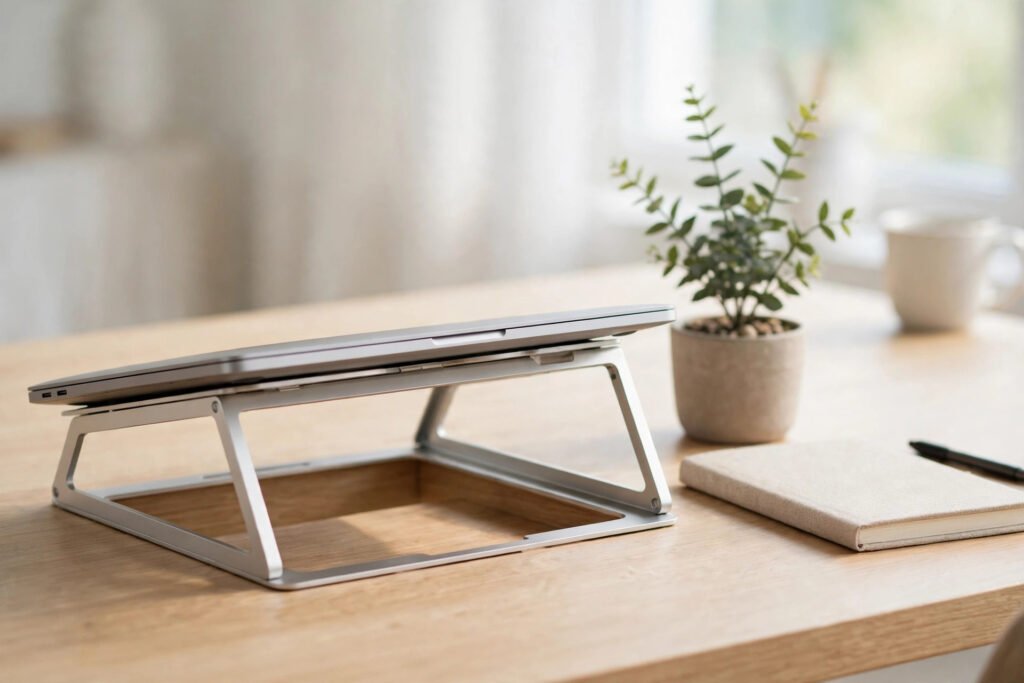
Stellen Sie den Laptop auf einen Tisch oder einen Laptopständer – niemals auf Bett, Sofa oder Schoß. Weiche Unterlagen decken die Lüftungsschlitze an der Unterseite ab, und der Lüfter hat keine Chance. Ein Ständer verbessert die Luftzufuhr zusätzlich und bringt oft sofort ein paar Grad weniger.
2. Hintergrundprozesse prüfen
Öffnen Sie unter Windows mit Strg + Umschalt + Esc den Task-Manager und sortieren Sie nach CPU. Frisst ein Programm dauerhaft viel Leistung – zum Beispiel ein hängendes Update oder ein Browser-Tab –, beenden Sie es. Am Mac zeigt die Aktivitätsanzeige, welches Programm viel Leistung zieht.

3. Energiemodus anpassen
Unter Windows 11 finden Sie den Energiemodus in den Einstellungen unter System → Energie und Akku. „Ausbalanciert“ oder „Beste Energieeffizienz“ halten den Lüfter deutlich ruhiger als „Beste Leistung“. Viele Hersteller-Apps, zum Beispiel Lenovo Vantage oder MyASUS, bieten zusätzlich einen leisen Kühlmodus an.
4. Updates installieren
System-, BIOS- und Treiber-Updates verbessern oft die Lüftersteuerung. Besonders wenn der Lüfter plötzlich seit einem Update laut ist, lohnt sich ein Blick auf die Hersteller-Updates. Wie Software-Updates funktionieren und warum sie wichtig sind, erklären wir in einem eigenen Artikel.
5. Lüftungsschlitze von außen säubern
Fussel an den Schlitzen entfernen Sie mit einem trockenen Pinsel. Druckluft von außen bringt wenig: Der Staub sitzt meist innen zwischen Lüfter und Kühlrippen. Halten Sie den Lüfter beim Ausblasen fest, damit er nicht überdreht – das kann ihm schaden.
6. Kühlsystem professionell reinigen lassen
Bleibt der Lüfter nach allen Schritten im Leerlauf laut, steckt die Ursache fast immer im Gerät: Staub oder alte Wärmeleitpaste. Bei einer gründlichen Reinigung wird der Laptop geöffnet, der Lüfter ausgebaut und die Kühlrippen vom Staub befreit. Das bringt den Laptop meist wieder auf normale Temperatur. Wer sich das Öffnen nicht zutraut, lässt es in einer Werkstatt machen – das ist in der Regel günstiger als ein neuer Laptop.
7. Wärmeleitpaste erneuern lassen
Kommt aus den Lüftungsschlitzen kaum warme Luft, obwohl der Lüfter laut ist, kommt die Wärme nicht beim Kühler an – oft ist die Wärmeleitpaste eingetrocknet. Sie wird bei der Reinigung gleich mit erneuert. Das ist eine Aufgabe für die Werkstatt, kein Schritt für Anfänger.
8. Raumtemperatur beachten
In der Sonne oder direkt neben der Heizung hat der Lüfter keine Chance. Stellen Sie den Laptop an einen kühlen, gut belüfteten Platz. Auch eine aktive Kühlunterlage mit eigenen Lüftern kann die Temperatur spürbar senken – besonders bei rechenintensiver Nutzung oder Gaming.
9. Defekten Lüfter tauschen lassen
Schleift, rattert oder pfeift der Lüfter, ist meist das Lager hinüber – dann hilft keine Reinigung mehr. Der Lüfter muss getauscht werden. In vielen Notebooks sind Lüfter und Kühlmodul miteinander verschraubt oder verklebt, sodass beides gemeinsam getauscht wird.
Wann sollten Sie in die Werkstatt?
Gehen Sie in die Werkstatt, wenn der Laptop sich von selbst abschaltet, wenn er nach allen Schritten im Leerlauf laut bleibt oder wenn der Lüfter ungewöhnliche Geräusche macht. Auch wenn der Laptop-Akku nicht mehr lädt oder der Laptop gar nicht mehr startet, ist eine professionelle Diagnose sinnvoll. Übrigens: Auch ein Handy wird heiß – die Ursachen und Lösungen dort ähneln sich, das Vorgehen ist aber ein anderes.
Fazit
Ein heißer, lauter Laptop ist in den meisten Fällen kein Totalschaden: Harte Unterlage, Hintergrundprozesse prüfen, Energiemodus anpassen und Updates installieren lösen das Problem oft in wenigen Minuten. Bleibt der Lüfter laut, ist Staub im Kühlsystem die wahrscheinlichste Ursache – eine professionelle Reinigung bringt den Laptop dann meist wieder auf normale Temperatur. Wer früh handelt, schützt Akku, Leistung und Lebensdauer seines Laptops.
Häufige Fragen (FAQ)
Ist es normal, dass der Laptop beim Spielen heiß und laut wird?
Ja. Bei Spielen, Videoschnitt oder großen Updates arbeiten Prozessor und Grafikchip auf Hochtouren – der Lüfter muss dann laut kühlen. Erst wenn der Lüfter auch im Leerlauf laut ist oder der Laptop sich abschaltet, liegt ein Problem vor.
Wie heiß darf ein Laptop werden?
Die normale Betriebstemperatur liegt meist zwischen 50 und 75 °C. Ab etwa 90 °C drosseln viele Geräte automatisch die Leistung, um sich zu schützen. Tools wie HWMonitor oder Core Temp zeigen die aktuellen Werte an.
Kann ich den Laptop-Lüfter selbst reinigen?
Von außen nur oberflächlich: Fussel an den Schlitzen entfernen Sie mit einem trockenen Pinsel. Der eigentliche Staub sitzt innen zwischen Lüfter und Kühlrippen – dafür muss der Laptop geöffnet werden. Wer sich das nicht zutraut, lässt die Reinigung in einer Werkstatt machen.
Warum wird mein Laptop heiß, obwohl ich nur surfe?
Meist zieht ein Programm im Hintergrund viel Leistung, oder Staub blockiert das Kühlsystem. Prüfen Sie zuerst den Task-Manager (Strg + Umschalt + Esc) und stellen Sie den Laptop auf eine harte Unterlage. Hilft das nicht, ist eine Reinigung fällig.