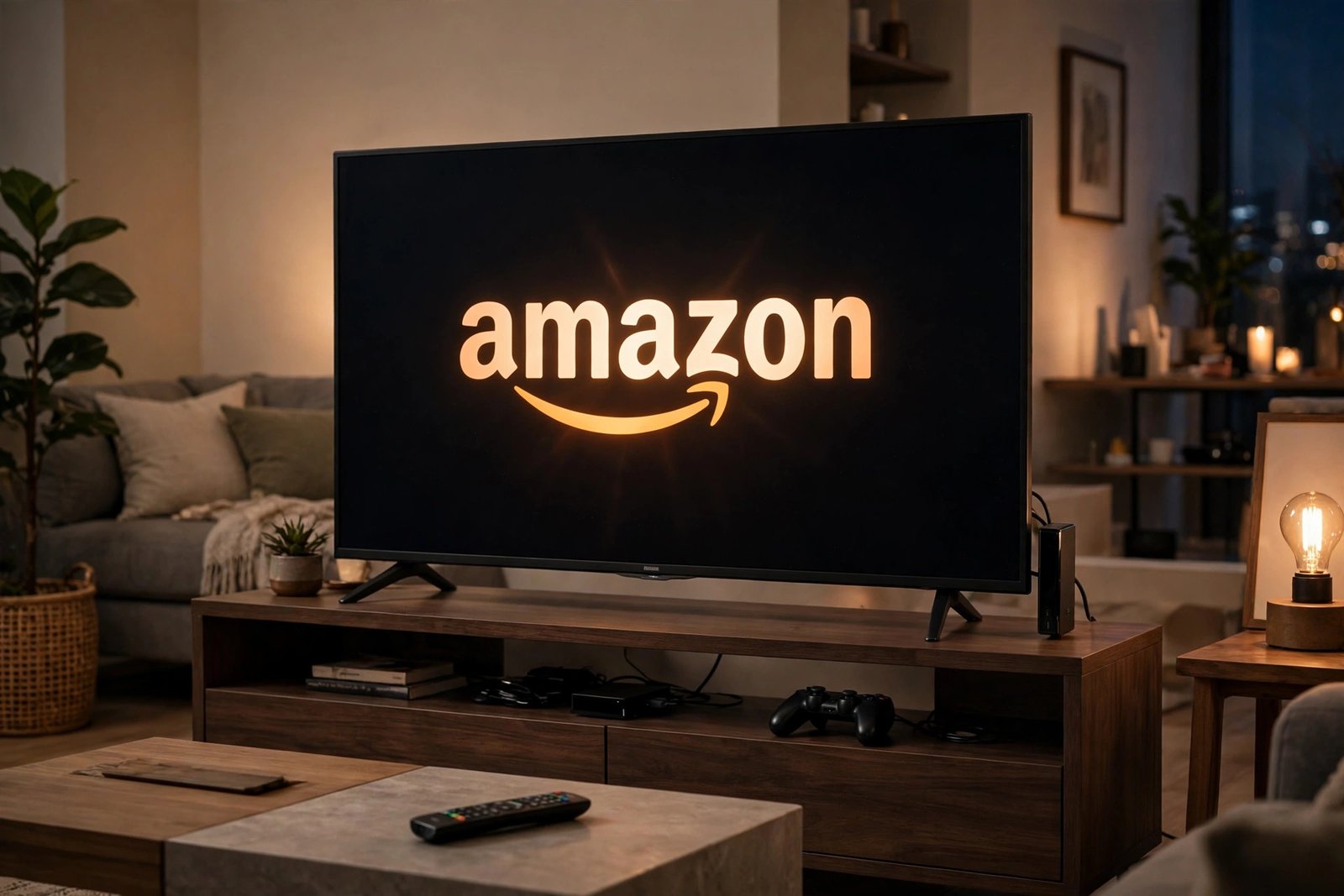

Der Fire TV Stick startet nicht? Der Fernseher bleibt schwarz, das Amazon-Logo hängt fest, oder der Stick startet immer wieder neu – und der gemütliche Streaming-Abend ist dahin. Die gute Nachricht: In den meisten Fällen ist der Stick nicht kaputt. Fast immer steckt ein Stromproblem, ein falscher HDMI-Eingang oder ein eingefrorenes System dahinter – und all das lässt sich in wenigen Minuten selbst beheben.
Wichtig ist, zuerst genau hinzuschauen: Bleibt der Bildschirm komplett schwarz? Hängt das Amazon-Logo? Oder startet der Stick in einer Schleife immer wieder neu? Je nach Symptom führt ein anderer Weg am schnellsten zum Ziel. Gehen Sie die Lösungen der Reihe nach durch – die ersten drei lösen das Problem in den meisten Fällen.
1. Stromversorgung prüfen: Netzteil statt TV-USB-Anschluss
Der häufigste Grund, warum ein Fire TV Stick nicht startet, ist zu wenig Strom. Der Stick braucht ein stabiles 5-Volt-Netzteil. Der mitgelieferte Adapter von Amazon liefert 5 V / 1 A (5 Watt). Ein USB-Anschluss am Fernseher liefert dagegen oft nur etwa die Hälfte – der Stick startet dann halb, bricht ab und bleibt schwarz.
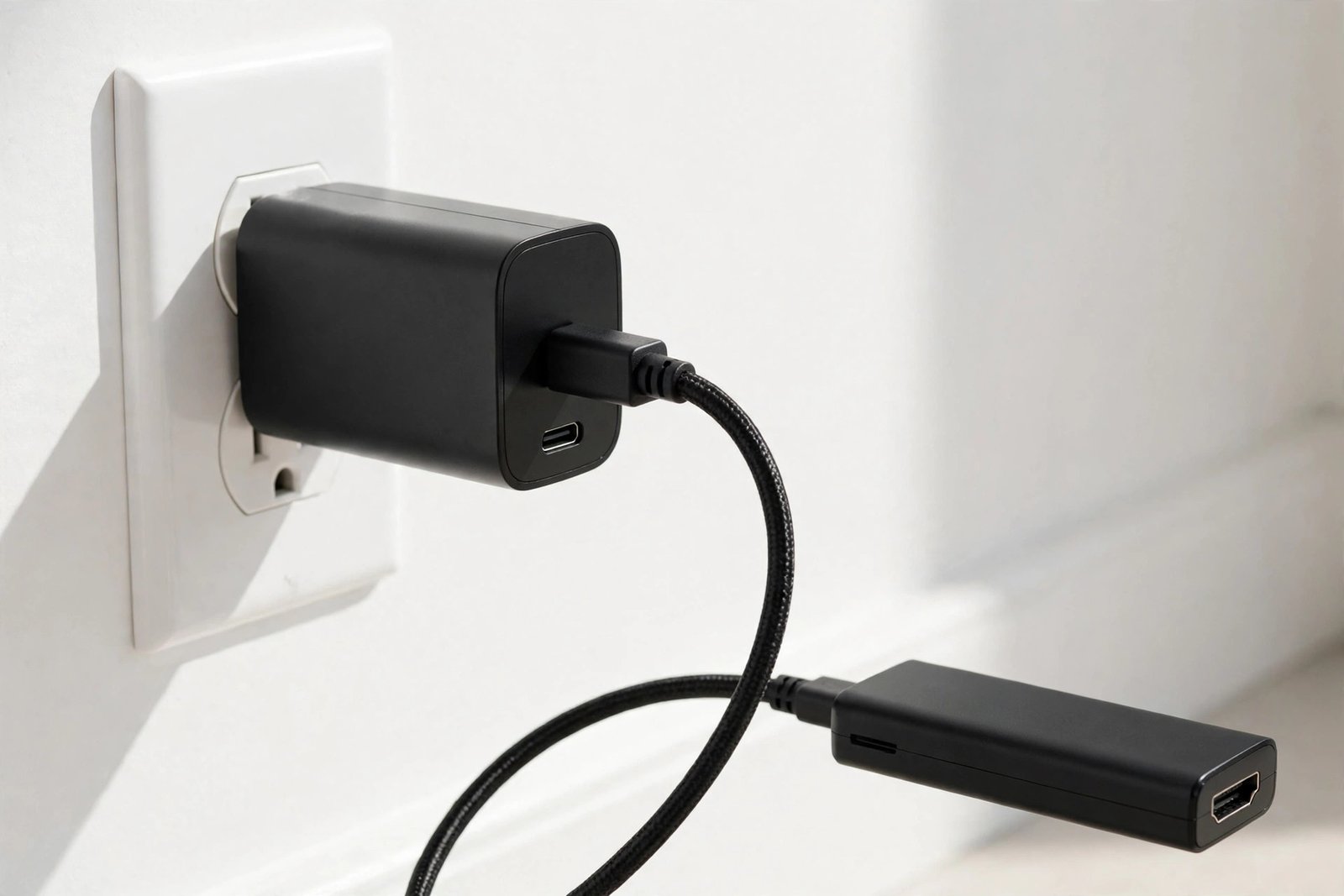
- Stecken Sie das USB-Kabel in das originale Amazon-Netzteil – nicht in den USB-Anschluss des Fernsehers.
- Das Netzteil gehört in eine Steckdose an der Wand, nicht in eine Mehrfachsteckdose mit USB-Ausgang oder einen USB-Hub.
- Prüfen Sie das Kabel: Ein beschädigtes Kabel kann ebenfalls zu wenig Strom liefern. Nutzen Sie im Zweifel das Originalkabel aus dem Karton.
Wenn der Stick am TV-USB-Anschluss hing, ist das fast immer die Ursache. Wechseln Sie auf das Wandnetzteil und warten Sie, bis das Amazon-Logo erscheint.
2. Fire TV Stick komplett neu starten (60 Sekunden warten)
Ein sauberer Neustart behebt ein eingefrorenes System und stellt die HDMI-Verbindung zum Fernseher neu her. So geht es richtig:
- Ziehen Sie das Stromkabel aus dem Fire TV Stick (oder das Netzteil aus der Steckdose).
- Ziehen Sie den Stick zusätzlich aus dem HDMI-Anschluss des Fernsehers.
- Warten Sie volle 60 Sekunden. So kurz warten reicht oft nicht – erst nach einer Minute sind die Kondensatoren im Gerät vollständig entladen.
- Stecken Sie den Stick wieder in den HDMI-Anschluss und schließen Sie das Stromkabel an.
- Schalten Sie zuerst den Fernseher ein, warten Sie ein paar Sekunden und achten Sie dann auf das Amazon-Logo.
Der erste Start nach einem Neustart kann etwas länger dauern. Geben Sie dem Stick ein bis zwei Minuten Zeit, bevor Sie weitere Schritte versuchen.
3. Richtigen HDMI-Eingang wählen und Anschluss wechseln
Wenn die LED am Stick leuchtet, der Fernseher aber schwarz bleibt, läuft der Stick – das Problem liegt dann bei der HDMI-Verbindung.
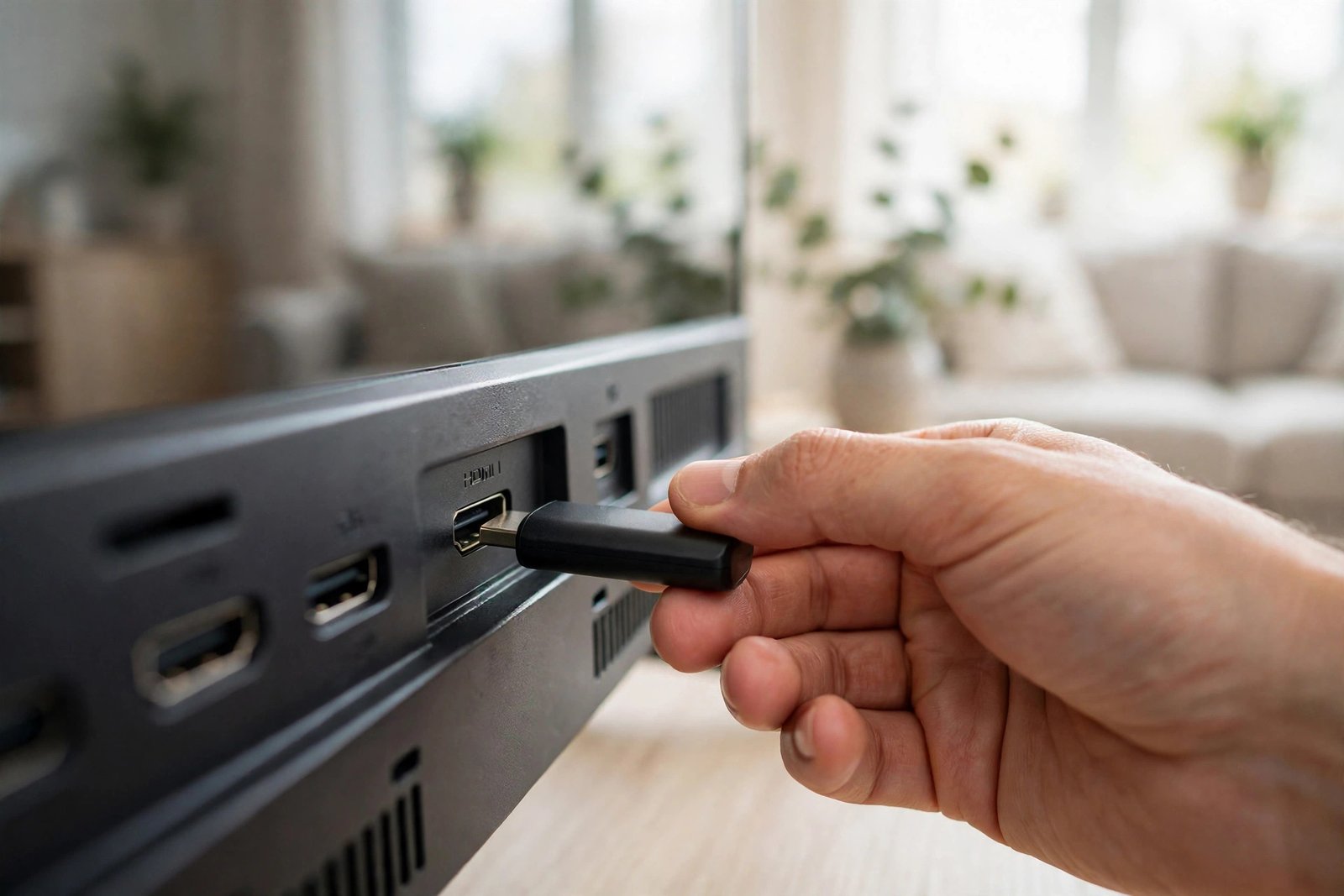
- Drücken Sie auf der Fernbedienung des Fernsehers die Taste „Source“, „Input“ oder „Eingang“ und wählen Sie den HDMI-Anschluss, in dem der Stick steckt (zum Beispiel HDMI 1, 2 oder 3).
- Stecken Sie den Stick in einen anderen HDMI-Anschluss des Fernsehers und wechseln Sie den Eingang entsprechend.
- Entfernen Sie HDMI-Verlängerungen, HDMI-Splitter oder AV-Receiver dazwischen und stecken Sie den Stick direkt in den Fernseher.
- Prüfen Sie, ob ein anderer HDMI-Anschluss am Fernseher überhaupt funktioniert – zum Beispiel mit einem anderen Gerät.
Kleiner Hinweis: Wenn Sie 4K-Inhalte starten oder beenden, kann der Bildschirm für einige Sekunden schwarz werden oder flackern. Das ist nach Angaben von Amazon normal und kein Defekt.
4. Zwangsneustart über die Fernbedienung
Reagiert der Stick noch auf die Fernbedienung, können Sie ihn auch per Tastenkombination neu starten – ohne Kabel zu ziehen:
- Halten Sie die Auswahl-Taste (die runde Taste in der Mitte) und die Wiedergabe/Pause-Taste gleichzeitig gedrückt.
- Halten Sie beide Tasten etwa 5 Sekunden lang gedrückt.
- Der Stick startet neu und zeigt das Amazon-Logo.
Diese Kombination funktioniert auch, wenn das Bild eingefroren ist, aber die Fernbedienung noch Verbindung zum Stick hat. Reagiert die Fernbedienung gar nicht, lesen Sie weiter bei Lösung 6.
5. Amazon-Logo hängt fest? Bis zu 25 Minuten warten
Bleibt der Stick beim Amazon-Logo hängen und geht nicht weiter, ist das System oft noch mit dem Startvorgang beschäftigt – zum Beispiel nach einem Update. Amazon empfiehlt in seiner offiziellen Hilfe, den Stick in diesem Zustand bis zu 25 Minuten eingeschaltet zu lassen, bis sich das Bild ändert.
- Lassen Sie den Stick in Ruhe und drücken Sie keine Tasten.
- Ändert sich nach 25 Minuten nichts, ziehen Sie das Stromkabel, warten Sie 60 Sekunden und stecken Sie es wieder an (siehe Lösung 2).
Geduld ist hier wirklich die Lösung: Viele Nutzer setzen den Stick zu früh zurück und verlieren dabei alle Apps und Einstellungen, obwohl das System von allein weitergestartet wäre.
6. Fernbedienung prüfen und neu verbinden
Manchmal startet der Stick ganz normal – nur die Fernbedienung reagiert nicht, und es sieht so aus, als würde nichts passieren.
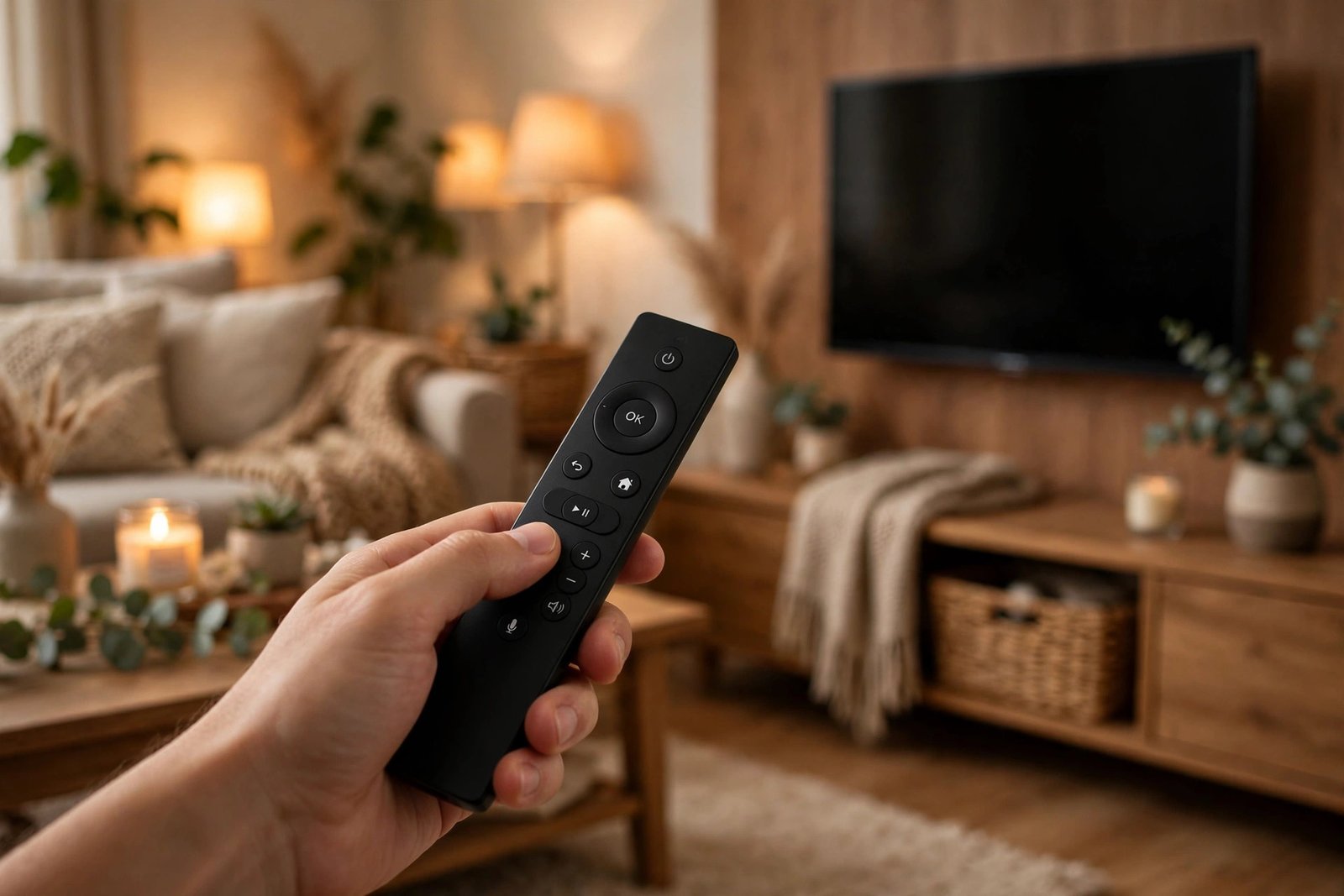
- Legen Sie neue AAA-Alkaline-Batterien in die Fernbedienung ein. Schwache Batterien sind eine der häufigsten Ursachen.
- Halten Sie die Fernbedienung nah an den Stick (weniger als 3 Meter, ohne Hindernisse dazwischen).
- Zum erneuten Koppeln: Halten Sie die Home-Taste etwa 10 Sekunden lang gedrückt. Die Fernbedienung verbindet sich dann neu mit dem Stick.
- Prüfen Sie, ob die Fernbedienung eine LED hat, die beim Drücken blinkt – so sehen Sie, ob sie überhaupt sendet.
Wenn die Fernbedienung weiterhin tot ist, können Sie den Stick auch über die Fire-TV-App auf dem Smartphone steuern. So kommen Sie in die Einstellungen, ohne eine neue Fernbedienung kaufen zu müssen.
7. WLAN und Speicher prüfen
Startet der Stick, bleibt aber beim Laden hängen oder zeigt ständig „Kein Netzwerk“, liegt das Problem oft am WLAN oder am vollen Speicher.
- Starten Sie den Router neu: Stecker ziehen, 30 Sekunden warten, wieder einstecken.
- Prüfen Sie, ob andere Geräte im WLAN funktionieren. Falls nicht, liegt das Problem am Router, nicht am Stick.
- Halten Sie mindestens 500 MB Speicher frei. Löschen Sie ungenutzte Apps unter „Einstellungen“ → „Anwendungen“ → „Installierte Apps verwalten“.
Wenn das WLAN dauerhaft Probleme macht, hilft unsere ausführliche Anleitung: WLAN funktioniert nicht? 9 Lösungen, die wirklich helfen. Und falls der Fernseher selbst keine WLAN-Verbindung bekommt, finden Sie hier die passenden Schritte: Smart TV verbindet sich nicht mit WLAN? 9 Lösungen.
8. Software-Update suchen
Ein veraltetes System kann Startprobleme verursachen – besonders nach einem abgebrochenen Update. Wenn der Stick noch bis ins Menü kommt:
- Gehen Sie zu „Einstellungen“ → „Mein Fire TV“ → „Info“.
- Wählen Sie „Nach Systemupdate suchen“.
- Installieren Sie ein angezeigtes Update und starten Sie den Stick danach neu.
- Stellen Sie sicher, dass der Stick während des Updates am Netzteil hängt und nicht ausgeschaltet wird.
Ein Update sollte nie unterbrochen werden – ein Stromausfall mitten im Update ist eine der häufigsten Ursachen für einen Stick, der danach nicht mehr startet. Mehr zum Thema Updates allgemein lesen Sie hier: Was ist ein Software-Update? Warum Updates wichtig sind.
9. Auf Werkseinstellungen zurücksetzen (letzter Schritt)
Hilft keine der Lösungen, bleibt der Reset auf Werkseinstellungen. Achtung: Dabei werden alle Apps, Einstellungen und Anmeldedaten gelöscht. Der Stick ist danach wie neu und muss komplett neu eingerichtet werden.
So geht es über die Fernbedienung:
- Halten Sie die Zurück-Taste und die rechte Richtungstaste gleichzeitig etwa 10 Sekunden lang gedrückt.
- Bestätigen Sie den Reset auf dem Bildschirm.
- Der Stick startet neu und zeigt den Einrichtungsbildschirm.
Alternativ über das Menü (wenn der Stick noch startet): „Einstellungen“ → „Mein Fire TV“ → „Auf Werkseinstellungen zurücksetzen“.
Nach dem Reset melden Sie sich mit Ihrem Amazon-Konto an und installieren Ihre Apps neu. In den meisten Fällen läuft der Stick danach wieder wie am ersten Tag.
Wann ist der Stick wirklich defekt?
Wenn der Stick nach allen neun Lösungen keinerlei Lebenszeichen zeigt – keine LED, kein Logo, kein Bild auf einem zweiten Fernseher mit anderem Kabel und Netzteil –, ist wahrscheinlich die Hardware defekt. Prüfen Sie dann die Garantie (Amazon gewährt in der Regel eine eingeschränkte Garantie – Kaufbeleg bereithalten und den Amazon-Kundenservice kontaktieren) und testen Sie den Stick an einem zweiten Fernseher, um einen Defekt am HDMI-Anschluss auszuschließen. Ein neuer Fire TV Stick kostet oft weniger als eine Reparatur – besonders im Angebot, zum Beispiel am Black Friday.
Fazit
Ein Fire TV Stick, der nicht startet, ist fast nie kaputt. In den meisten Fällen reicht es, das originale Netzteil an einer Wandsteckdose zu nutzen, den Stick 60 Sekunden vom Strom zu trennen oder den richtigen HDMI-Eingang zu wählen. Gehen Sie die Lösungen in der Reihenfolge durch – die ersten drei Schritte beheben das Problem bei den meisten Nutzern. Erst wenn nichts hilft, ist der Reset auf Werkseinstellungen der richtige letzte Schritt.
FAQ
Warum startet mein Fire TV Stick nicht mehr?
In den meisten Fällen bekommt der Stick zu wenig Strom – zum Beispiel, weil er am USB-Anschluss des Fernsehers hängt statt am mitgelieferten Netzteil. Auch ein falscher HDMI-Eingang, ein eingefrorenes System oder ein abgebrochenes Update können die Ursache sein. Prüfen Sie zuerst Stromversorgung und HDMI-Eingang, dann starten Sie den Stick neu.
Was tun, wenn der Bildschirm schwarz bleibt?
Prüfen Sie zuerst, ob der Fernseher auf dem richtigen HDMI-Eingang steht. Stecken Sie den Stick dann in einen anderen HDMI-Anschluss, entfernen Sie Verlängerungen oder Splitter und nutzen Sie das originale Amazon-Netzteil an einer Wandsteckdose. Leuchtet die LED am Stick, läuft er – dann liegt das Problem bei der HDMI-Verbindung.
Wie lange soll ich warten, wenn das Amazon-Logo hängt?
Amazon empfiehlt, bis zu 25 Minuten zu warten, bis sich das Bild ändert. Der Stick kann nach einem Update länger für den Start brauchen. Erst wenn sich nach 25 Minuten nichts tut, ziehen Sie das Stromkabel für 60 Sekunden und starten neu.
Wie starte ich den Fire TV Stick ohne Fernbedienung neu?
Ziehen Sie einfach das Stromkabel aus dem Stick, warten Sie 60 Sekunden und stecken Sie es wieder an. Alternativ steuern Sie den Stick über die Fire-TV-App auf dem Smartphone – dort finden Sie unter „Einstellungen“ → „Mein Fire TV“ auch die Option „Neustart“.