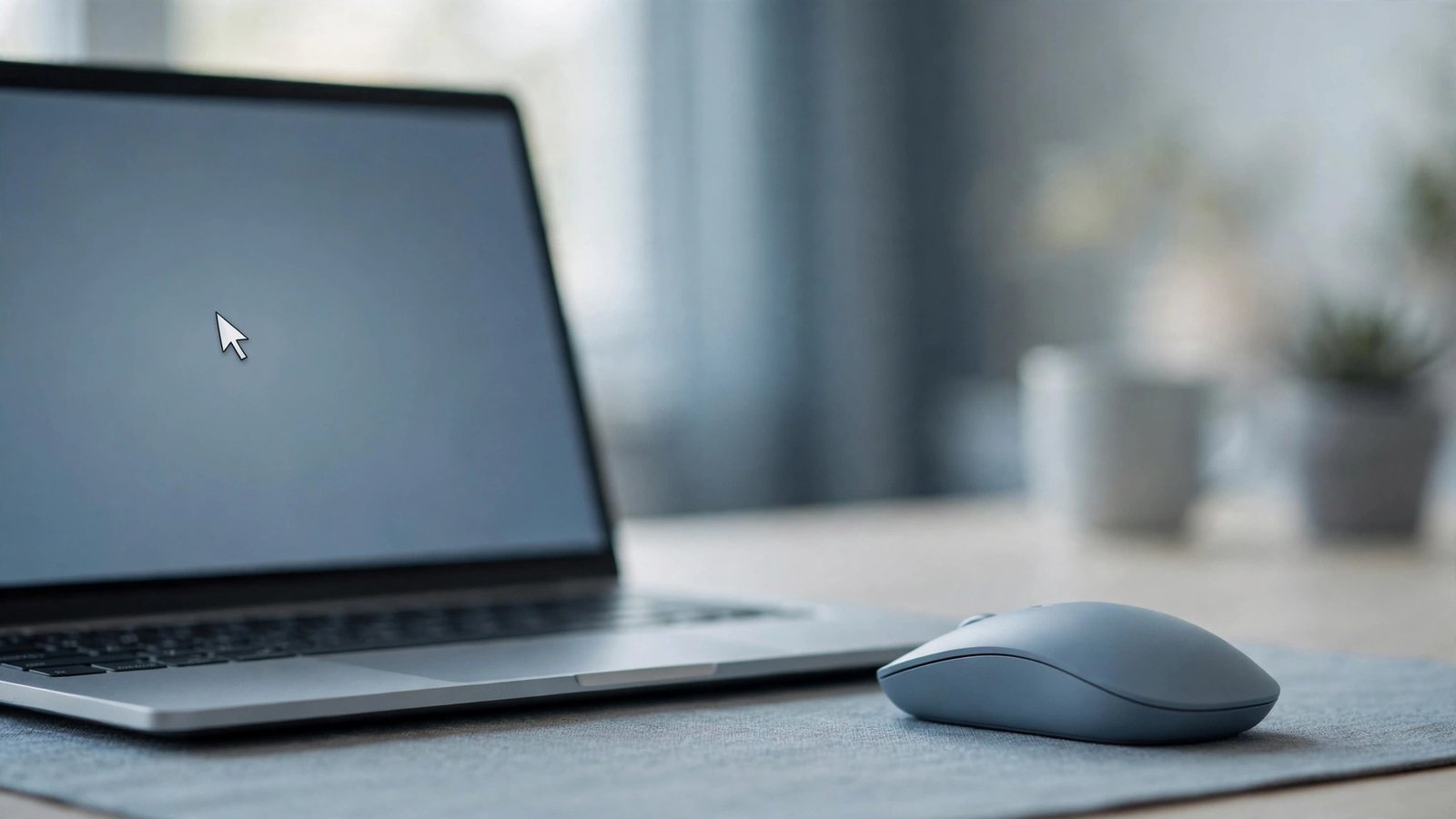

Die Maus funktioniert nicht mehr: Der Zeiger bewegt sich nicht, Klicks kommen nicht an oder die Maus verliert ständig die Verbindung. Das ist ärgerlich – aber in den meisten Fällen ist die Maus nicht kaputt. Oft stecken eine leere Batterie, ein lockerer USB-Stecker, eine abgebrochene Bluetooth-Verbindung oder ein fehlerhafter Treiber dahinter. Diese Anleitung führt Sie Schritt für Schritt durch 9 geprüfte Lösungen für USB-, Funk- und Bluetooth-Mäuse unter Windows 11. Hören Sie auf, sobald der Zeiger wieder reagiert.
Windows ohne Maus bedienen – so geht es
Bevor Sie loslegen: Fast alle Lösungen in diesem Artikel lassen sich auch ohne Maus durchführen. Diese Tastenkürzel helfen dabei:
- Windows-Taste + I öffnet die Einstellungen.
- Windows-Taste + X öffnet das Schnellmenü, danach M für den Geräte-Manager.
- Tab und die Pfeiltasten bewegen den Fokus, Eingabetaste bestätigt.
- Alt + Tab wechselt zwischen Fenstern, Alt + F4 schließt das aktive Fenster.
- Windows-Taste + X, dann U, dann R startet den PC neu.
Falls Ihr Laptop ein Touchpad hat, können Sie es für die folgenden Schritte nutzen. Wenn gar nichts funktioniert, reicht die Tastatur für jeden Schritt in diesem Artikel aus. Mehr dazu, wenn auch die Tastatur streikt, finden Sie in unserem Artikel „Laptop Tastatur funktioniert nicht? 9 Lösungen, die wirklich helfen“.
Lösung 1: Maus neu anschließen und anderen USB-Port probieren
Beginnen Sie mit der einfachsten Prüfung. Ziehen Sie bei einer kabelgebundenen USB-Maus das Kabel ab und stecken Sie es in einen anderen USB-Anschluss – am besten direkt am PC und nicht an einem USB-Hub oder am Monitor. Auch der kleine USB-Empfänger einer Funkmaus gehört in einen freien Anschluss direkt am Computer. Warten Sie ein paar Sekunden: Windows spielt einen Ton, wenn das Gerät erkannt wird, und der Zeiger sollte wieder erscheinen.
Prüfen Sie außerdem das Kabel auf sichtbare Schäden. Ein geknicktes oder gequetschtes Kabel ist eine häufige Ursache, wenn die Maus nur noch manchmal reagiert. Ähnliche USB-Probleme gibt es auch bei anderen Geräten – etwa wenn ein „USB-Stick nicht erkannt wird“.
Lösung 2: Batterie, Akku und Ein-/Ausschalter prüfen
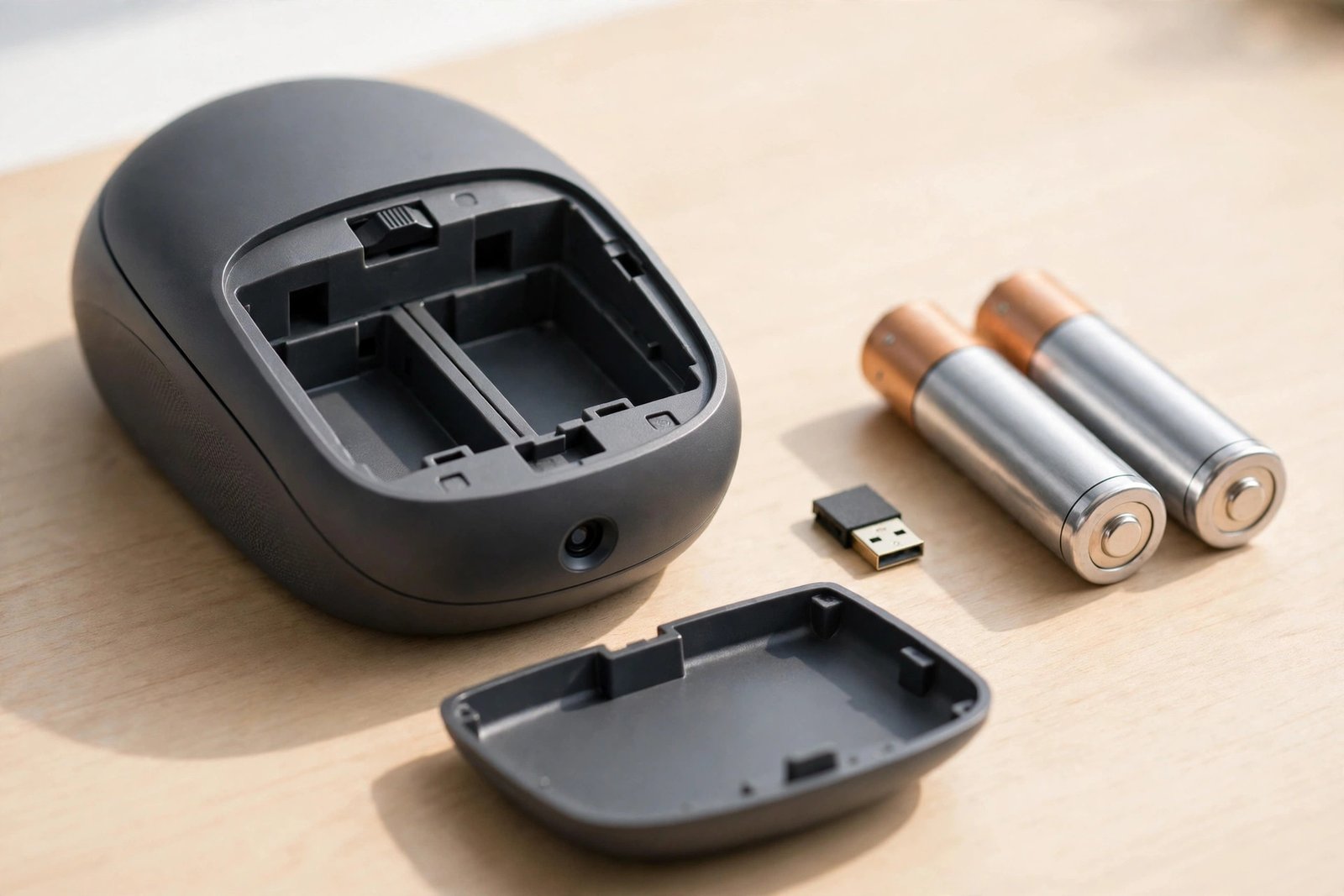
Bei einer Funkmaus ist eine leere Batterie die häufigste Ursache. Viele Mäuse haben auf der Unterseite einen kleinen Ein-/Ausschalter – stellen Sie sicher, dass er auf „Ein“ steht. Tauschen Sie die Batterien gegen frische aus. Bei einer Maus mit eingebautem Akku laden Sie sie vollständig auf, am besten über ein anderes Kabel und einen anderen Anschluss.
Ein typisches Warnzeichen für eine schwache Batterie: Der Zeiger friert erst ein oder ruckelt, bevor er ganz stehen bleibt. Wenn die Maus nach dem Batteriewechsel wieder läuft, war das schon die Lösung.
Lösung 3: PC richtig neu starten
Ein Neustart beendet laufende Prozesse und richtet angeschlossene Geräte beim nächsten Start neu ein. Wichtig: Wählen Sie wirklich „Neu starten“ und fahren Sie den PC nicht nur herunter und wieder hoch. Drücken Sie dazu Windows-Taste + X, dann U, dann R. Nach dem Neustart testen Sie die Maus erneut.
Lösung 4: Maus an einem anderen Computer testen
Schließen Sie die Maus an einen zweiten Computer oder Laptop an. Funktioniert sie dort auch nicht, ist sehr wahrscheinlich die Maus selbst defekt – dann lohnt sich ein Ersatz. Funktioniert sie am anderen PC, liegt das Problem an Ihrem Computer: an einem Anschluss, einer Einstellung oder einem Treiber. Dann machen Sie mit den nächsten Lösungen weiter.
Lösung 5: Treiber im Geräte-Manager neu installieren
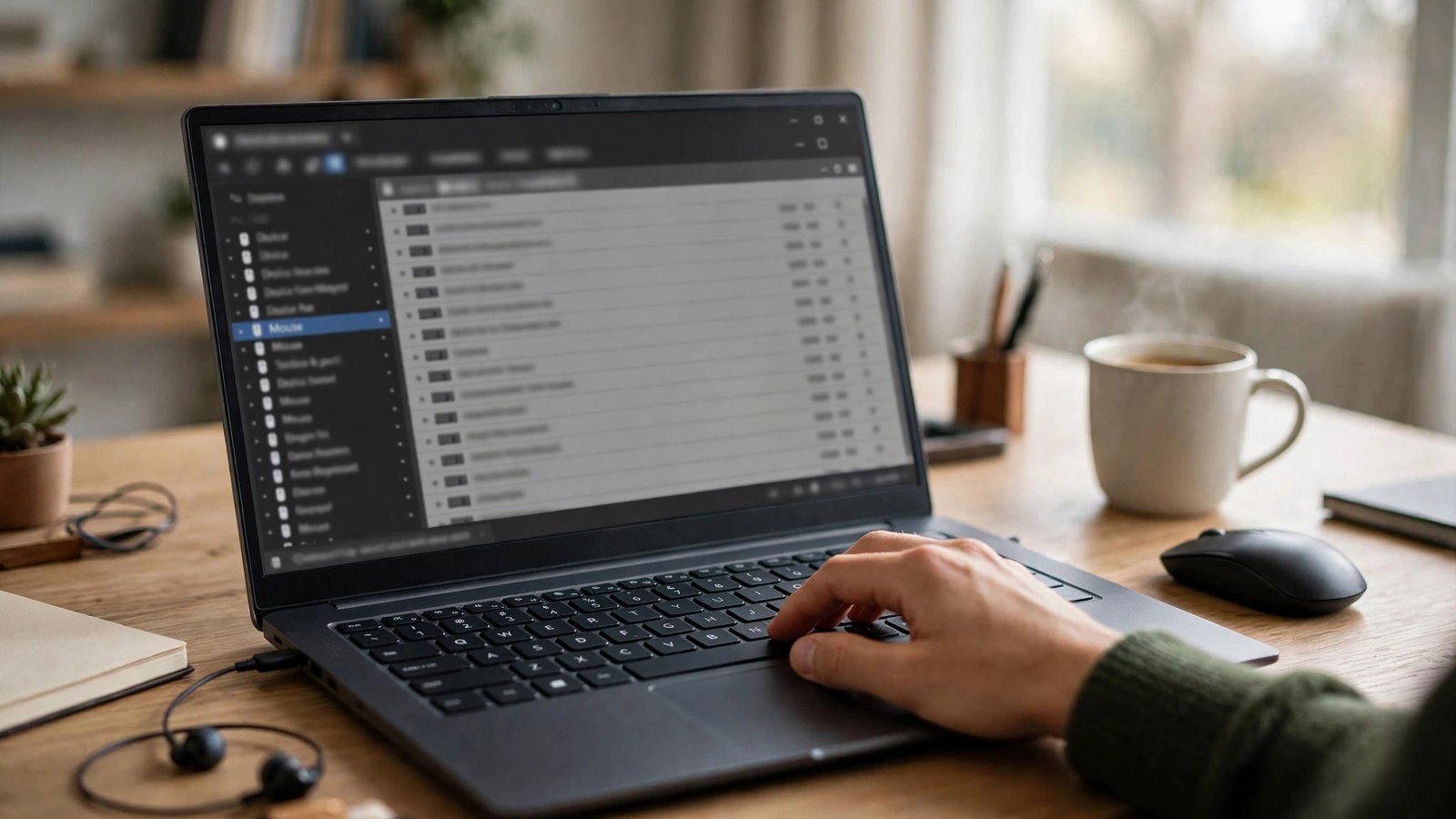
Der Treiber ist die Software, mit der Windows mit der Maus spricht. Ein beschädigter oder veralteter Treiber lässt den Zeiger einfrieren oder ganz verschwinden. So aktualisieren Sie ihn – auch ohne Maus, nur mit der Tastatur:
- Drücken Sie Windows-Taste + X und dann M, um den Geräte-Manager zu öffnen.
- Wechseln Sie mit den Pfeiltasten zu „Mäuse und andere Zeigegeräte“ und öffnen Sie den Eintrag mit Eingabetaste.
- Wählen Sie Ihre Maus aus und drücken Sie Eingabetaste, um die Eigenschaften zu öffnen.
- Wechseln Sie zur Registerkarte „Treiber“ und wählen Sie „Treiber aktualisieren“.
- Alternativ: Wählen Sie „Gerät deinstallieren“, starten Sie den PC neu – Windows installiert den Treiber dann automatisch neu.
Lösung 6: USB-Energiesparen deaktivieren
Windows schaltet USB-Anschlüsse manchmal ab, um Strom zu sparen – und weckt sie danach nicht zuverlässig wieder auf. Das betrifft besonders Funkmäuse mit USB-Empfänger. Deaktivieren Sie das selektive USB-Energiesparen:
- Öffnen Sie die Systemsteuerung über die Windows-Suche („Systemsteuerung“ eintippen).
- Gehen Sie zu „Hardware und Sound“ und dann zu „Energieoptionen“.
- Klicken Sie neben Ihrem Energiesparplan auf „Energiesparplaneinstellungen ändern“ und dann auf „Erweiterte Energieeinstellungen ändern“.
- Klappen Sie „USB-Einstellungen“ und „Einstellung für selektives USB-Energiesparen“ auf und stellen Sie beide Werte auf „Deaktiviert“.
- Bestätigen Sie mit „OK“ und starten Sie den PC neu.
Lösung 7: Bluetooth-Maus neu koppeln
Wenn Ihre Bluetooth-Maus sich nicht mehr verbindet, hilft oft eine frische Kopplung:
- Drücken Sie Windows-Taste + I für die Einstellungen und gehen Sie zu „Bluetooth und Geräte“.
- Suchen Sie Ihre Maus in der Geräteliste und wählen Sie „Gerät entfernen“.
- Schalten Sie Bluetooth einmal aus und wieder ein.
- Versetzen Sie die Maus in den Kopplungsmodus – meist über einen kleinen Knopf auf der Unterseite, oft blinkt dann eine LED.
- Wählen Sie in den Einstellungen „Gerät hinzufügen“ und dann „Bluetooth“, und koppeln Sie die Maus neu.
Wenn Bluetooth allgemein Probleme macht, hilft unser Artikel „Bluetooth funktioniert nicht? 9 Lösungen, die wirklich helfen“.
Lösung 8: Windows Update prüfen und installieren
Fehlende Updates können Treiberprobleme verursachen. Prüfen Sie, ob Updates bereitstehen:
- Drücken Sie Windows-Taste + I und gehen Sie zu „Windows Update“.
- Wählen Sie „Nach Updates suchen“ und installieren Sie alle angebotenen Updates.
- Starten Sie den PC danach neu.
Manchmal hilft auch der umgekehrte Weg: Wenn die Maus erst seit einem Update streikt, kann ein kürzlich installiertes Update die Ursache sein. Wie Sie Updates prüfen und Probleme beheben, erklärt unser Artikel „Windows Update funktioniert nicht? 9 Lösungen, die wirklich helfen“.
Lösung 9: Sensor reinigen und Maus-Keys als Notlösung nutzen
Dreck auf dem Sensor oder der Unterlage kann den Zeiger stocken lassen. Wischen Sie den optischen Sensor auf der Unterseite vorsichtig mit einem trockenen Tuch ab und probieren Sie ein anderes Mauspad oder eine andere Oberfläche – Glas und glänzende Tische sind für viele Mäuse ungeeignet.
Als Überbrückung, bis die Maus wieder läuft, können Sie die Maus-Tasten (Mouse Keys) nutzen: Damit bewegt der Ziffernblock den Zeiger. Drücken Sie dazu linke Alt + linke Umschalt + Num und bestätigen Sie die Abfrage. Mit den Tasten 4, 6, 8 und 2 steuern Sie den Zeiger, die Taste 5 klickt. Schalten Sie die Funktion danach wieder aus.
Fazit
In den meisten Fällen liegt es an einer leeren Batterie, einem lockeren USB-Anschluss oder einem Treiberproblem – alles Dinge, die Sie in wenigen Minuten selbst beheben können. Arbeiten Sie die Lösungen der Reihe nach ab und hören Sie auf, sobald der Zeiger wieder reagiert. Erst wenn die Maus auch an einem anderen Computer versagt, ist sie wahrscheinlich defekt und sollte ersetzt werden.
Häufige Fragen (FAQ)
Warum funktioniert meine Maus plötzlich nicht mehr?
Die häufigsten Ursachen sind eine leere Batterie bei Funkmäusen, ein lockerer USB-Stecker oder Empfänger, eine abgebrochene Bluetooth-Verbindung oder ein fehlerhafter Treiber. Auch ein Windows-Update kann die Maus vorübergehend lahmlegen.
Maus funktioniert nicht – was tun als Erstes?
Stecken Sie die Maus in einen anderen USB-Anschluss, prüfen Sie Batterie und Ein-/Ausschalter und starten Sie den PC mit „Neu starten“ neu. Diese drei Schritte lösen die meisten Fälle.
Warum wird meine USB-Maus nicht erkannt?
Probieren Sie einen anderen USB-Anschluss direkt am PC, entfernen Sie USB-Hubs dazwischen und prüfen Sie im Geräte-Manager, ob der Treiber aktualisiert oder neu installiert werden muss.
Kann ich Windows ohne Maus bedienen?
Ja. Mit der Windows-Taste, Tab und den Pfeiltasten erreichen Sie alle Einstellungen. Mit Windows-Taste + X öffnen Sie das Schnellmenü, mit Alt + Tab wechseln Sie Fenster. Die Maus-Tasten (Alt + Umschalt + Num) bewegen den Zeiger über den Ziffernblock.