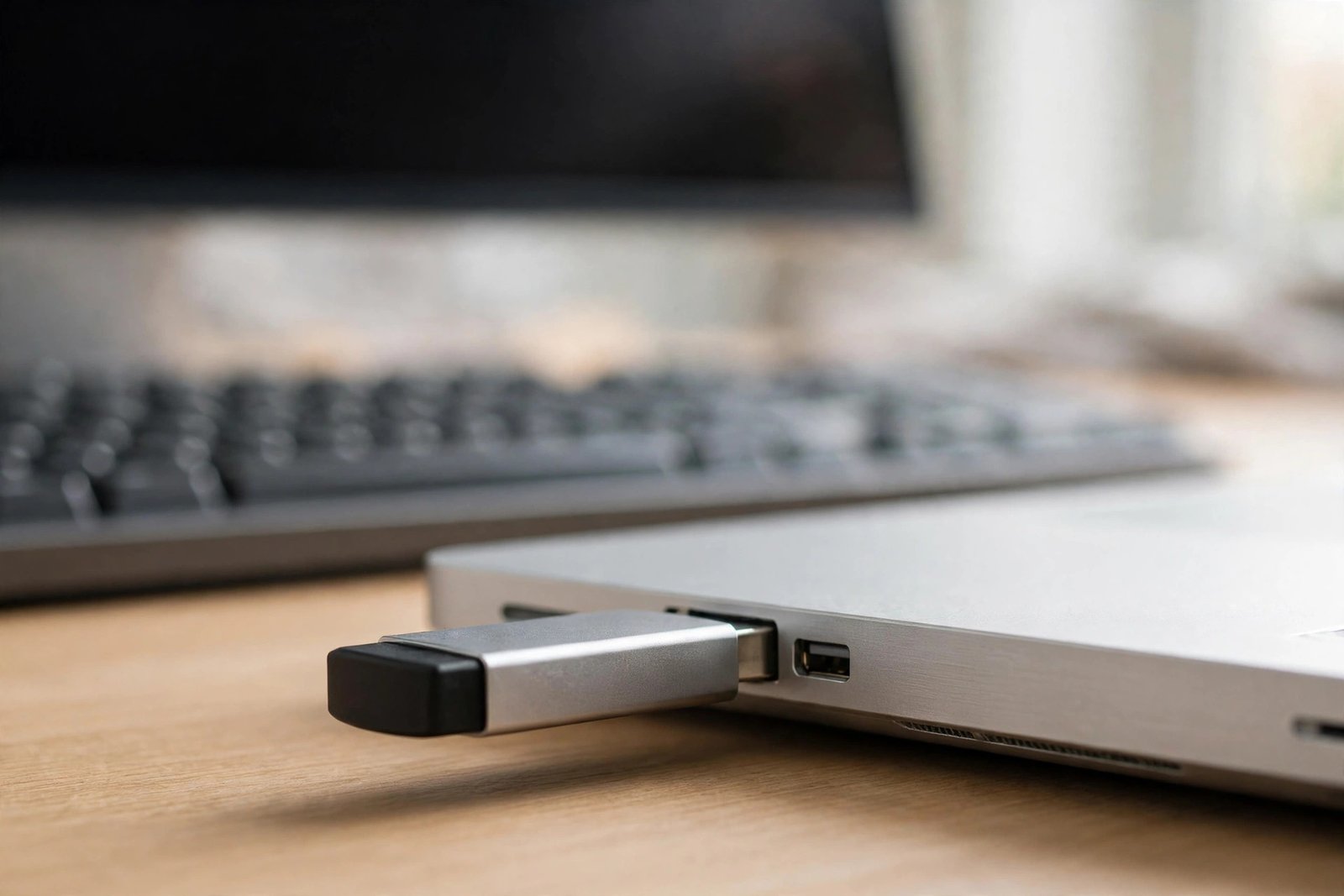

Ein USB-Stick wird nicht erkannt – und plötzlich sind Fotos, Dokumente oder die Präsentation für morgen nicht mehr erreichbar. Keine Panik: In den meisten Fällen liegt das Problem nicht am Stick selbst, sondern an einem defekten Anschluss, einem fehlenden Laufwerksbuchstaben oder einem Treiberfehler. Diese Anleitung führt Sie Schritt für Schritt durch neun geprüfte Lösungen für Windows 11 und Windows 10. Wichtig vorab: Wenn auf dem Stick wichtige Daten liegen, retten Sie diese zuerst – erst danach kommen Maßnahmen wie CHKDSK oder Formatieren infrage.
Lösung 1: Anderen USB-Anschluss testen – und den Hub weglassen
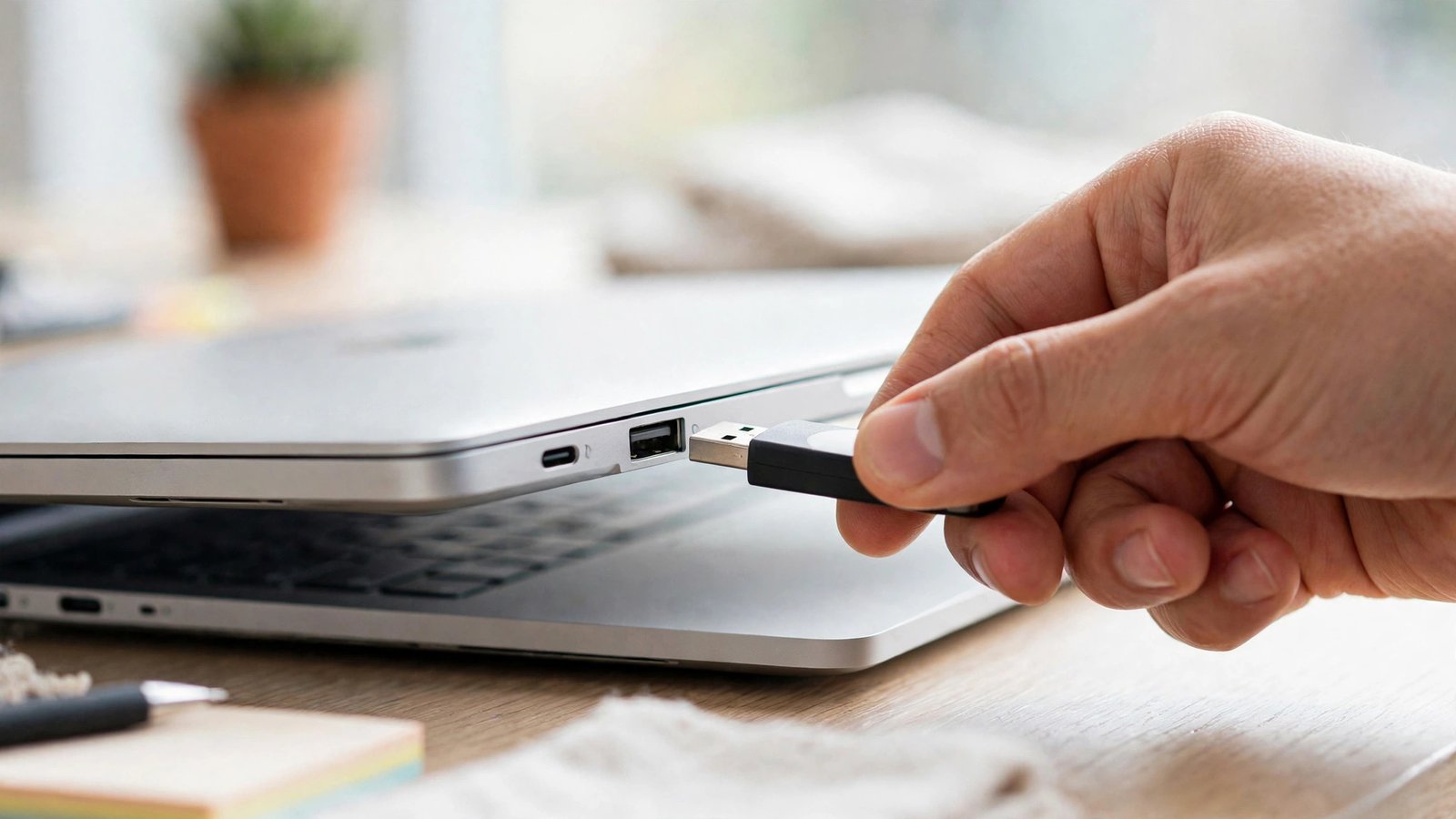
Der einfachste Schritt zuerst: Ziehen Sie den USB-Stick ab, warten Sie kurz und stecken Sie ihn an einen anderen Anschluss – am besten direkt am PC oder Laptop, nicht über einen USB-Hub. Hubs ohne eigene Stromversorgung liefern oft zu wenig Strom, besonders bei älteren Sticks. Probieren Sie auch einen Anschluss auf der Rückseite des PCs, denn die vorderen Anschlüsse sind häufiger defekt oder locker. Wird der Stick an einem anderen Anschluss sofort erkannt, war der erste Anschluss das Problem – nicht der Stick.
Lösung 2: Stick an einem anderen Computer testen
Funktioniert der Stick auch am zweiten Anschluss nicht, testen Sie ihn an einem anderen Computer. Wird er dort erkannt, liegt das Problem eindeutig an Ihrem System – dann helfen die Lösungen 3 bis 8 weiter. Wird der Stick an keinem Computer erkannt und leuchtet auch keine LED, ist er sehr wahrscheinlich defekt.
Lösung 3: In der Datenträgerverwaltung nachsehen

Oft erkennt Windows den Stick, zeigt ihn aber im Datei-Explorer nicht an. Dann fehlt meist nur der Laufwerksbuchstabe. Drücken Sie die Tasten Windows + X und wählen Sie „Datenträgerverwaltung“. Suchen Sie dort nach Ihrem Stick – vergleichen Sie die angezeigte Kapazität mit der echten Größe des Sticks, um ihn sicher zu erkennen. Wird er hier angezeigt, ist das ein gutes Zeichen: Die Hardware funktioniert, Windows kann nur nicht darauf zugreifen. Die nächsten beiden Lösungen beheben genau das.
Lösung 4: Einen Laufwerksbuchstaben zuweisen
In der Datenträgerverwaltung klicken Sie mit der rechten Maustaste auf die Partition des USB-Sticks und wählen „Laufwerksbuchstaben und Pfade ändern“ und dann „Hinzufügen“. Wählen Sie einen freien Buchstaben, zum Beispiel E: oder F:, und bestätigen Sie. In den meisten Fällen erscheint der Stick sofort danach im Datei-Explorer. Diese Lösung hilft besonders dann, wenn der Stick nach einem Windows-Update plötzlich verschwunden ist – Updates vergeben Laufwerksbuchstaben manchmal neu oder gar nicht.
Lösung 5: Treiber im Geräte-Manager aktualisieren oder neu installieren
Zeigt Windows beim Einstecken die Meldung „USB-Gerät wurde nicht erkannt“, ist oft der Treiber das Problem. Klicken Sie mit der rechten Maustaste auf „Start“ und öffnen Sie den Geräte-Manager. Suchen Sie unter „Laufwerke“ oder „USB-Controller“ nach dem Stick – ein gelbes Ausrufezeichen zeigt einen Fehler an. Klicken Sie den Eintrag mit rechts an und wählen Sie „Treiber aktualisieren“. Hilft das nicht, wählen Sie „Gerät deinstallieren“, ziehen Sie den Stick ab und starten Sie den Computer neu: Windows installiert den Treiber beim nächsten Einstecken automatisch neu. Ein veralteter oder beschädigter Treiber ist eine der häufigsten Ursachen – ähnlich wie bei anderen Geräten, die plötzlich nicht mehr reagieren: Wenn zum Beispiel Ihr Laptop startet nicht oder die Laptop Tastatur funktioniert nicht, steckt dahinter oft derselbe Grund.
Lösung 6: Fehlercode im Geräte-Manager lesen
Im Geräte-Manager verrät der Fehlercode den nächsten Schritt. Doppelklicken Sie den betroffenen Eintrag und schauen Sie unter „Eigenschaften“ und „Gerätestatus“ nach dem Code. Code 10 bedeutet: Das Gerät kann nicht gestartet werden – ein Treiber-Update hilft hier meistens. Code 28 heißt: Die Treiber wurden nicht installiert – deinstallieren Sie das Gerät und wählen Sie im Menü „Aktion“ den Punkt „Nach geänderter Hardware suchen“. Code 43 deutet auf einen Hardwarefehler hin: Dann testen Sie den Stick unbedingt an einem zweiten PC, bevor Sie weitere Reparaturversuche starten.
Lösung 7: Selektives USB-Energiesparen deaktivieren
Windows schaltet USB-Anschlüsse im Energiesparmodus ab, um Strom zu sparen – und manchmal schaltet es sie danach nicht mehr richtig ein. Das betrifft besonders Laptops im Akkubetrieb. Öffnen Sie die Systemsteuerung, gehen Sie zu „Energieoptionen“, dann zu „Energiesparplaneinstellungen ändern“ und „Erweiterte Energieeinstellungen ändern“. Unter „USB-Einstellungen“ finden Sie „Einstellung für selektives USB-Energiesparen“ – stellen Sie diese auf „Deaktiviert“ und starten Sie den Computer neu.
Lösung 8: Dateisystem mit CHKDSK prüfen – aber erst nach der Datensicherung
Wird der Stick in der Datenträgerverwaltung als RAW angezeigt oder fragt Windows beim Einstecken, ob der Stick formatiert werden soll, ist das Dateisystem beschädigt. Klicken Sie auf keinen Fall sofort auf „Formatieren“ – das löscht alle Daten. Sichern Sie zuerst die Dateien, zum Beispiel mit einer Datenrettungs-Software oder, falls der Stick an einem anderen PC lesbar ist, durch einfaches Kopieren. Erst wenn die Daten sicher sind, öffnen Sie die Eingabeaufforderung als Administrator und tippen chkdsk X: /f ein – X steht dabei für den Laufwerksbuchstaben des Sticks. Der Befehl sucht und repariert Fehler im Dateisystem. Auch ein fehlgeschlagenes Windows Update funktioniert nicht kann Dateisystemfehler verursachen – halten Sie Windows deshalb immer aktuell.
Lösung 9: Formatieren als letzte Lösung – Daten vorher retten
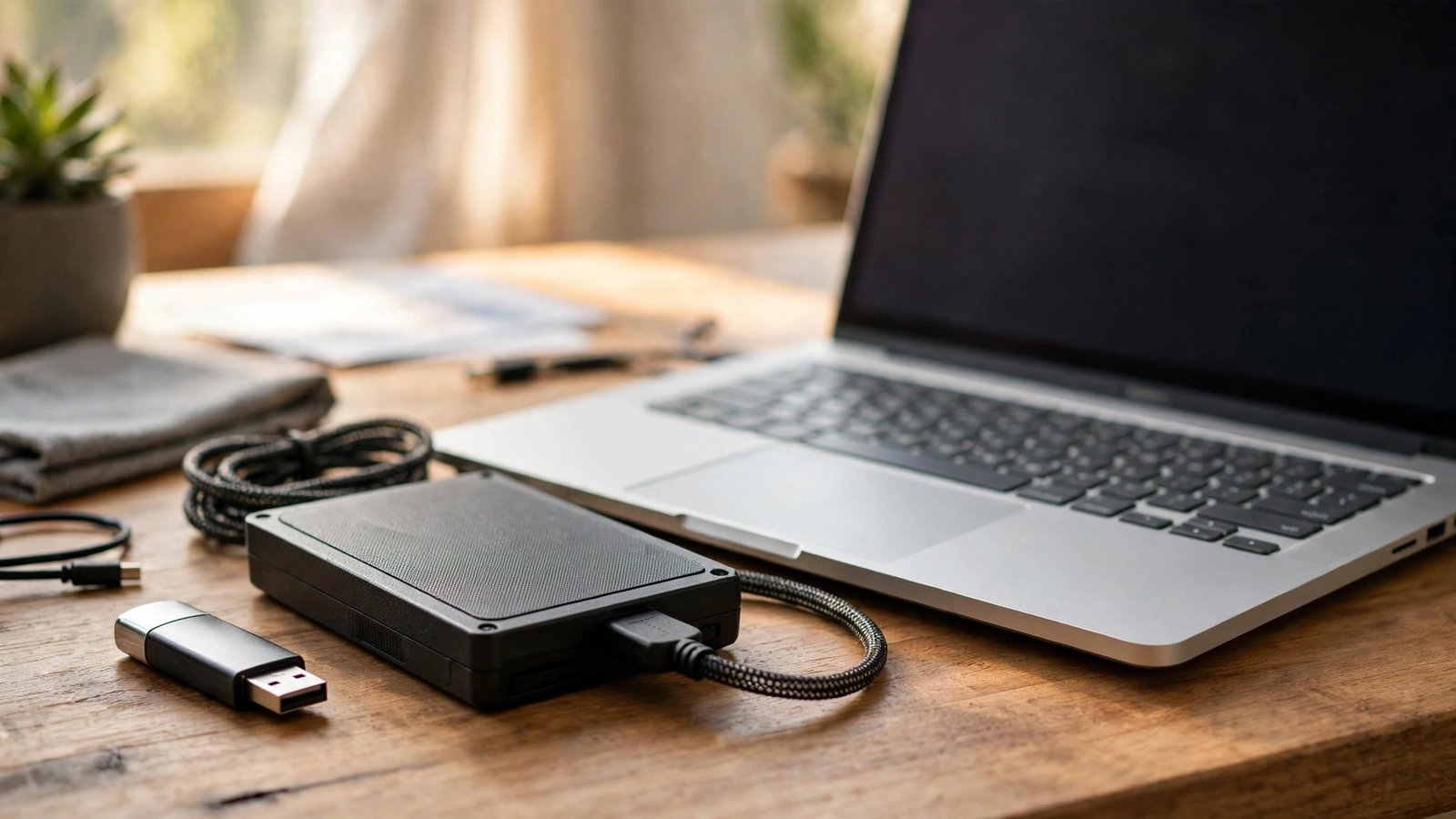
Hilft nichts davon, bleibt das Formatieren. Es löscht alle Daten auf dem Stick, macht ihn aber in den meisten Fällen wieder benutzbar. Klicken Sie in der Datenträgerverwaltung mit rechts auf den Stick, wählen Sie „Formatieren“ und als Dateisystem „exFAT“ – das funktioniert auf Windows und Mac. Bestätigen Sie und warten Sie, bis der Vorgang abgeschlossen ist. Wichtig: Formatieren Sie erst, wenn Sie alle wichtigen Dateien gerettet haben oder sicher sind, dass keine wichtigen Daten auf dem Stick liegen. Zeigt die Datenträgerverwaltung „Kein Medium“ oder 0 Byte an, oder wird der Stick heiß, hilft auch Formatieren nicht mehr – dann ist der Speicherchip defekt und der Stick muss ersetzt werden. Auch Bluetooth-Geräte können übrigens plötzlich verschwinden: Wenn zum Beispiel Ihr Bluetooth funktioniert nicht, helfen oft die gleichen Schritte wie hier – Treiber prüfen, Gerät neu einrichten, Energiesparen ausschalten.
Wann lohnt sich professionelle Datenrettung?
Wenn der Stick wichtige, unersetzliche Daten enthält – etwa Familienfotos oder Arbeitsdateien ohne Backup – und keiner der Schritte oben hilft, hören Sie auf mit weiteren Versuchen. Jeder zusätzliche Schreibzugriff kann die Rettung erschweren. Ein Datenrettungsdienst kann den Speicherchip oft noch direkt auslesen, auch wenn Windows den Stick gar nicht mehr erkennt. Das kostet je nach Aufwand zwischen etwa 100 und 500 Euro. Für die Zukunft gilt: Wichtige Dateien immer an zwei Orten speichern – zum Beispiel auf dem Stick und in der Cloud.
Häufige Fragen (FAQ)
Warum wird mein USB-Stick plötzlich nicht mehr erkannt, obwohl er gestern noch ging?
Meistens nach einem Windows-Update, einem Treiberfehler oder einem beschädigten Dateisystem. Auch ein lockerer oder verschmutzter Anschluss kann die Ursache sein. Arbeiten Sie die Lösungen in der Reihenfolge oben ab – in den meisten Fällen ist der Stick nach wenigen Minuten wieder da.
Kann ich Daten von einem USB-Stick retten, der nicht erkannt wird?
Ja, oft schon: Wird der Stick in der Datenträgerverwaltung angezeigt, helfen Datenrettungsprogramme oder ein zweiter PC. Wird er nirgendwo angezeigt, bleibt nur ein professioneller Datenrettungsdienst. Formatieren Sie auf keinen Fall, bevor die Daten gerettet sind.
Welches Dateisystem soll ich beim Formatieren wählen?
Für Sticks, die Sie nur unter Windows nutzen, ist NTFS sinnvoll. Für die Nutzung an Windows und Mac wählen Sie exFAT. FAT32 ist nur für sehr kleine Sticks oder alte Geräte nötig, weil es keine Dateien über 4 GB speichern kann.
Warum erkennt Windows den Stick im Geräte-Manager, aber nicht im Explorer?
Dann fehlt fast immer der Laufwerksbuchstabe oder die Partition ist beschädigt. Prüfen Sie zuerst die Datenträgerverwaltung und weisen Sie einen Buchstaben zu (Lösung 4). Wird die Partition als RAW angezeigt, retten Sie die Daten, bevor Sie etwas ändern.
Fazit
Ein USB-Stick, der nicht erkannt wird, ist fast nie sofort verloren. In den meisten Fällen helfen ein anderer Anschluss, ein Blick in die Datenträgerverwaltung oder ein Treiber-Update. Die wichtigste Regel: Daten zuerst retten, erst dann reparieren oder formatieren. Und wenn der Stick an keinem Computer mehr reagiert, ist er defekt – dann lohnt sich der Weg zum Datenrettungsdienst nur bei wirklich wichtigen Dateien.