
Der PC Bildschirm bleibt schwarz, obwohl der Rechner läuft? Lüfter drehen sich, LEDs leuchten, vielleicht hören Sie sogar den Windows-Startton – aber auf dem Monitor ist nichts zu sehen. Keine Panik: Meist ist das kein defekter PC, sondern ein Kabel-, Treiber- oder Update-Problem, das Sie in wenigen Minuten selbst lösen können.
Die 9 Lösungen sind nach Aufwand sortiert – beginnen Sie oben. Bei den meisten hilft eine der ersten vier.
Lösung 1: Kabel, Monitor und Eingangsquelle prüfen
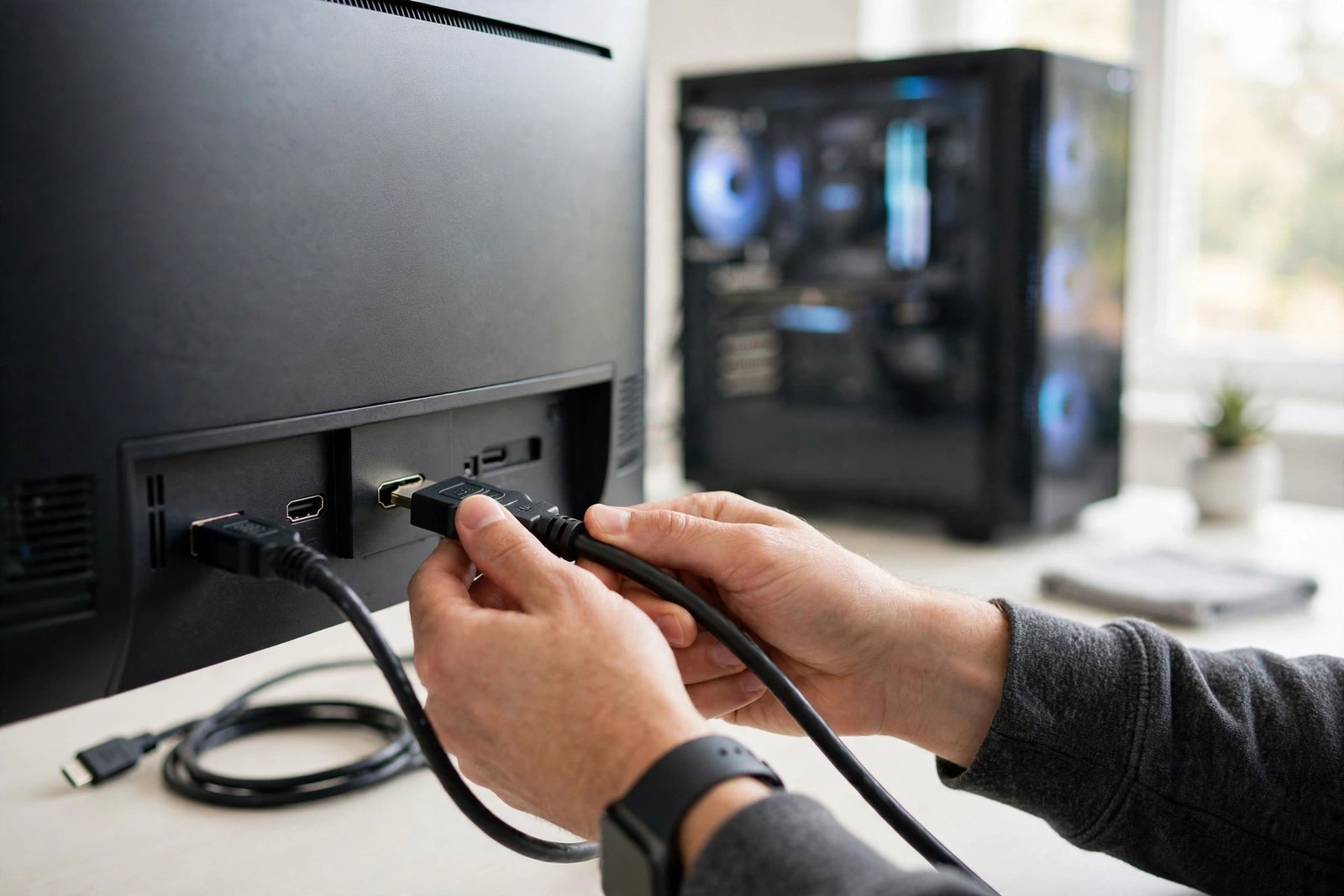
Prüfen Sie zuerst die einfachste Ursache: die Verbindung zwischen PC und Monitor. Leuchtet die Monitor-LED orange oder blinkt sie, bekommt der Monitor kein Signal. Ziehen Sie das Kabel (HDMI oder DisplayPort) an beiden Enden ab und stecken Sie es fest wieder ein – ein wackeliger Stecker ist eine der häufigsten Ursachen. Probieren Sie einen anderen Anschluss am PC und, falls vorhanden, ein anderes Kabel: Ein defektes HDMI-Kabel sieht von außen völlig normal aus. Drücken Sie am Monitor die Taste für die Eingangsquelle („Source“ oder „Input“) und wählen Sie den richtigen Eingang. Testen Sie den Monitor, wenn möglich, an einem anderen Gerät, zum Beispiel einem Laptop. Bleibt er auch dort schwarz, ist der Monitor selbst defekt – nicht der PC.
Lösung 2: Grafiktreiber mit Tastenkombination neu starten
Läuft der PC und arbeitet Windows im Hintergrund normal, hilft oft ein einfacher Trick: Drücken Sie gleichzeitig Windows-Taste + Strg + Umschalt + B. Der Bildschirm flackert kurz, vielleicht hören Sie einen Signalton – danach erscheint das Bild in den meisten Fällen wieder. Diese Kombination funktioniert unter Windows 10 und Windows 11 und schadet nichts: Sie startet nur den Grafiktreiber neu, Ihre Programme bleiben geöffnet.
Funktioniert das nicht, drücken Sie Windows-Taste + P, um den Anzeigemodus zu wechseln. Wenn Windows das Bild versehentlich auf einen zweiten Monitor oder einen ausgeschalteten Fernseher sendet, bleibt Ihr Hauptbildschirm schwarz. Drücken Sie Windows + P mehrmals und bestätigen Sie jeweils mit Enter.
Lösung 3: Prüfen, ob Windows im Hintergrund läuft
Drücken Sie Strg + Alt + Entf. Erscheint der blaue Bildschirm mit den Optionen „Sperren“, „Benutzer wechseln“ und „Task-Manager“? Dann läuft Windows ganz normal – nur die Anzeige des Desktops hängt. Öffnen Sie den Task-Manager direkt mit Strg + Umschalt + Esc. Klicken Sie oben auf „Datei“ und dann auf „Neuen Task ausführen“. Tippen Sie explorer.exe ein und bestätigen Sie mit Enter. Der Explorer startet neu – und mit ihm Desktop, Taskleiste und Icons. Das hilft besonders, wenn der Bildschirm nach der Anmeldung schwarz bleibt und nur der Mauszeiger zu sehen ist.
Lösung 4: Stromreset durchführen
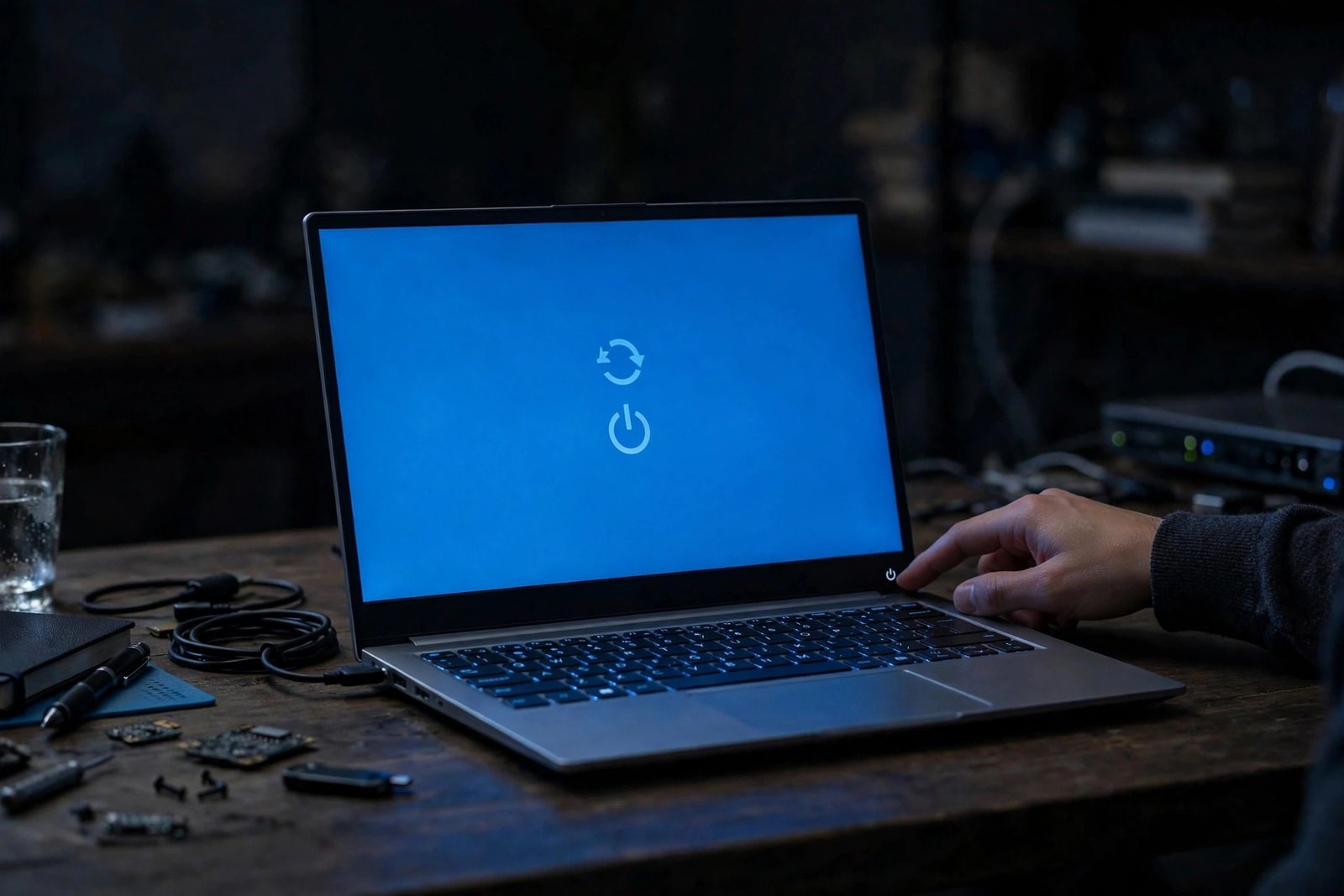
Ein Stromreset löst festhängende Zustände in der Hardware, zum Beispiel nach einem Stromausfall oder einem abgestürzten Update. Schalten Sie den PC aus und ziehen Sie das Netzkabel aus der Steckdose. Halten Sie den Einschaltknopf etwa 10 Sekunden lang gedrückt – damit entladen Sie Reststrom aus den Bauteilen. Stecken Sie das Netzkabel wieder ein und starten Sie den PC normal.
Bei einem Laptop: Schalten Sie ihn aus, ziehen Sie das Netzteil ab und nehmen Sie – falls möglich – den Akku heraus. Halten Sie dann ebenfalls den Power-Knopf 10 Sekunden gedrückt, setzen Sie den Akku wieder ein und starten Sie neu. Auch wenn Ihr Laptop gar nicht startet, hilft ein Stromreset oft als erster Schritt.
Lösung 5: Im abgesicherten Modus den Grafiktreiber zurücksetzen
Hilft keine der schnellen Lösungen, ist fast immer der Grafiktreiber der Verdächtige – besonders, wenn der schwarze Bildschirm nach einem Windows-Update oder einem Treiber-Update aufgetreten ist. So kommen Sie in den abgesicherten Modus, auch ohne Bild: Schalten Sie den PC ein. Sobald das Windows-Logo erscheint, halten Sie den Power-Knopf gedrückt, bis der PC ausgeht. Wiederholen Sie das dreimal. Beim vierten Start öffnet Windows automatisch die Reparatur. Wählen Sie „Problembehandlung“, „Erweiterte Optionen“, „Starteinstellungen“, „Neu starten“ und drücken Sie dann die 4 oder F4.
Im abgesicherten Modus erscheint der Desktop mit einem einfachen Standardtreiber. Öffnen Sie den Geräte-Manager (rechte Maustaste auf das Startmenü), klappen Sie „Grafikkarten“ auf und öffnen Sie die Eigenschaften Ihrer Grafikkarte. Unter „Treiber“ finden Sie „Treiber zurücksetzen“ – falls der Button anklickbar ist, nutzen Sie ihn. Andernfalls wählen Sie „Gerät deinstallieren“ mit dem Häkchen bei „Treibersoftware löschen“. Nach einem Neustart installiert Windows eine funktionierende Standardversion. Laden Sie danach den aktuellen Treiber nur von der offiziellen Herstellerseite (NVIDIA, AMD oder Intel) herunter.
Lösung 6: Letztes Windows-Update deinstallieren
Bleibt der Bildschirm erst seit einem Windows-Update schwarz, ist das Update selbst der wahrscheinliche Auslöser. Microsoft hat für Windows 11 (Versionen 25H2 und 26H2) einen bekannten Fehler bestätigt: Nach der Anmeldung startete der Explorer nicht mehr, der Bildschirm blieb schwarz. Behoben wurde das mit dem Sicherheitsupdate KB5127648 vom 13. Oktober 2026 – alle Updates ab diesem Datum enthalten die Korrektur.
So entfernen Sie ein problematisches Update: Öffnen Sie wie in Lösung 5 die automatische Reparatur (dreimaliges Ausschalten beim Start). Wählen Sie „Problembehandlung“, „Erweiterte Optionen“ und dann „Updates deinstallieren“. Wählen Sie zuerst „Neuestes Qualitätsupdate deinstallieren“. Danach sollte der PC wieder normal starten. Installieren Sie anschließend gezielt das neueste Update über „Einstellungen“ → „Windows Update“ – damit erhalten Sie auch die KB5127648-Korrektur. Wenn Windows Update bei Ihnen generell nicht funktioniert, finden Sie dort weitere Schritt-für-Schritt-Lösungen. Ein Software-Update sollte man nicht dauerhaft abschalten, sondern nur im Fehlerfall gezielt zurücksetzen.
Lösung 7: Helligkeit und Energiespar-Einstellungen prüfen
Klingt banal, passiert aber oft: Bei Laptops kann die Helligkeit versehentlich auf null gestellt sein – etwa über die Fn-Taste mit F5 oder F6. Drücken Sie die Helligkeitstaste mehrmals nach oben. Bei Desktop-Monitoren prüfen Sie das Bildschirmmenü (OSD). Manche PCs wachen nach dem Ruhezustand nicht richtig auf: Warten Sie nach dem Einschalten zwei Minuten und drücken Sie dann eine beliebige Taste. Hilft das nicht, drücken Sie den Power-Knopf einmal kurz (nicht halten) oder machen Sie den Stromreset aus Lösung 4.
Lösung 8: Zweiten Monitor oder anderen Anschluss testen
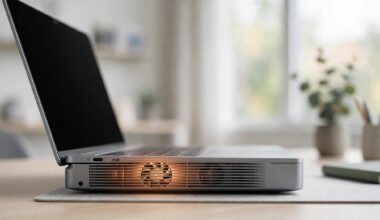
Sie wissen nicht, ob der PC oder der Monitor das Problem ist? Schließen Sie einen zweiten Monitor oder einen Fernseher per HDMI an. Erscheint dort ein Bild, liegt es am ersten Monitor oder an dessen Kabel. Bleibt auch der zweite Bildschirm schwarz, liegt das Problem am PC – meistens am Treiber (Lösung 5) oder an der Grafikkarte. Bei Desktop-PCs mit eigener Grafikkarte: Schließen Sie den Monitor testweise an den Grafikausgang des Mainboards an (sofern vorhanden), statt an die Grafikkarte. Bekommen Sie dort ein Bild, ist die Grafikkarte oder ihr Treiber der Übeltäter. Bei Laptops hilft oft ein Blick auf den Lüfter: Läuft er dauerhaft auf Hochtouren und wird das Gerät sehr heiß, kann auch Überhitzung die Anzeige blockieren. Was dann hilft, lesen Sie in unserem Artikel, wenn Ihr Laptop heiß und laut wird.
Lösung 9: BIOS zurücksetzen oder Systemwiederherstellung nutzen
Wenn gar nichts hilft, bleiben zwei stärkere Maßnahmen. BIOS/UEFI zurücksetzen: Starten Sie den PC und drücken Sie sofort wiederholt die Taste für das BIOS (meist Entf, F2 oder F10). Im BIOS-Menü wählen Sie „Load Default Settings“ oder „Optimized Defaults“, speichern mit F10 und starten neu. Achtung: Ändern Sie im BIOS keine anderen Einstellungen, wenn Sie sich unsicher sind.
Systemwiederherstellung: In der automatischen Reparatur (siehe Lösung 5) wählen Sie „Problembehandlung“, „Erweiterte Optionen“ und „System wiederherstellen“. Wählen Sie einen Wiederherstellungspunkt von vor dem Auftreten des Problems. Ihre persönlichen Dateien bleiben erhalten. Hilft auch das nicht, ist ein Hardware-Defekt wahrscheinlich – etwa die Grafikkarte, der Arbeitsspeicher oder das Mainboard. Lassen Sie den PC dann in einer Werkstatt prüfen.
Fazit
Wenn der PC Bildschirm schwarz bleibt, hilft meist eine der ersten Lösungen: Kabel und Eingangsquelle prüfen, Grafiktreiber mit Windows + Strg + Umschalt + B neu starten oder den Explorer über den Task-Manager neu starten. Erst wenn das nichts bringt, sind der abgesicherte Modus, das Deinstallieren des letzten Updates oder die Systemwiederherstellung nötig.
FAQ
Warum bleibt mein PC Bildschirm schwarz, obwohl der PC läuft?
Weil der PC zwar startet, aber kein Bildsignal korrekt ausgegeben wird. Die häufigsten Ursachen sind ein lockeres oder defektes Kabel, ein falscher Monitoreingang, ein abgestürzter Grafiktreiber oder ein fehlgeschlagenes Windows-Update.
Was tun, wenn der Bildschirm schwarz bleibt und nur die Maus zu sehen ist?
Drücken Sie Strg + Umschalt + Esc für den Task-Manager, klicken Sie auf „Datei“ → „Neuen Task ausführen“ und tippen Sie explorer.exe ein. Damit starten Sie den Desktop neu. Hilft das nicht, starten Sie den Grafiktreiber mit Windows + Strg + Umschalt + B neu.
Kann ein Windows-Update einen schwarzen Bildschirm verursachen?
Ja. Ein Update kann einen inkompatiblen Grafiktreiber installieren oder den Startvorgang beschädigen. Microsoft hat für Windows 11 25H2/26H2 einen solchen Fehler bestätigt und mit dem Update KB5127648 vom 13. Oktober 2026 behoben. In der automatischen Reparatur können Sie das letzte Update auch deinstallieren.