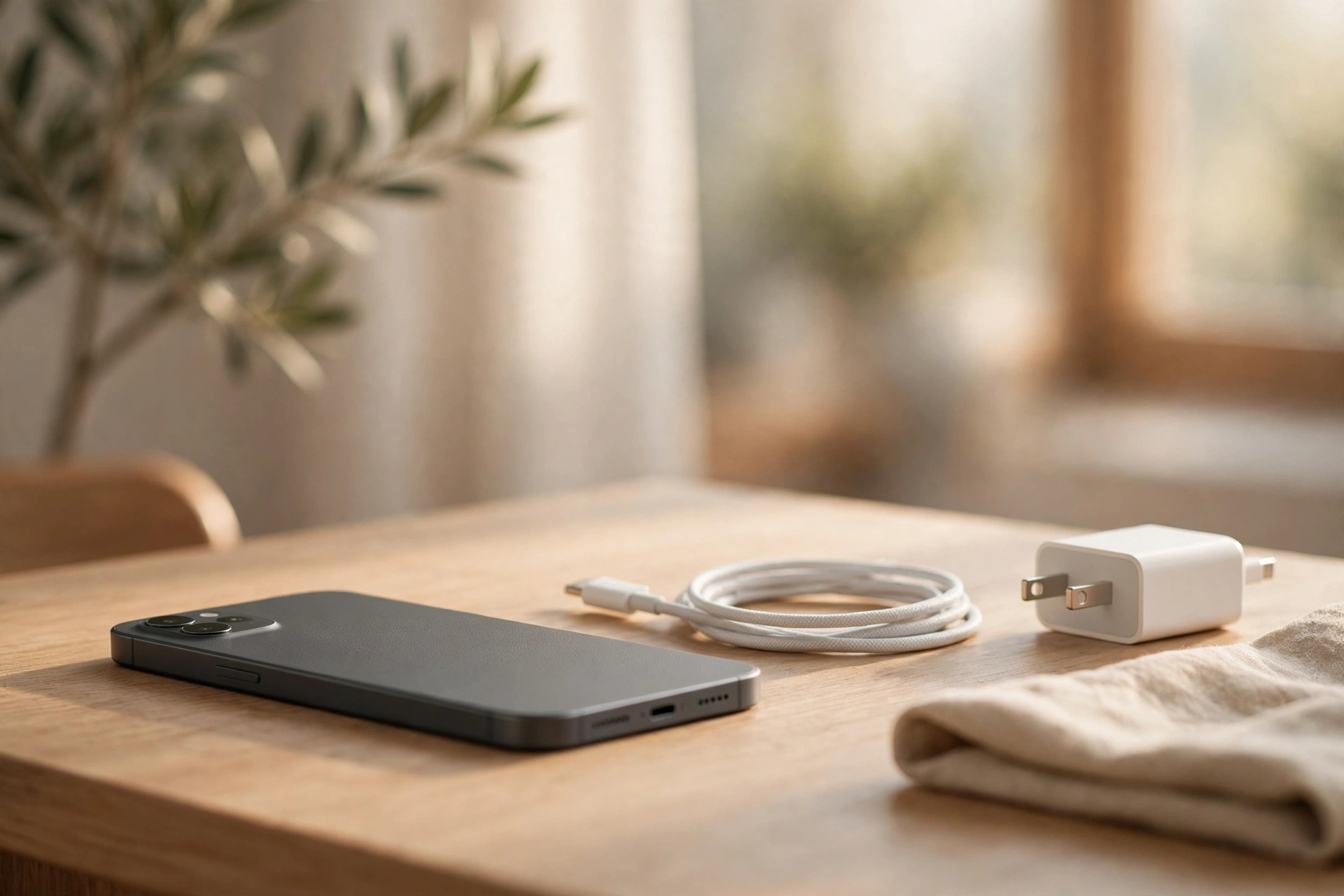

Das iPhone an das Ladekabel anschließen – und nichts passiert. Kein Ladesymbol, kein Prozent, das nach oben klettert. Oder das iPhone lädt nur bis 80 Prozent und stoppt dann. Bevor Sie einen teuren Reparaturtermin buchen, lohnt sich ein systematischer Check: In den meisten Fällen liegt die Ursache bei Kabel, Netzteil, Ladebuchse oder einer Einstellung – und lässt sich in wenigen Minuten selbst beheben.
Wichtig ist zuerst die richtige Diagnose: Lädt das iPhone gar nicht, lädt es nur sehr langsam, stoppt es bei 80 Prozent oder erscheint eine Warnmeldung? Jede dieser Situationen hat eine andere Ursache. Die folgenden 9 Lösungen sind nach Häufigkeit sortiert – beginnen Sie oben und arbeiten Sie sich nach unten vor.
1. Kabel und Netzteil wechseln
Das Ladekabel ist die häufigste Fehlerquelle. Auch wenn es von außen einwandfrei aussieht, kann es innen gebrochen sein – besonders an den Knickstellen direkt am Stecker. Testen Sie ein anderes, möglichst originales oder MFi-zertifiziertes Kabel („Made for iPhone“). Billige No-Name-Kabel liefern oft zu wenig Strom oder werden vom iPhone gar nicht erkannt.
Gleiches gilt für das Netzteil: Ein altes 5-Watt-Netzteil lädt ein modernes iPhone extrem langsam, ein defektes gar nicht. Probieren Sie ein anderes Netzteil und eine andere Steckdose. Lädt das iPhone mit dem neuen Zubehör wieder, haben Sie den Übeltäter gefunden.
2. Ladebuchse vorsichtig reinigen
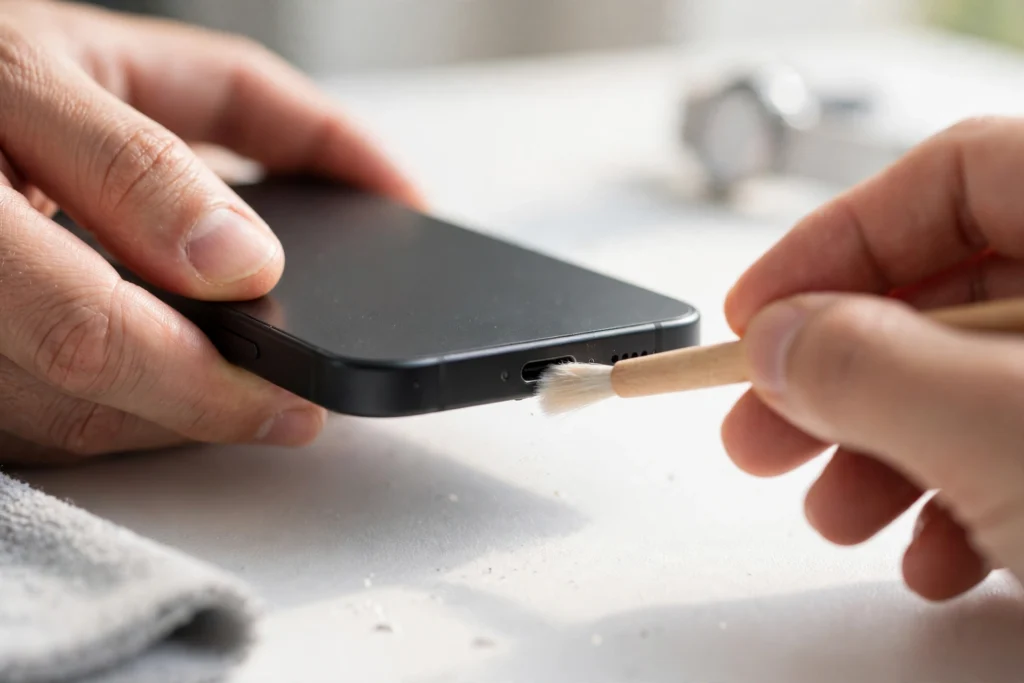
Wer das iPhone in der Hosentasche trägt, sammelt unweigerlich Fusseln und Staub in der Ladebuchse. Diese Schicht verhindert, dass der Stecker vollständig einrastet – der Kontakt ist wackelig oder fehlt ganz. Das ist eine der häufigsten Ursachen für „iPhone lädt nicht mehr mit Kabel“.
Leuchten Sie mit einer Taschenlampe in den Anschluss und entfernen Sie Fusseln vorsichtig mit einem trockenen Holz-Zahnstocher oder einer weichen Bürste. Arbeiten Sie behutsam und schalten Sie das iPhone vorher aus. Keine Metallgegenstände und keine Druckluft aus nächster Nähe verwenden – die feinen Kontakte im Inneren sind empfindlich.
3. Andere Steckdose und anderes Gerät testen
Manchmal liegt das Problem gar nicht am iPhone. Steckdosenleisten mit Schalter, defekte USB-Ports am Computer oder ein ausgeschalteter Mehrfachstecker sind klassische Stolperfallen. Schließen Sie das Netzteil direkt an eine Wandsteckdose an und testen Sie Kabel und Netzteil – wenn möglich – an einem anderen iPhone oder iPad. So grenzen Sie in einer Minute ein, ob Zubehör oder iPhone defekt ist.
4. iPhone neu starten
Ein einfacher Neustart löst überraschend viele Ladeprobleme, vor allem wenn sie nach einem Update aufgetreten sind. Halten Sie je nach Modell die Seitentaste und eine Lautstärketaste gedrückt, bis der Schieberegler „Ausschalten“ erscheint. Warten Sie nach dem Ausschalten etwa 30 Sekunden und schalten Sie das iPhone wieder ein. Anschließend erneut ans Ladekabel anschließen und prüfen, ob das Ladesymbol erscheint.
5. Optimiertes Laden und 80-Prozent-Limit prüfen
Stoppt Ihr iPhone bei 80 Prozent, ist das in der Regel kein Defekt, sondern Absicht: Mit „Optimiertes Laden der Batterie“ lädt das iPhone zunächst nur bis 80 Prozent und ergänzt den Rest erst kurz bevor Sie es voraussichtlich brauchen. So schont Apple den Akku. Auch die Einstellung „80-%-Limit“ (bei neueren Modellen) stoppt das Laden bewusst bei 80 Prozent.
Prüfen Sie unter Einstellungen > Batterie > Ladeoptimierung, welche Option aktiv ist. Wenn Sie das iPhone einmal vollständig laden möchten, stellen Sie die Option vorübergehend auf „Keine“. Steht dort bereits „Keine“ und das iPhone stoppt trotzdem bei 80 Prozent, kann auch Hitze die Ursache sein: Ein warmes iPhone lädt langsamer oder pausiert, bis es abkühlt.
6. Flüssigkeitswarnung ernst nehmen
Erscheint die Meldung, dass Flüssigkeit im Anschluss erkannt wurde, lädt das iPhone aus Sicherheitsgründen nicht. Legen Sie es dann an einen trockenen, gut belüfteten Ort und warten Sie, bis der Anschluss vollständig getrocknet ist – das kann mehrere Stunden dauern. Versuchen Sie auf keinen Fall, den Anschluss mit einem Föhn zu trocknen oder das iPhone trotzdem zu laden. Kabelloses Laden über MagSafe ist in dieser Situation eine schonende Alternative.
7. MagSafe richtig ausrichten und Hülle abnehmen
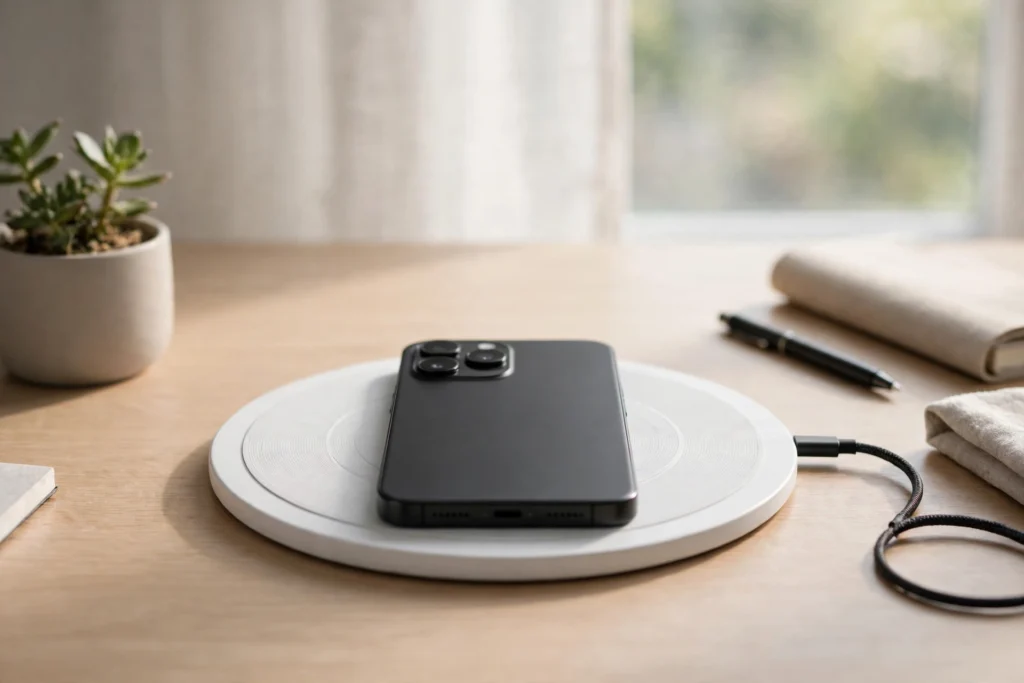
Lädt Ihr iPhone kabellos nicht oder nur sehr langsam, prüfen Sie zuerst die Ausrichtung: Beim MagSafe-Ladegerät muss das iPhone mittig sitzen, damit die Magneten einrasten. Eine dicke oder metallhaltige Hülle kann das kabellose Laden blockieren oder stark verlangsamen – nehmen Sie die Hülle zum Test ab. Auch hier gilt: Wird das iPhone beim Laden heiß, pausiert der Ladevorgang – legen Sie es an einen kühleren Ort und versuchen Sie es erneut.
8. iOS auf den neuesten Stand bringen
Ladeprobleme treten häufiger nach einem fehlerhaften iOS-Update auf – und werden oft mit dem nächsten Update wieder behoben. Prüfen Sie unter Einstellungen > Allgemein > Softwareupdate, ob eine neue Version verfügbar ist. Übrigens: Software-Updates schließen nicht nur Fehler, sie verbessern auch das Akku- und Lademanagement – warum Software-Updates wichtig sind, erklären wir ausführlich. Reicht der freie Speicher für das Update nicht aus, hilft unser Ratgeber, wenn das iPhone Speicher voll ist.
9. Batteriezustand prüfen und Einstellungen zurücksetzen
Hilft alles nichts, prüfen Sie den Batteriezustand unter Einstellungen > Batterie > Batteriezustand. Liegt die maximale Kapazität deutlich unter 80 Prozent, ist der Akku verbraucht: Das iPhone lädt dann langsam, schaltet sich plötzlich ab oder lädt gar nicht mehr richtig. Ein Akkutausch beim Apple Support oder einem zertifizierten Händler löst das Problem. Ausführliche Tipps, wenn der Akku generell zu schnell leer wird, finden Sie in unserem Ratgeber, wenn das iPhone Akku schnell leer ist.
Als letzter Schritt vor dem Service-Termin hilft oft das Zurücksetzen aller Einstellungen (Einstellungen > Allgemein > iPhone übertragen/zurücksetzen > Alle Einstellungen zurücksetzen). Ihre Fotos und Daten bleiben dabei erhalten, nur WLAN-Passwörter und persönliche Einstellungen gehen verloren. Bleibt das Problem danach bestehen, liegt sehr wahrscheinlich ein Hardwaredefekt an Ladebuchse oder Platine vor – dann ist der Apple Support der richtige Ansprechpartner.
FAQ
Warum lädt mein iPhone plötzlich nicht mehr?
Meist sind Kabel, Netzteil oder eine verschmutzte Ladebuchse die Ursache. Testen Sie anderes Zubehör, reinigen Sie den Anschluss vorsichtig und starten Sie das iPhone neu. In vielen Fällen ist das Problem damit behoben.
Warum stoppt mein iPhone bei 80 Prozent?
Das ist fast immer das „Optimierte Laden der Batterie“ oder das „80-%-Limit“ unter Einstellungen > Batterie > Ladeoptimierung. Beide Funktionen schonen den Akku. Auch Überhitzung kann den Ladevorgang bei 80 Prozent pausieren lassen.
Was bedeutet „Dieses Zubehör wird möglicherweise nicht unterstützt“?
Diese Meldung erscheint bei nicht zertifizierten Kabeln oder Netzteilen, aber auch bei verschmutzter Ladebuchse. Verwenden Sie ein originales oder MFi-zertifiziertes Kabel und reinigen Sie den Anschluss vorsichtig.
Wann sollte ich zum Apple Support?
Wenn das iPhone mit neuem Kabel, anderem Netzteil, gereinigter Buchse und aktuellem iOS weiterhin nicht lädt, liegt wahrscheinlich ein Hardwaredefekt vor. Auch ein Batteriezustand unter 80 Prozent ist ein klarer Hinweis auf einen nötigen Akkutausch.
Fazit
Ein iPhone, das nicht mehr lädt, ist selten sofort ein Fall für die Werkstatt. Kabel und Netzteil wechseln, Ladebuchse reinigen, Neustart, Ladeoptimierung prüfen – mit diesen vier Schritten lösen Sie die allermeisten Ladeprobleme selbst. Erst wenn alle Lösungen versagen oder der Batteriezustand deutlich unter 80 Prozent liegt, ist professionelle Hilfe nötig. So sparen Sie Zeit, Geld und Nerven – und Ihr iPhone lädt bald wieder zuverlässig.