
Windows Update funktioniert nicht und die Installation bleibt immer wieder hängen oder bricht mit einem Fehlercode ab? Das ist ärgerlich – aber in den meisten Fällen lässt sich das Problem mit wenigen Schritten selbst beheben. In diesem Ratgeber zeigen wir Ihnen 9 Lösungen, die wirklich helfen – von der einfachen Neustart-Methode bis zur Reparatur der Systemdateien. Sie brauchen dafür keine Vorkenntnisse, nur ein bisschen Geduld.
Warum funktioniert Windows Update nicht?
Bevor Sie loslegen, hilft es zu verstehen, woran es liegen kann. Die häufigsten Ursachen sind:
- Zu wenig freier Speicherplatz: Große Updates brauchen Platz – oft 20 GB oder mehr.
- Beschädigter Update-Cache: Abgebrochene Downloads hinterlassen fehlerhafte Dateien.
- Beschädigte Systemdateien: Fehler in Windows selbst blockieren die Installation.
- Treiberprobleme: Vor allem der Fehlercode 0xC1900101 deutet auf einen Treiber hin.
- Internetprobleme: Eine instabile oder als „getaktet“ markierte Verbindung stoppt Downloads.
- Pausierte Updates: Manchmal ist das Update in den Einstellungen einfach pausiert.
Wichtig: Notieren Sie sich den genauen Fehlercode, falls einer angezeigt wird. Er verrät oft schon die Ursache – zum Beispiel bedeutet 0x80070002, dass eine benötigte Datei fehlt, und 0x80240034, dass der Download unterbrochen wurde.
Lösung 1: PC neu starten und erneut versuchen

Klingt banal, hilft aber überraschend oft. Ein Neustart beendet hängende Prozesse und gibt Windows die Chance, das Update sauber neu zu starten.
- Speichern Sie alle offenen Arbeiten.
- Klicken Sie auf Start → Ein/Aus → Neu starten (nicht „Herunterfahren“ – ein echter Neustart ist wichtig).
- Öffnen Sie danach Einstellungen → Windows Update und klicken Sie auf Nach Updates suchen.
Falls der PC nach einem Update gar nicht mehr startet, hilft unser Ratgeber Laptop startet nicht? 9 Lösungen, die wirklich helfen weiter.
Lösung 2: Fehlercode und Updateverlauf prüfen
Öffnen Sie Einstellungen → Windows Update → Updateverlauf. Dort sehen Sie, welches Update fehlgeschlagen ist und mit welchem Fehlercode. Notieren Sie sich die KB-Nummer (zum Beispiel KB5127648) und den Code – Sie brauchen beides für die weiteren Schritte und für Lösung 9.
Lösung 3: Genug freien Speicherplatz schaffen

Windows braucht für größere Updates mindestens 20 GB freien Speicher. Unter 10 GB scheitern Updates oft mit irreführenden Fehlermeldungen.
- Öffnen Sie Einstellungen → System → Speicher.
- Prüfen Sie, wie viel Platz frei ist.
- Klicken Sie auf Temporäre Dateien und löschen Sie alte Update-Dateien, den Papierkorb und Downloads, die Sie nicht mehr brauchen.
- Alternativ: Suchen Sie im Startmenü nach Datenträgerbereinigung, klicken Sie auf Systemdateien bereinigen und wählen Sie Windows Update-Bereinigung.
Lösung 4: Internetverbindung prüfen
Ohne stabile Verbindung kann Windows das Update nicht herunterladen.
- Prüfen Sie, ob andere Geräte im selben WLAN normal surfen können.
- Starten Sie den Router einmal neu (Stecker für 30 Sekunden ziehen).
- Prüfen Sie in Einstellungen → Netzwerk und Internet → WLAN, ob Ihre Verbindung als getaktet markiert ist. Bei getakteten Verbindungen hält Windows die meisten Downloads zurück – schalten Sie die Option aus oder aktivieren Sie Updates über getaktete Verbindungen herunterladen.
- Bei WLAN-Problemen hilft auch unser Ratgeber WLAN funktioniert nicht? 9 Lösungen, die wirklich helfen.
Lösung 5: Windows Update-Problembehandlung ausführen
Windows hat ein eigenes Reparaturprogramm für Update-Probleme. Es startet Dienste neu und korrigiert Berechtigungen – schnell und ohne Risiko.
- Öffnen Sie Einstellungen → System → Problembehandlung → Andere Problembehandlungen.
- Klicken Sie bei Windows Update auf Ausführen.
- Folgen Sie den Anweisungen und starten Sie den PC danach neu.
- Versuchen Sie das Update erneut.
Lösung 6: Update-Cache leeren (SoftwareDistribution-Ordner)
Wenn ein Download beschädigt ist, hilft nur, den Zwischenspeicher zu leeren. Windows lädt die Dateien danach neu herunter.
- Klicken Sie mit der rechten Maustaste auf Start und wählen Sie Terminal (Administrator) oder Eingabeaufforderung (Administrator).
- Geben Sie nacheinander ein (jeweils mit Enter bestätigen): net stop wuauserv, dann net stop bits.
- Öffnen Sie den Explorer und löschen Sie den Inhalt des Ordners C:\Windows\SoftwareDistribution\Download (nicht den Ordner selbst).
- Geben Sie im Terminal wieder ein: net start wuauserv, dann net start bits.
- Starten Sie den PC neu und suchen Sie erneut nach Updates.
Lösung 7: Systemdateien reparieren mit DISM und SFC
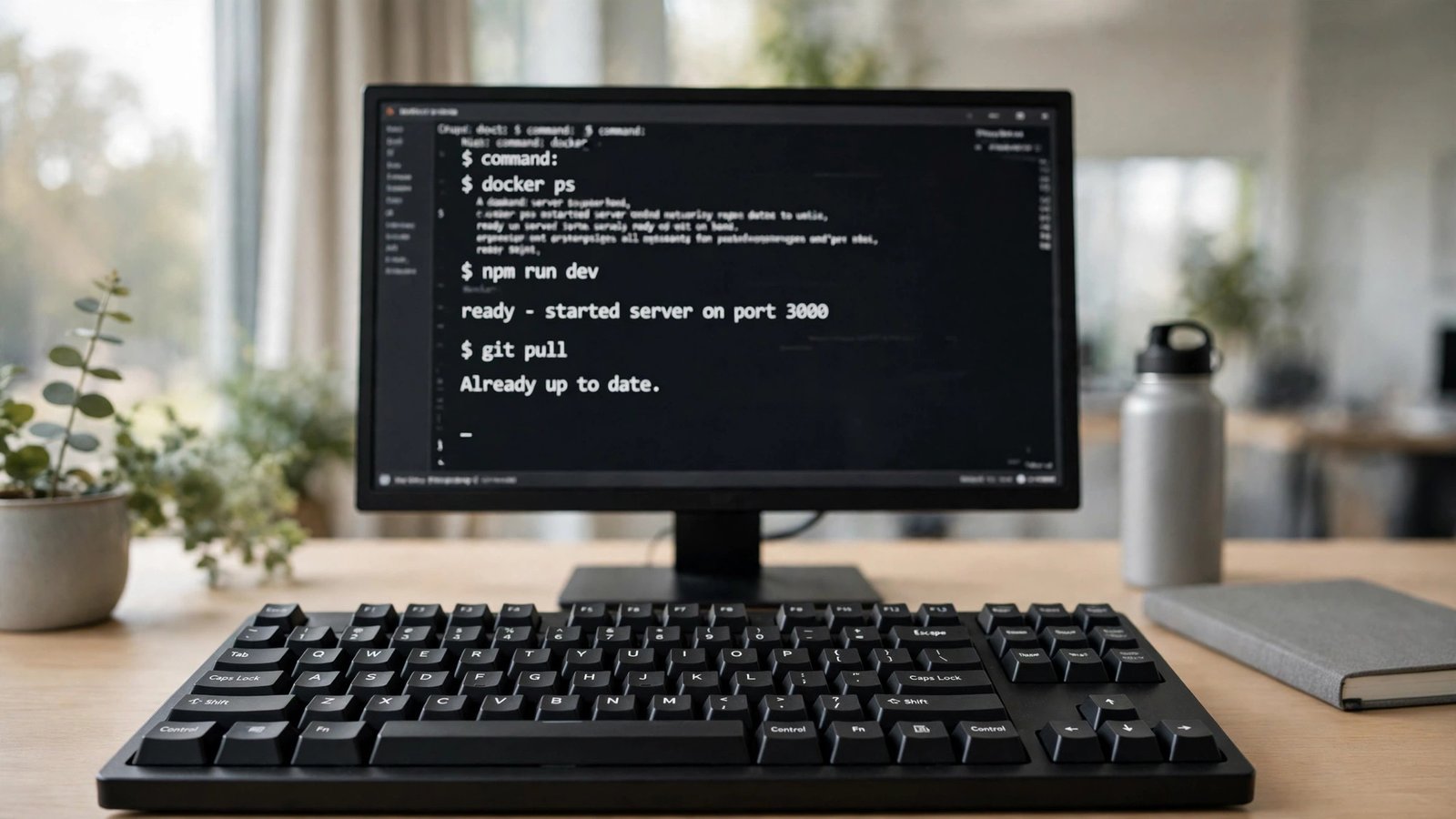
Beschädigte Windows-Dateien lassen sich mit zwei Bordmitteln reparieren. Wichtig ist die Reihenfolge: erst DISM, dann SFC.
- Öffnen Sie die Eingabeaufforderung als Administrator.
- Geben Sie ein: DISM /Online /Cleanup-Image /RestoreHealth und drücken Sie Enter. Das kann 10 bis 30 Minuten dauern – auch wenn die Anzeige bei 20 % oder 62 % scheinbar stehen bleibt, einfach warten.
- Danach geben Sie ein: sfc /scannow und drücken Sie Enter.
- Starten Sie den PC neu und versuchen Sie das Update erneut.
Lösung 8: Treiber aktualisieren und Zusatzgeräte entfernen
Der Fehlercode 0xC1900101 deutet fast immer auf ein Treiberproblem hin.
- Trennen Sie alle nicht benötigten USB-Geräte (Drucker, externe Festplatten, USB-Sticks).
- Aktualisieren Sie die Treiber für Grafikkarte, Chipsatz und Netzwerk – am besten direkt von der Website des Herstellers (zum Beispiel Lenovo, HP, Dell oder ASUS).
- Deinstallieren Sie vorübergehend Antiviren-Software von Drittanbietern – der Windows Defender reicht während des Updates aus.
Lösung 9: Update manuell installieren oder Reparaturinstallation
Wenn ein bestimmtes Update immer wieder mit demselben Fehler scheitert, laden Sie es manuell herunter:
- Notieren Sie die KB-Nummer aus dem Updateverlauf (Lösung 2).
- Suchen Sie diese Nummer auf der offiziellen Seite Microsoft Update Catalog (catalog.update.microsoft.com).
- Laden Sie die passende Version herunter (in den meisten Fällen x64) und führen Sie die Datei aus.
Hilft auch das nicht, bleibt die Reparaturinstallation: Unter Einstellungen → System → Wiederherstellung → Probleme mithilfe von Windows Update beheben installiert Windows die gleiche Version neu – Ihre Apps, Dateien und Einstellungen bleiben dabei erhalten. Das dauert je nach PC 30 bis 60 Minuten.
Wann hilft nur noch eine Neuinstallation?
In seltenen Fällen – etwa nach einem fehlgeschlagenen Versionswechsel oder bei tiefgreifenden Systemfehlern – bleibt nur eine saubere Neuinstallation von Windows. Sichern Sie vorher unbedingt alle wichtigen Dateien auf einer externen Festplatte oder in der Cloud. Eine Neuinstallation ist der letzte Schritt, aber sie löst praktisch jedes Update-Problem.
Häufige Fragen (FAQ)
Warum bleibt Windows Update bei einem Prozentsatz hängen?
Meist ist der Download oder die Installation einfach langsam – vor allem bei großen Funktionsupdates auf älteren PCs mit Festplatte. Warten Sie mindestens zwei Stunden, bevor Sie von einem echten Hängenbleiben ausgehen. Erst dann helfen Problembehandlung (Lösung 5) und Cache-Leeren (Lösung 6).
Was bedeutet der Fehlercode 0x80070002?
Der Code bedeutet, dass Windows eine benötigte Datei nicht finden kann. Meist ist der Update-Cache beschädigt. Lösung 6 (Cache leeren) und Lösung 7 (DISM und SFC) beheben das in der Regel.
Kann ich ein fehlerhaftes Update auch einfach überspringen?
Ja, in den meisten Fällen. Klicken Sie im Updateverlauf auf das fehlgeschlagene Update und wählen Sie Deinstallieren. Windows bietet es dann später erneut an – oft ist das Problem mit der nächsten Version bereits behoben.
Wie lange dauert ein Windows Update normalerweise?
Kleine Sicherheitsupdates brauchen 5 bis 15 Minuten, große Funktionsupdates 30 bis 90 Minuten. Auf PCs mit SSD geht es deutlich schneller als auf Geräten mit klassischer Festplatte.
Fazit
Wenn Windows Update nicht funktioniert, hilft fast immer eine der 9 Lösungen oben: Neustart, Problembehandlung, Cache leeren und die Reparatur mit DISM und SFC lösen die meisten Fälle. Arbeiten Sie die Schritte der Reihe nach ab – und notieren Sie sich den Fehlercode, bevor Sie loslegen. So sparen Sie Zeit und finden schneller die passende Lösung. Und falls Sie sich fragen, warum Updates überhaupt so wichtig sind: In unserem Ratgeber Was ist ein Software-Update? Warum Updates wichtig sind – einfach erklärt erfahren Sie, welche Sicherheitslücken Updates schließen.