
Die Laptop Tastatur funktioniert nicht – plötzlich tippt keine Taste mehr, oder nur einzelne Tasten reagieren nicht. Das Problem tritt oft nach einem Windows-Update, nach einem Neustart oder ganz ohne erkennbaren Grund auf. Die gute Nachricht: In den meisten Fällen liegt kein Defekt vor, sondern eine Einstellung, ein Treiber oder eine Kleinigkeit, die Sie selbst in wenigen Minuten beheben können.
In dieser Anleitung finden Sie 9 geprüfte Lösungen – von der schnellsten bis zur gründlichsten. Arbeiten Sie die Schritte der Reihe nach ab und testen Sie nach jedem Schritt, ob die Tastatur wieder reagiert.
1. Laptop neu starten
Klingt zu einfach, aber ein Neustart behebt viele vorübergehende Systemfehler. Windows lädt dabei alle Treiber neu – auch den Tastaturtreiber.
So geht’s: Klicken Sie mit der Maus auf Start → Ein/Aus → Neu starten. Vermeiden Sie „Herunterfahren“ und sofortiges Wiedereinschalten, denn bei aktiviertem Schnellstart startet Windows dann nicht vollständig neu. Testen Sie nach dem Neustart, ob alle Tasten wieder funktionieren.
Falls Sie sich wegen der defekten Tastatur nicht anmelden können: Klicken Sie auf dem Anmeldebildschirm unten rechts auf das Barrierefreiheit-Symbol und wählen Sie Bildschirmtastatur. Damit geben Sie PIN oder Passwort mit der Maus ein.
2. Externe Tastatur anschließen – Hardware oder Software?
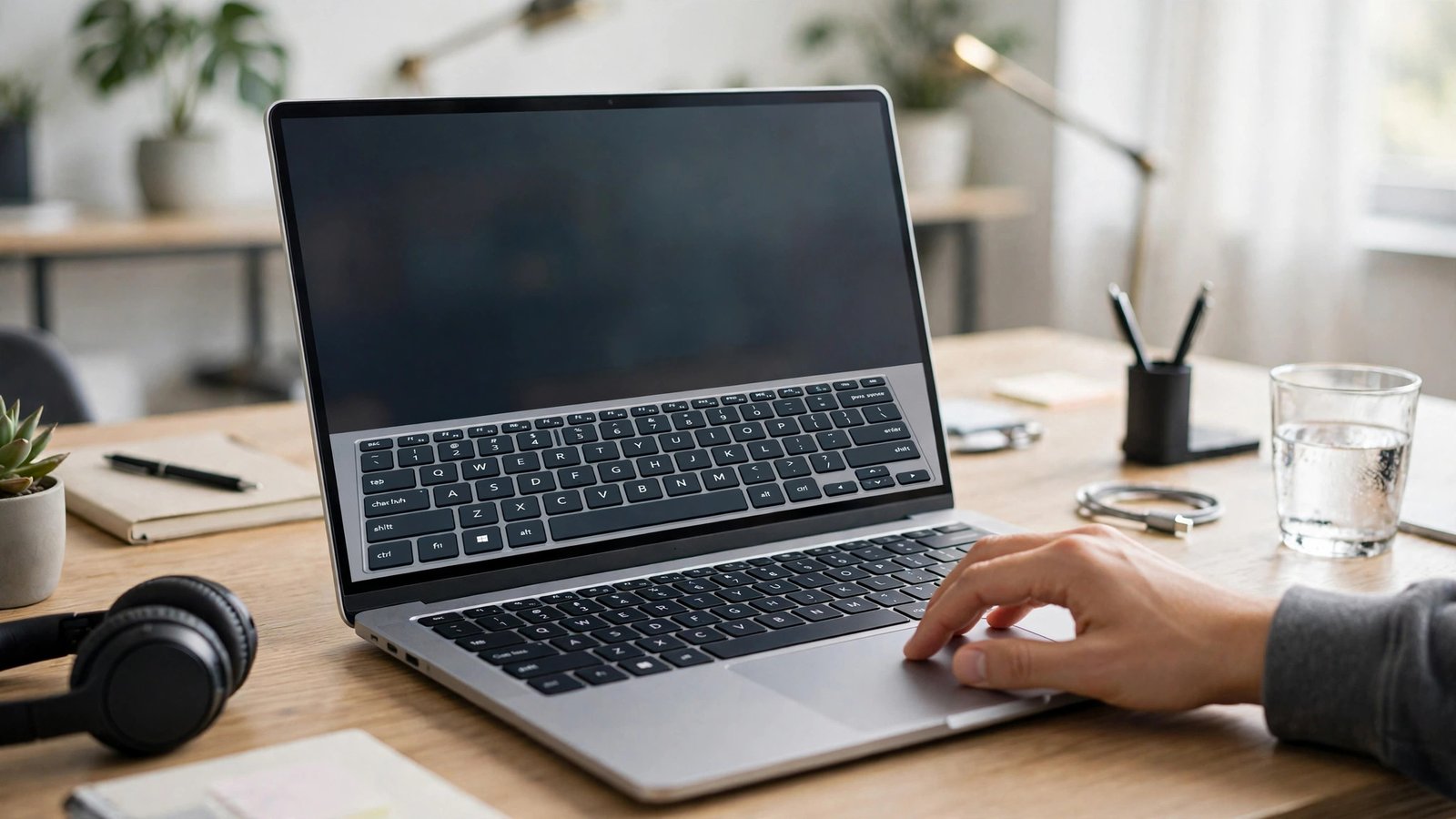
Schließen Sie eine externe USB-Tastatur an den Laptop an. Funktioniert diese einwandfrei, liegt das Problem fast sicher an der eingebauten Tastatur oder deren Treiber – nicht an Windows selbst. Funktioniert auch die externe Tastatur nicht, ist eher ein Systemproblem die Ursache, und die Lösungen 3 bis 7 sind die richtigen.
Dieser Test spart viel Zeit: Er trennt in einer Minute Hardware- von Softwarefehlern. Auch eine Bluetooth-Tastatur eignet sich – falls Bluetooth am Laptop überhaupt noch reagiert. Wenn Sie Probleme mit der Bluetooth-Verbindung haben, hilft Ihnen unsere Anleitung, wenn Bluetooth nicht funktioniert.
3. Filtertasten und Einrastfunktion ausschalten
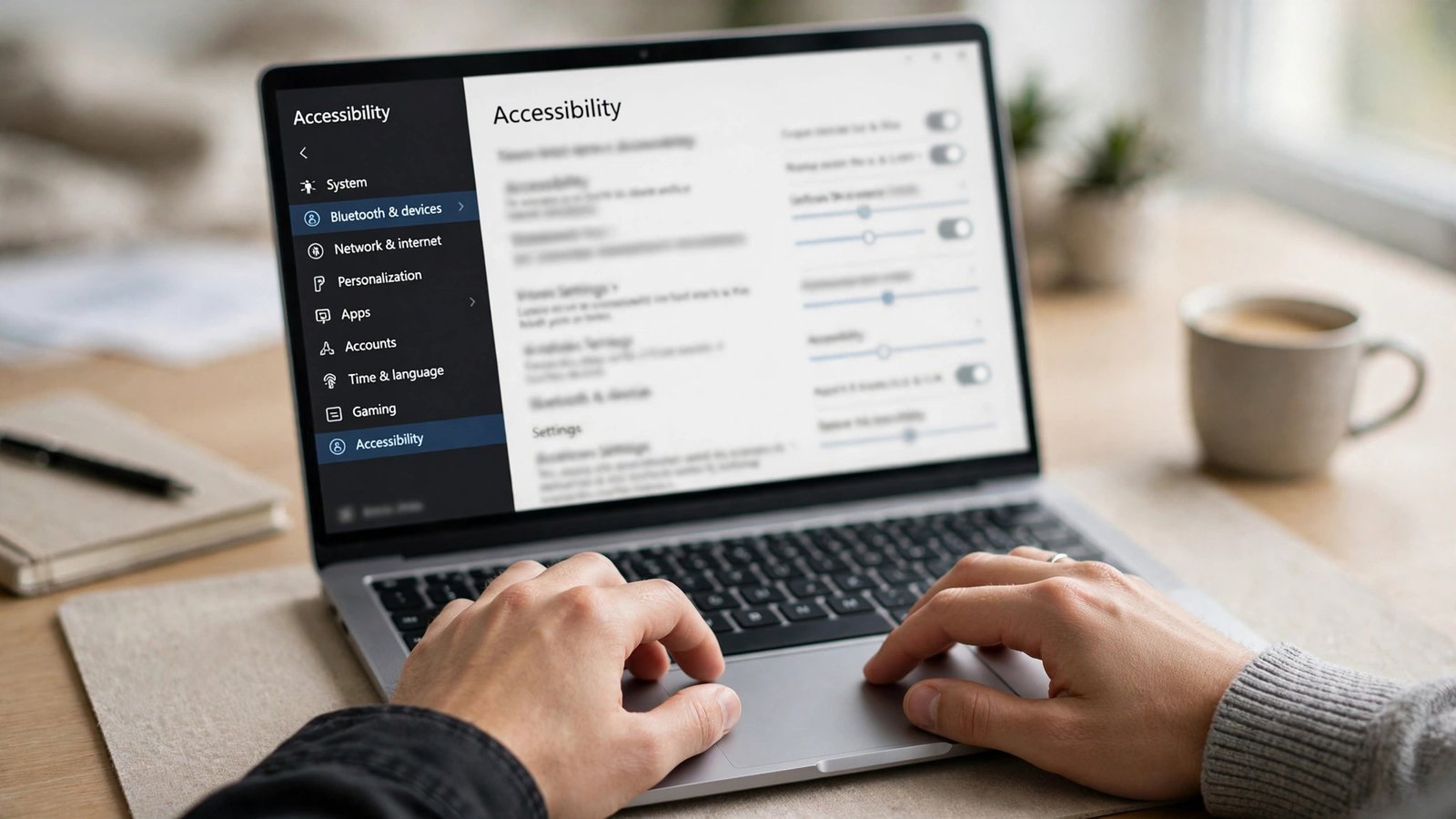
Zwei Windows-Funktionen für Barrierefreiheit können die Tastatur scheinbar „kaputt“ machen – und sie lassen sich versehentlich aktivieren. Die Filtertasten ignorieren kurze oder wiederholte Tastendrücke, die Einrastfunktion (Sticky Keys) verändert das Verhalten von Strg-, Alt- und Umschalt-Taste. Besonders Filtertasten schalten sich ein, wenn man die rechte Umschalttaste acht Sekunden lang gedrückt hält.
So schalten Sie beides aus:
- Öffnen Sie Start → Einstellungen → Barrierefreiheit → Tastatur.
- Schalten Sie Filtertasten aus.
- Schalten Sie Einrastfunktion aus.
- Testen Sie die Tastatur erneut.
Gerade wenn einzelne Tasten träge reagieren oder nur bei langem Drücken ein Zeichen erscheint, ist das fast immer die Filtertasten-Einstellung.
4. Tastatursperre und Fn-Taste prüfen
Viele Laptops – etwa von Lenovo, HP oder Acer – haben eine Tastatursperre, die sich über eine Tastenkombination aktivieren lässt, meist Fn + eine F-Taste (oft mit einem Schloss-Symbol). Auch der Num-Lock kann verwirren: Ist er aktiv, tippen manche Tasten Zahlen statt Buchstaben.
Drücken Sie Fn + die entsprechende F-Taste, um eine mögliche Sperre zu lösen, und prüfen Sie die Num-Lock-Taste. Bei manchen Modellen hilft auch Fn + Esc, um die Fn-Sperre umzuschalten. Schauen Sie im Handbuch Ihres Modells nach, welche Kombination Ihr Hersteller vorsieht – bei Lenovo ist es oft Fn + F6, bei HP Fn + F12.
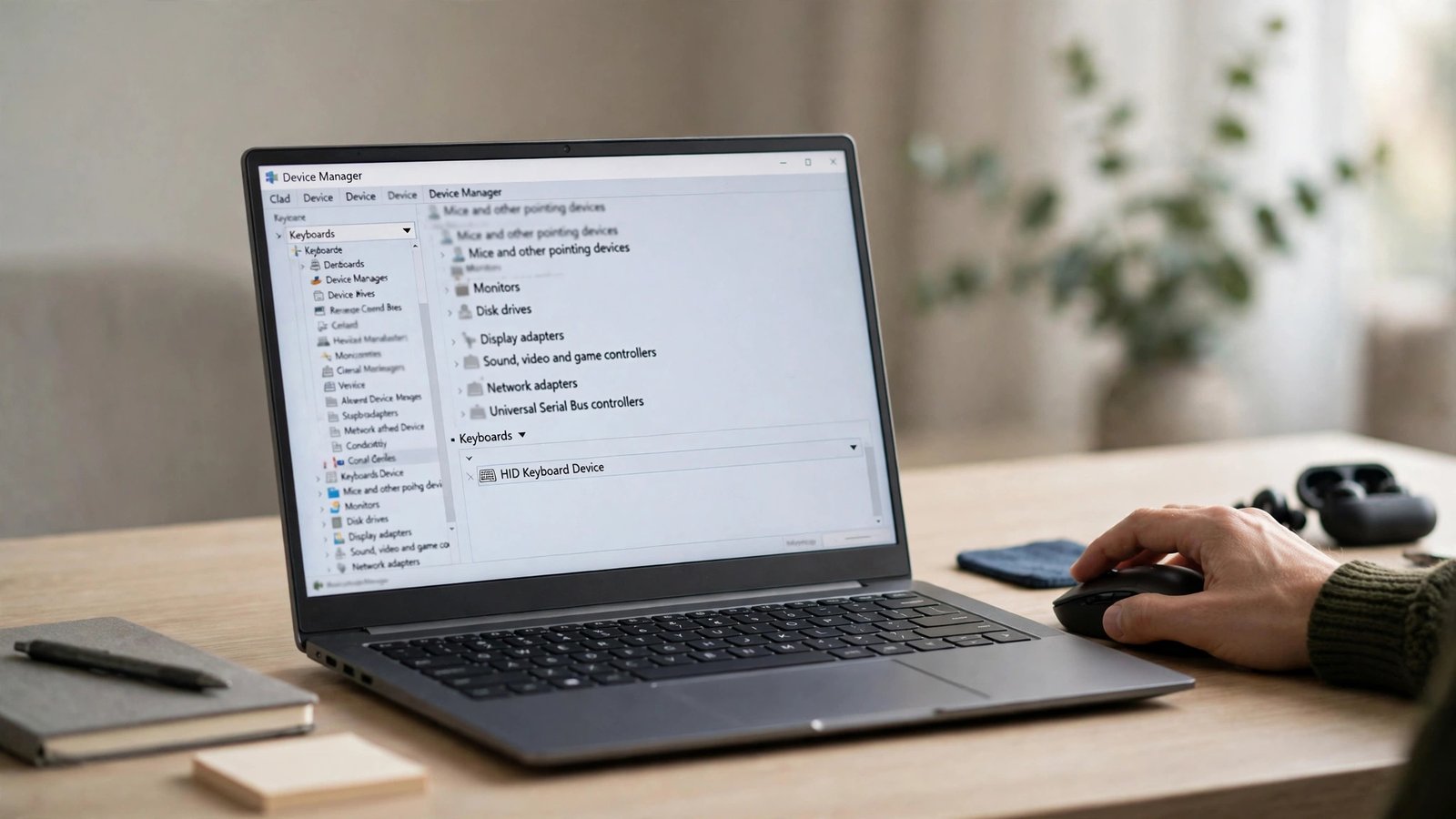
5. Tastaturtreiber neu installieren
Ein beschädigter oder veralteter Treiber ist eine der häufigsten Ursachen. Die Neuinstallation dauert nur wenige Minuten und Windows installiert den Treiber nach dem Neustart automatisch neu:
- Klicken Sie mit der rechten Maustaste auf Start und wählen Sie Geräte-Manager.
- Klappen Sie den Bereich Tastaturen auf.
- Klicken Sie mit der rechten Maustaste auf den Eintrag Ihrer Tastatur und wählen Sie Gerät deinstallieren.
- Starten Sie den Laptop neu. Windows installiert den Treiber automatisch wieder.
Wenn die Tastatur danach immer noch nicht reagiert, öffnen Sie im Geräte-Manager erneut den Tastatur-Eintrag und wählen Sie Treiber aktualisieren → Automatisch nach Treibern suchen. Zusätzlich lohnt ein Blick auf die Support-Seite Ihres Herstellers (Lenovo, HP, Acer, ASUS): Dort gibt es oft neuere Treiber als über Windows Update.
6. Windows-Problembehandlung für die Tastatur starten
Windows 11 hat eine eingebaute Problembehandlung, die Tastaturfehler automatisch erkennt und behebt:
- Öffnen Sie Start → Einstellungen → System → Problembehandlung.
- Klicken Sie auf Andere Problembehandlungen.
- Klicken Sie bei Tastatur auf Ausführen.
- Folgen Sie den Anweisungen auf dem Bildschirm.
Die Problembehandlung prüft Treiber, Dienste und Einstellungen und meldet am Ende, ob sie etwas repariert hat. Das dauert meist weniger als zwei Minuten und ist einen Versuch wert, bevor Sie zu den aufwendigeren Lösungen greifen.
7. Windows Update installieren und Treiber aktualisieren
Gerade nach einem großen Windows-Update kann ein alter Tastaturtreiber Probleme machen – oder ein fehlendes Update enthält genau die Fehlerbehebung, die Sie brauchen. Prüfen Sie beides:
- Öffnen Sie Start → Einstellungen → Windows Update.
- Klicken Sie auf Nach Updates suchen und installieren Sie alle angebotenen Updates.
- Starten Sie den Laptop neu.
Wenn Windows Update selbst nicht richtig läuft, finden Sie in unserer Anleitung, was zu tun ist, wenn Windows Update nicht funktioniert. Grundsätzlich gilt: Software-Updates halten nicht nur Ihr System sicher, sondern beheben auch viele Hardware-Probleme.
8. Tastatur reinigen und auf Schäden prüfen
Funktionieren nur einzelne Tasten nicht, stecken oft Krümel oder Staub dahinter. Schalten Sie den Laptop aus und blasen Sie mit Druckluft vorsichtig zwischen den Tasten hindurch. Verwenden Sie keine Flüssigkeiten und keinen Staubsauger direkt auf der Tastatur.
Wenn der Laptop einmal nass geworden ist, schalten Sie ihn sofort aus, trennen Sie ihn vom Strom und lassen Sie ihn mindestens 24 Stunden trocknen. Bei einem Wasserschaden hilft nur noch der Hersteller-Support oder eine Werkstatt.
9. Im BIOS testen – und wenn nichts hilft, den Support kontaktieren
Starten Sie den Laptop neu und rufen Sie das BIOS/UEFI auf (meist mit F2, Entf oder F12 direkt nach dem Einschalten – die Taste hängt vom Hersteller ab). Funktioniert die Tastatur im BIOS, ist die Hardware in Ordnung und Windows ist das Problem: Dann kann eine Systemwiederherstellung auf einen früheren Zeitpunkt helfen (Einstellungen → System → Wiederherstellung).
Funktioniert die Tastatur auch im BIOS nicht, ist sie sehr wahrscheinlich defekt – etwa ein loses Kabel oder ein Tastaturschaden. In diesem Fall: Garantie prüfen und den Hersteller-Support kontaktieren.
Häufige Fragen (FAQ)
Warum funktioniert meine Laptop-Tastatur nach einem Windows-Update nicht mehr?
Ein Update kann einen inkompatiblen Treiber installieren oder eine Einstellung verändern. Installieren Sie zuerst den Tastaturtreiber neu (Lösung 5) und prüfen Sie anschließend, ob weitere Windows-Updates vorliegen (Lösung 7).
Einzelne Tasten funktionieren nicht – was tun?
Meist stecken Schmutz unter der Taste, die Filtertasten-Funktion oder ein Treiberproblem dahinter. Reinigen Sie die Tastatur (Lösung 8), schalten Sie die Filtertasten aus (Lösung 3) und testen Sie eine externe Tastatur (Lösung 2).
Die Tastatur funktioniert im BIOS, aber nicht in Windows – was bedeutet das?
Die Hardware ist in Ordnung, das Problem liegt in Windows. Versuchen Sie die Treiber-Neuinstallation, die Problembehandlung und eine Systemwiederherstellung auf einen Zeitpunkt vor dem Auftreten des Fehlers.
Kann ich den Laptop ohne Tastatur weiter nutzen?
Ja, kurzfristig: Die Bildschirmtastatur unter Windows (Start → Einstellungen → Barrierefreiheit → Tastatur → Bildschirmtastatur) ersetzt die eingebaute Tastatur vollständig. Für längeres Arbeiten ist eine externe USB-Tastatur die bessere Lösung.
Fazit
Wenn die Laptop Tastatur nicht funktioniert, ist die Ursache in den meisten Fällen schnell gefunden: ein Neustart, ausgeschaltete Filtertasten oder ein neu installierter Treiber lösen das Problem in wenigen Minuten. Erst wenn die Tastatur auch im BIOS nicht reagiert, liegt sehr wahrscheinlich ein Hardwaredefekt vor – dann ist der Hersteller-Support die richtige Adresse. Und wenn der Laptop gar nicht mehr startet, hilft unsere Anleitung, wenn der Laptop nicht startet.
Zuletzt aktualisiert: 20. November 2026