
Ihr Handy findet die Kopfhörer nicht, der Lautsprecher verbindet sich nicht, oder die Verbindung bricht ständig ab? Bluetooth-Probleme sind ärgerlich – aber in den meisten Fällen liegt es nicht an einem Defekt. Oft sind es kleine Einstellungen, eine alte Kopplung oder eine Störung in der Umgebung. In dieser Anleitung zeigen wir Ihnen 9 Lösungen, die wirklich helfen – für Android, iPhone und Windows 11. Arbeiten Sie die Schritte der Reihe nach ab: Meist ist das Problem schon nach den ersten beiden Schritten gelöst. Wer wissen möchte, wie die Technik dahinter funktioniert, findet hier Bluetooth kurz erklärt.
Zuerst prüfen: Die 3 häufigsten Ursachen
Bevor Sie tiefer in die Einstellungen gehen, prüfen Sie diese drei Punkte. Sie sind für einen großen Teil aller Bluetooth-Probleme verantwortlich: 1. Bluetooth ist ausgeschaltet. Klingt banal, passiert aber oft – zum Beispiel nach einem Update oder wenn der Flugmodus aktiv war. Schalten Sie Bluetooth aus und wieder ein. 2. Das Gerät ist nicht im Kopplungsmodus. Kopfhörer und Lautsprecher müssen zum ersten Verbinden in den Kopplungsmodus versetzt werden – meist durch langes Drücken einer Taste, bis eine LED blinkt oder eine Ansage ertönt. 3. Akku leer oder Abstand zu groß. Ein fast leerer Kopfhörer lässt sich oft nicht koppeln. Laden Sie das Gerät vollständig auf und bleiben Sie beim Koppeln in der Nähe – ideal sind weniger als ein Meter Abstand, ohne Wand dazwischen.
Lösung 1: Beide Geräte neu starten
Ein Neustart löst viele vorübergehende Fehler. Schalten Sie zuerst Bluetooth auf beiden Geräten aus, starten Sie Handy oder PC neu, und schalten Sie Bluetooth danach wieder ein. Versuchen Sie dann erneut, das Gerät zu koppeln. Dieser Schritt kostet nur eine Minute – und hilft erstaunlich oft.
Lösung 2: Alte Kopplung löschen und neu verbinden
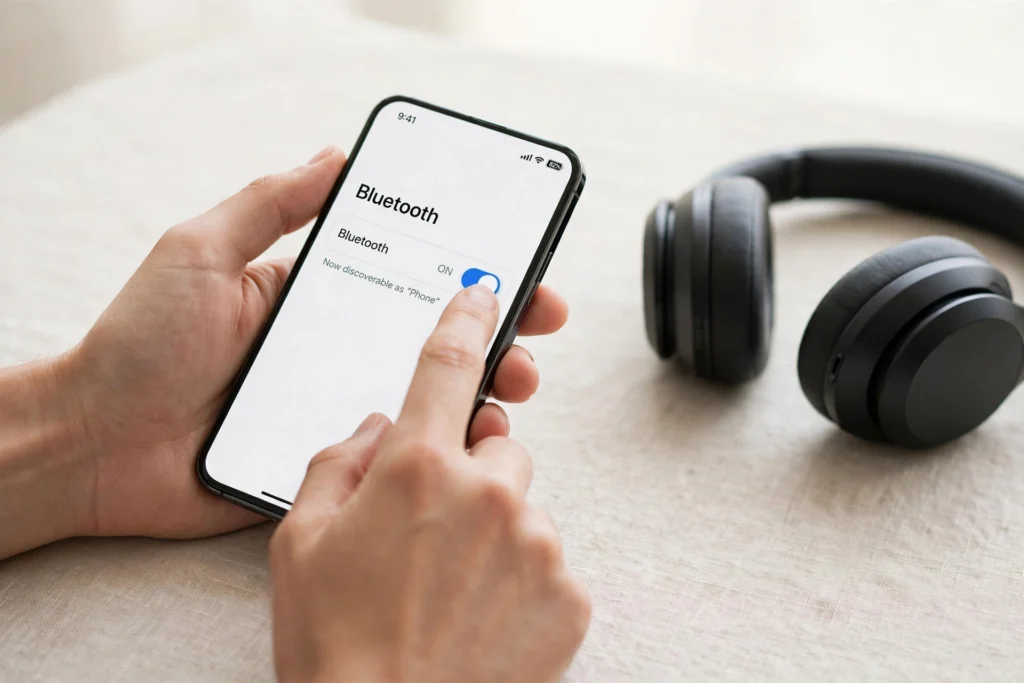
Alte, beschädigte Kopplungsdaten sind eine der häufigsten Ursachen. Löschen Sie das Gerät auf beiden Seiten und koppeln Sie es neu: Android: Einstellungen > Verbundene Geräte > Bluetooth, beim Gerät auf das Zahnrad tippen und „Entkoppeln“ wählen. iPhone: Einstellungen > Bluetooth, beim Gerät auf das „i“ tippen und „Dieses Gerät ignorieren“ wählen. Windows 11: Einstellungen > Bluetooth und Geräte > Geräte, beim Gerät auf die drei Punkte klicken und „Gerät entfernen“ wählen. Versetzen Sie das Zubehör danach wieder in den Kopplungsmodus und verbinden Sie es neu. Wenn es speziell um Apple-Kopfhörer geht, hilft zusätzlich unsere Anleitung, wenn sich AirPods nicht verbinden.
Lösung 3: Kopplungsmodus richtig aktivieren
Viele Geräte verlassen den Kopplungsmodus nach kurzer Zeit wieder, wenn sie nicht verbunden werden. Achten Sie darauf, dass das Gerät wirklich suchbar ist: Bei Kopfhörern ist das meist ein blinkendes Licht oder eine Sprachansage wie „Pairing“. Starten Sie den Kopplungsmodus dann erneut. Bei manchen Lautsprechern muss eine eigene Bluetooth-Taste gedrückt werden – ein Blick in die Kurzanleitung lohnt sich.
Lösung 4: Abstand verringern und Störungen vermeiden
Bluetooth hat eine typische Reichweite von etwa 10 Metern – Wände, Metall und andere Funkgeräte verkürzen sie deutlich. Gehen Sie für den Test direkt neben das Gerät. Schalten Sie außerdem andere Bluetooth-Geräte in der Nähe vorübergehend aus, denn manche Kopfhörer verbinden sich automatisch mit einem bereits bekannten Gerät und blockieren so die neue Verbindung. Auch WLAN-Router, Mikrowellen und USB-3-Geräte können stören: Wenn WLAN nicht richtig funktioniert, lohnt sich ein Blick auf mögliche Funkstörungen in der Umgebung.
Lösung 5: Software-Update installieren
Veraltete Software verursacht immer wieder Verbindungsfehler – nach größeren Updates genauso wie bei lange nicht aktualisierten Geräten. Prüfen Sie auf dem Handy unter Einstellungen > Software-Update, ob ein Update verfügbar ist, und installieren Sie es. Auf dem PC hilft ein Windows-Update oft ebenfalls. Starten Sie das Gerät nach dem Update neu und testen Sie die Verbindung erneut.
Lösung 6: Unter Windows 11 Treiber und Problembehandlung prüfen
Fehlt unter Windows 11 der Bluetooth-Schalter ganz, deutet das meist auf ein Treiberproblem hin. Gehen Sie so vor: 1. Öffnen Sie Einstellungen > System > Problembehandlung > Andere Problembehandlungen und starten Sie die Problembehandlung für Bluetooth. 2. Öffnen Sie den Geräte-Manager (Rechtsklick auf Start), klappen Sie „Bluetooth“ auf und aktualisieren Sie den Treiber des Adapters. 3. Hilft das nicht, deinstallieren Sie den Adapter im Geräte-Manager und starten Sie den PC neu – Windows installiert den Treiber dann automatisch neu. 4. Prüfen Sie zusätzlich in den Geräte-Einstellungen unter „Bluetooth-Geräteerkennung“, ob „Erweitert“ statt „Standard“ eingestellt ist, damit alle Gerätetypen angezeigt werden.

Lösung 7: Auf Android Bluetooth-Cache löschen
Auf Android-Geräten kann ein beschädigter Bluetooth-Cache die Verbindung blockieren. Gehen Sie zu Einstellungen > Apps, tippen Sie auf die drei Punkte und wählen Sie „System-Apps anzeigen“. Suchen Sie „Bluetooth“, tippen Sie auf „Speicher“ und wählen Sie „Cache leeren“. Achtung: Wenn Sie zusätzlich „Daten löschen“ wählen, gehen alle Kopplungen verloren und müssen neu eingerichtet werden. Probieren Sie zuerst nur den Cache.
Lösung 8: Netzwerkeinstellungen zurücksetzen
Wenn nichts hilft, setzen Sie die Netzwerkeinstellungen zurück. Das löscht alle gespeicherten WLAN-Passwörter und Bluetooth-Kopplungen – notieren Sie sich vorher wichtige WLAN-Passwörter: iPhone: Einstellungen > Allgemein > iPhone übertragen/zurücksetzen > Zurücksetzen > Netzwerkeinstellungen. Android: Einstellungen > System > Optionen zurücksetzen > WLAN, mobile Daten und Bluetooth zurücksetzen. Windows 11: Einstellungen > Netzwerk und Internet > Erweiterte Netzwerkeinstellungen > Netzwerk zurücksetzen. Richten Sie die Verbindung danach komplett neu ein. Gerade im Auto ist Bluetooth oft Teil eines größeren Problems – wenn etwa die Verbindung zum Fahrzeug immer wieder abbricht, hilft unsere Anleitung, wenn Android Auto nicht mehr funktioniert.
Lösung 9: Mit einem anderen Gerät testen
Verbindet sich das Zubehör auch mit einem zweiten Handy oder PC nicht, liegt das Problem sehr wahrscheinlich am Zubehör selbst. Setzen Sie es dann nach Herstelleranleitung auf die Werkseinstellungen zurück – bei Kopfhörern meist durch langes Drücken einer Tastenkombination im Ladecase. Klappt die Verbindung mit einem anderen Gerät dagegen problemlos, liegt der Fehler am ersten Gerät: Wiederholen Sie dort die Lösungen 2, 6 und 8. Wenn das Zubehör auch nach dem Zurücksetzen nicht funktioniert, wenden Sie sich an den Hersteller oder Händler – dann kann ein Hardware-Defekt vorliegen.
Fazit
In den meisten Fällen ist ein Bluetooth-Problem schnell gelöst: Neustart, alte Kopplung löschen, Kopplungsmodus neu starten – diese drei Schritte reichen oft schon aus. Erst wenn das nicht hilft, lohnen sich Treiber-Updates, Cache leeren oder das Zurücksetzen der Netzwerkeinstellungen. Gehen Sie die Lösungen der Reihe nach durch und testen Sie nach jedem Schritt, ob die Verbindung wieder steht.
FAQ
Warum findet mein Handy meine Kopfhörer nicht? Meist sind die Kopfhörer nicht im Kopplungsmodus oder noch mit einem anderen Gerät verbunden. Versetzen Sie sie erneut in den Kopplungsmodus, löschen Sie die alte Kopplung auf dem Handy und bleiben Sie beim Koppeln in der Nähe.
Warum bricht die Bluetooth-Verbindung ständig ab? Oft sind Abstand, Wände oder andere Funkgeräte schuld. Verringern Sie den Abstand, schalten Sie ungenutzte Bluetooth-Geräte aus und prüfen Sie, ob ein Software-Update für Handy oder Zubehör verfügbar ist.
Hilft es, Bluetooth aus- und wieder einzuschalten? Ja, häufig schon. Das löst vorübergehende Fehler im Funkmodul. Wenn das nicht reicht, starten Sie beide Geräte neu und löschen Sie danach die alte Kopplung.
Muss ich mein Handy zurücksetzen, wenn Bluetooth nicht funktioniert? Nein, in der Regel nicht. Ein Zurücksetzen der Netzwerkeinstellungen reicht fast immer aus – ein kompletter Werksreset ist nur die letzte Lösung und sollte erst nach einem Backup erfolgen.