

Der Laptop hängt am Strom, aber der Akku lädt nicht – oder er bleibt bei 60 oder 80 Prozent stehen. Das Problem ist ärgerlich, aber in den meisten Fällen lässt es sich mit ein paar einfachen Schritten selbst lösen. Oft liegt es am Netzteil, an einem Treiber oder an einer Einstellung, die den Ladevorgang bewusst begrenzt. Diese Anleitung führt Sie in 9 Schritten von den einfachsten Checks bis zur Akku-Diagnose.
1. Netzteil, Kabel und Steckdose prüfen
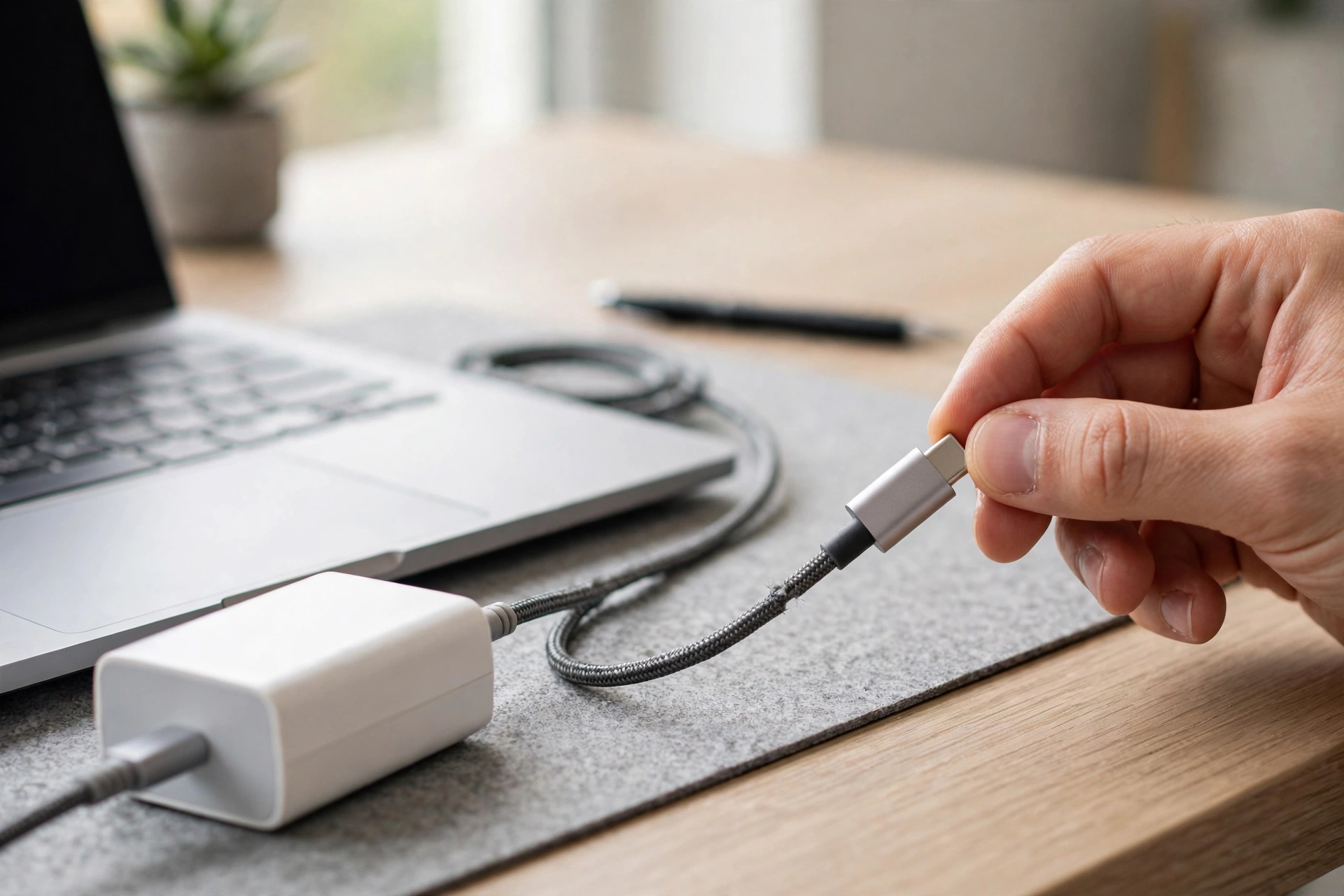
Bevor Sie an Software denken, prüfen Sie die Hardware. Stecken Sie das Netzteil direkt in eine Wandsteckdose – nicht in eine Mehrfachsteckdose, die defekt sein kann. Leuchtet die LED am Netzteil oder am Laptop? Falls nicht, testen Sie eine andere Steckdose. Prüfen Sie das Kabel auf Knicke, Brüche oder lose Stellen, besonders am Stecker und am Übergang zum Netzteil. Ein beschädigtes Kabel ist die häufigste Ursache für Ladeprobleme. Wenn möglich, testen Sie ein anderes, passendes Netzteil – es muss die gleiche Spannung und mindestens die gleiche Leistung (Watt) haben wie das Original.
2. Ladeanschluss reinigen und prüfen
Staub und Fussel im Ladeanschluss verhindern oft den richtigen Kontakt. Schalten Sie den Laptop aus, ziehen Sie das Netzteil ab und reinigen Sie die Buchse vorsichtig mit Druckluft oder einem weichen Pinsel. Stecken Sie den Stecker danach fest ein – er sollte ohne Wackeln sitzen. Wackelt der Stecker stark oder sitzt er locker, ist die Buchse möglicherweise beschädigt. Dann hilft nur eine Reparatur in der Werkstatt. Ein ähnliches Problem kennen viele auch vom Handy: Wenn das iPhone nicht mehr lädt, ist oft ebenfalls die Ladebuchse verschmutzt.
3. Laptop richtig neu starten
Ein einfacher Neustart löst viele Ladeprobleme, weil er die Stromverwaltung zurücksetzt. Schalten Sie den Laptop vollständig aus (nicht nur in den Ruhezustand), ziehen Sie das Netzteil ab und warten Sie 30 Sekunden. Halten Sie dann den Ein-/Ausschalter 15 Sekunden gedrückt, um Reststrom zu entladen. Schließen Sie danach das Netzteil wieder an und starten Sie den Laptop. Prüfen Sie im Akku-Symbol in der Taskleiste, ob nun „Wird geladen“ steht. Bei vielen Modellen hilft zusätzlich, den Akku einmal kurz zu entfernen – falls er herausnehmbar ist.
4. Akku-Begrenzung ausschalten (Laden stoppt bei 60 oder 80 Prozent)
Bleibt der Akku bei 60 oder 80 Prozent stehen, ist das meist kein Defekt, sondern eine bewusste Einstellung: Viele Hersteller begrenzen die Ladung, um den Akku zu schonen. Bei Lenovo heißt die Funktion „Erhaltungsmodus“ (Lenovo Vantage), bei ASUS „Battery Health Charging“ (MyASUS), bei HP und Dell gibt es ähnliche Einstellungen in den Hersteller-Tools. Öffnen Sie das Hersteller-Programm Ihres Laptops und stellen Sie den Modus auf „Volle Kapazität“ oder schalten Sie die Begrenzung aus. Danach lädt der Akku wieder bis 100 Prozent.
5. Batterietreiber zurücksetzen
Windows steuert den Akku über einen Treiber. Ist dieser Treiber beschädigt, meldet Windows oft „Netzbetrieb, wird nicht geladen“. So setzen Sie ihn zurück: Klicken Sie mit der rechten Maustaste auf das Startmenü und öffnen Sie den Geräte-Manager. Klappen Sie den Bereich „Akkus“ auf. Klicken Sie mit der rechten Maustaste auf „Microsoft ACPI-kompatible Systembatterie“ und wählen Sie „Gerät deinstallieren“. Starten Sie den Laptop neu – Windows installiert den Treiber beim Hochfahren automatisch neu. Prüfen Sie danach, ob der Akku wieder lädt. Diese Methode funktioniert unter Windows 10 und Windows 11 gleich.

6. Windows-Energieproblembehandlung und Updates
Windows hat eine eigene Problembehandlung für Energieprobleme: Öffnen Sie die Einstellungen, gehen Sie zu „System“ und dann zu „Problembehandlung“ und starten Sie die Problembehandlung für Energie. Außerdem sollten Sie prüfen, ob Windows-Updates und Treiber-Updates vorliegen. Veraltete Chipsatz- oder BIOS-Treiber können den Ladevorgang stören. Wie wichtig regelmäßige Updates sind, erklären wir auch in unserem Artikel Was ist ein Software-Update?. Installieren Sie alle ausstehenden Updates und starten Sie den Laptop danach neu.
7. Akku-Zustand mit dem Akku-Report prüfen
Ein Akku verliert mit der Zeit an Kapazität. Ob Ihr Akku noch gesund ist, zeigt der eingebaute Akku-Report von Windows: Drücken Sie die Windows-Taste, tippen Sie „cmd“ ein, klicken Sie mit der rechten Maustaste auf die Eingabeaufforderung und wählen Sie „Als Administrator ausführen“. Geben Sie den Befehl powercfg /batteryreport ein und drücken Sie Enter. Windows erstellt eine HTML-Datei, die Sie im Browser öffnen können. Dort sehen Sie die „Designkapazität“ und die „Vollladekapazität“. Liegt die Vollladekapazität deutlich unter der Designkapazität – zum Beispiel unter 60 Prozent – ist der Akku stark abgenutzt und lädt nur noch schlecht. Dann hilft nur ein Austausch.

8. BIOS-Update und Hersteller-Diagnose nutzen
Manchmal liegt das Problem in der Firmware des Laptops. Prüfen Sie auf der Support-Seite Ihres Herstellers (HP, Lenovo, Dell, ASUS, Acer), ob es ein BIOS- oder UEFI-Update für Ihr Modell gibt, und installieren Sie es nach Anleitung des Herstellers. Vorsicht: Brechen Sie ein BIOS-Update niemals ab und lassen Sie den Laptop dabei am Strom. Viele Hersteller bieten außerdem ein eigenes Diagnose-Tool an (zum Beispiel HP PC Hardware Diagnostics oder Lenovo Diagnostics), das Akku und Netzteil automatisch testet. Das Ergebnis zeigt klar, ob ein Hardware-Defekt vorliegt.
9. Akku kalibrieren oder austauschen – wann in die Werkstatt?
Zeigt der Akku falsche Prozentwerte an, kann eine Kalibrierung helfen: Laden Sie den Akku vollständig auf, lassen Sie ihn dann im normalen Betrieb bis auf etwa 5 Prozent entladen und laden Sie ihn danach ohne Unterbrechung wieder voll auf. Hilft das nicht und der Akku-Report zeigt eine stark gesunkene Kapazität, ist der Akku am Ende seiner Lebensdauer – typischerweise nach 3 bis 5 Jahren oder rund 500 bis 1000 Ladezyklen. Bei fest verbauten Akkus sollte der Austausch in einer Werkstatt erfolgen. Geht der Laptop gar nicht mehr an, lesen Sie unsere Anleitung Laptop startet nicht? 9 Lösungen, die wirklich helfen.
Fazit: In den meisten Fällen ist die Lösung einfach
In den meisten Fällen lädt der Laptop-Akku wegen eines defekten Kabels, einer aktivierten Akku-Begrenzung oder eines fehlerhaften Treibers nicht. Arbeiten Sie die Schritte der Reihe nach durch: Hardware prüfen, Begrenzung ausschalten, Treiber zurücksetzen, Akku-Report lesen. Erst wenn der Akku-Report eine stark gesunkene Kapazität zeigt oder die Ladebuchse wackelt, ist ein Austausch oder eine Reparatur nötig.
Häufige Fragen (FAQ)
Warum lädt mein Laptop-Akku nur bis 80 Prozent?
Das ist in der Regel eine Einstellung des Herstellers zum Akkuschutz, zum Beispiel der Erhaltungsmodus bei Lenovo oder Battery Health Charging bei ASUS. Schalten Sie die Begrenzung in der Hersteller-Software aus, dann lädt der Akku wieder bis 100 Prozent.
Was bedeutet „Netzbetrieb, wird nicht geladen“?
Windows erkennt das Netzteil, lädt den Akku aber nicht. Häufige Ursachen: ein defekter Batterietreiber, eine aktive Akku-Begrenzung oder ein verschlissener Akku. Ein Treiber-Reset im Geräte-Manager (Schritt 5) löst das Problem oft.
Wie lange hält ein Laptop-Akku?
Ein Laptop-Akku hält in der Regel 3 bis 5 Jahre oder etwa 500 bis 1000 Ladezyklen. Danach sinkt die Kapazität spürbar und der Akku lädt langsamer oder nur noch teilweise. Der Windows-Akku-Report (powercfg /batteryreport) zeigt den genauen Zustand.
Kann ich den Laptop ohne Akku betreiben?
Ja, die meisten Laptops laufen auch ohne Akku direkt am Netzteil. Das ist eine gute Übergangslösung, wenn der Akku defekt ist. Bei fest verbauten Akkus sollte man den Akku allerdings nicht selbst ausbauen, sondern eine Werkstatt aufsuchen.