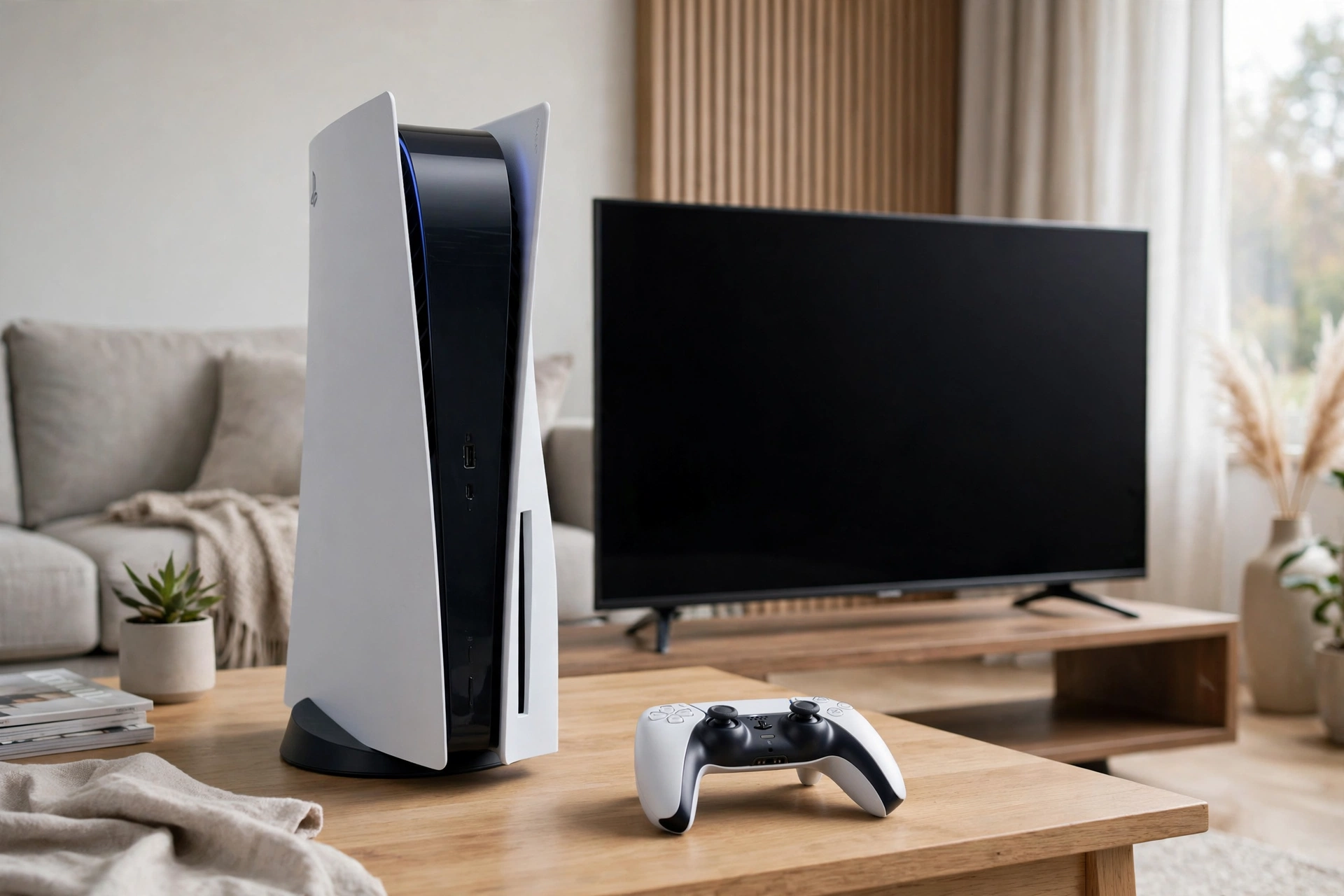

PS5 startet nicht – und Sie sitzen vor einem schwarzen Bildschirm, statt zu spielen? Das ist ärgerlich, aber in den meisten Fällen kein Totalschaden. Oft steckt ein loses Kabel, ein falscher TV-Eingang oder ein Softwarefehler dahinter. In diesem Artikel erklären wir einfach, warum die PlayStation 5 nicht startet – und zeigen 9 Lösungen, die wirklich helfen.
Warum startet die PS5 nicht? Die häufigsten Ursachen
Bevor Sie etwas auseinanderbauen, hilft es, das Symptom einzuordnen. Die häufigsten Ursachen sind:
- Kein Strom: Das Netzkabel sitzt locker, die Steckdose ist defekt oder die Steckerleiste ist ausgeschaltet.
- HDMI-Problem: Das Kabel ist beschädigt, der TV steht auf dem falschen Eingang oder ein Gerät dazwischen (Soundbar, Switch) blockiert das Signal.
- Fehlerhafte Videoeinstellung: Die PS5 gibt eine Auflösung aus, die der Fernseher nicht darstellen kann – zum Beispiel nach einem Wechsel des TVs.
- Softwarefehler nach einem Update: Ein abgebrochenes oder fehlerhaftes Update kann den Start blockieren.
- Überhitzung oder Staub: Verstopfte Lüftungsschlitze lassen die Konsole zu heiß werden – sie startet dann nicht richtig oder schaltet sich sofort wieder ab.
- Defekte Festplatte oder Hardware: Selten, aber möglich – etwa nach einem Stromausfall.
Achten Sie auch auf die Signale der Konsole: Blinkt das Licht blau und wird nicht weiß, hängt der Startvorgang fest. Drei Pieptöne beim Einschalten deuten oft auf ein Strom- oder Hardwareproblem hin. Ein weißes Licht ohne Bild spricht dagegen eher für ein HDMI- oder Anzeigefehler.
9 Lösungen, wenn die PS5 nicht startet
1. Stromversorgung prüfen
Klingt banal, löst aber viele Fälle: Prüfen Sie, ob das Netzkabel an der Konsole und an der Steckdose fest sitzt. Testen Sie eine andere Steckdose direkt an der Wand – ohne Steckerleiste oder Verlängerungskabel. Wenn die PS5 an einer Mehrfachsteckdose hängt, prüfen Sie, ob andere Geräte daran Strom bekommen.
2. Power Cycle: Konsole komplett stromlos machen
Ein vollständiger Power Cycle löscht vorübergehende Fehler im System. Halten Sie den Power-Knopf an der Konsole gedrückt, bis sie sich komplett ausschaltet und das Licht erlischt. Ziehen Sie dann das Netzkabel aus der Steckdose und warten Sie mindestens zwei Minuten. Stecken Sie das Kabel wieder ein und schalten Sie die PS5 normal an.
3. HDMI-Kabel und TV-Eingang prüfen
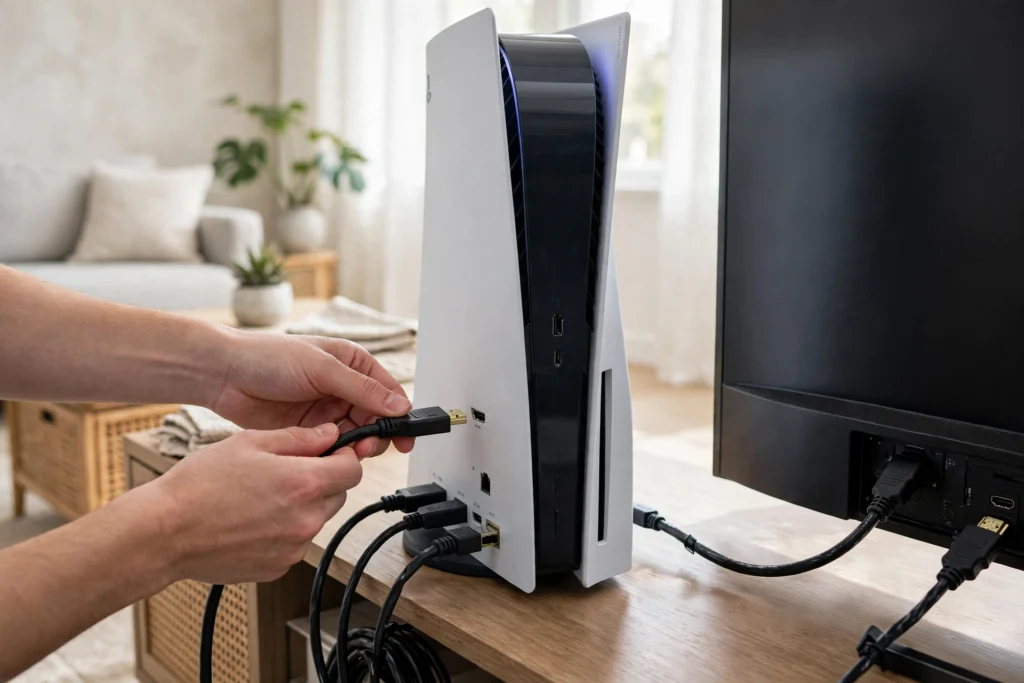
Wenn die PS5 läuft, aber der Bildschirm schwarz bleibt, liegt das Problem fast immer bei der Verbindung zum Fernseher. Prüfen Sie, ob der TV auf dem richtigen HDMI-Eingang steht – die meisten Fernseher haben mehrere. Stecken Sie das HDMI-Kabel an der Konsole und am TV neu ein und testen Sie, wenn möglich, einen anderen HDMI-Anschluss und ein anderes Kabel. Wichtig: Schließen Sie die PS5 für diesen Test direkt an den Fernseher an, ohne Soundbar, Receiver oder HDMI-Switch dazwischen. Diese Geräte stören den sogenannten HDMI-Handshake – also die Abstimmung zwischen Konsole und TV – öfter, als man denkt. Wenn auch der Fernseher selbst Probleme macht, hilft unsere Anleitung, wenn sich der Smart TV verbindet sich nicht mit WLAN.
4. PS5 im abgesicherten Modus starten
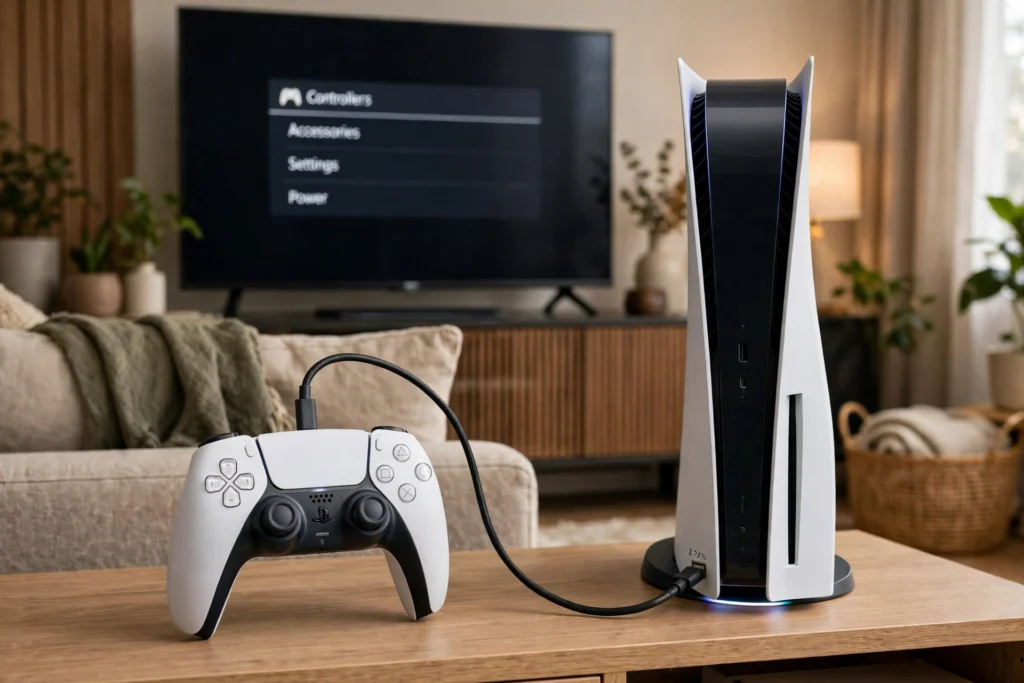
Der abgesicherte Modus ist das wichtigste Werkzeug, wenn die PS5 nicht normal startet. Schalten Sie die PS5 komplett aus und warten Sie, bis das Licht erloschen ist. Halten Sie dann den Power-Knopf gedrückt: Nach dem ersten Piepton weiter halten und beim zweiten Piepton nach etwa sieben Sekunden loslassen. Verbinden Sie den DualSense-Controller mit einem USB-Kabel direkt mit der Konsole und drücken Sie die PS-Taste. Jetzt sehen Sie ein Menü mit mehreren Optionen. Wenn der zweite Piepton gar nicht kommt, machen Sie zuerst einen Power Cycle (Lösung 2) und versuchen Sie es erneut. Wenn das Menü erscheint, wählen Sie zunächst „PS5 neu starten“.
5. Videoausgabe im abgesicherten Modus ändern
Bleibt der Bildschirm nach dem Start schwarz, kann die Auflösung nicht zum Fernseher passen. Starten Sie im abgesicherten Modus und wählen Sie „Videoausgabe ändern“. Dort können Sie die Auflösung auf 1080p senken oder die HDCP-Einstellung anpassen. Wenn danach ein Bild erscheint, war die Auflösung das Problem.
6. Cache leeren und Datenbank neu aufbauen
Diese Option im abgesicherten Modus behebt viele Startprobleme, ohne Ihre Spiele oder Spielstände zu löschen. Wählen Sie im Menü „Cache leeren und Datenbank neu aufbauen“ und dann „Systemsoftware-Cache leeren“. Hilft das nicht, bauen Sie im selben Menü die Datenbank neu auf – das dauert ein paar Minuten und ordnet die Daten auf der Festplatte neu.
7. Systemsoftware aktualisieren
Ein fehlerhaftes oder unvollständiges Update ist eine häufige Ursache dafür, dass die PS5 nicht startet. Im abgesicherten Modus wählen Sie „Systemsoftware aktualisieren“ und dann „Über das Internet aktualisieren“. Wenn das WLAN funktioniert nicht, verbinden Sie die PS5 per LAN-Kabel mit dem Router. Alternativ geht das Update auch per USB-Stick: Laden Sie die aktuelle Systemsoftware von der offiziellen PlayStation-Website herunter. Wie ein Software-Update grundsätzlich funktioniert und warum es so wichtig ist, erklären wir in unserem Grundlagenartikel.
8. Externe Geräte trennen und Belüftung prüfen
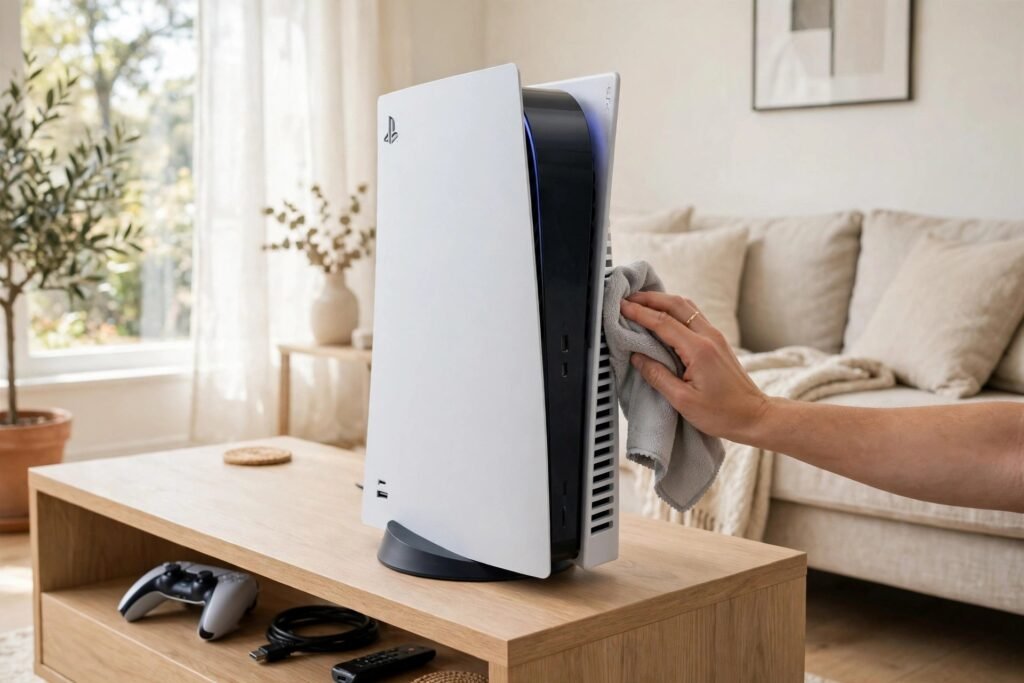
Ziehen Sie alle USB-Geräte ab – externe Festplatten, USB-Sticks, Ladekabel – und versuchen Sie den Start erneut. Ein defektes externes Laufwerk kann den Startvorgang blockieren. Prüfen Sie außerdem die Belüftung: Stellen Sie die PS5 frei auf, nicht in einem geschlossenen Schrank, und entfernen Sie Staub vorsichtig von den Lüftungsschlitzen. Eine überhitzte Konsole startet oft nicht oder schaltet sich nach wenigen Sekunden wieder ab.
9. PS5 zurücksetzen – nur als letzte Lösung
Wenn nichts anderes hilft, bleibt das Zurücksetzen. Im abgesicherten Modus gibt es zwei Optionen: „PS5 zurücksetzen“ stellt die Werkseinstellungen wieder her und löscht alle Nutzerdaten, Spiele und Spielstände. „PS5 zurücksetzen (Systemsoftware neu installieren)“ geht noch weiter und entfernt zusätzlich die Systemsoftware – dafür brauchen Sie einen USB-Stick mit der Installationsdatei von der PlayStation-Website. Sichern Sie vorher, wenn möglich, Ihre Spielstände in der Cloud (PlayStation Plus) oder auf einem USB-Laufwerk.
Was bedeuten die Signale der PS5?
- Blaues Licht blinkt, wird nicht weiß: Der Startvorgang hängt fest – meist ein Software- oder Stromproblem. Power Cycle (Lösung 2) und abgesicherter Modus helfen oft.
- Drei Pieptöne beim Einschalten: Die Konsole meldet ein Problem beim Hochfahren. Stromversorgung prüfen, dann im abgesicherten Modus die Datenbank neu aufbauen.
- Weißes Licht, aber kein Bild: Die Konsole läuft, das Bild kommt nicht an. HDMI-Kabel, TV-Eingang und Videoausgabe (Lösungen 3 und 5) prüfen.
- Kein Licht, keine Reaktion: Die Konsole bekommt keinen Strom. Netzkabel, Steckdose und Steckerleiste prüfen – und ein anderes Kabel testen.
Wann sollten Sie zum Service?
Gehen Sie zu einem Fachbetrieb oder zum offiziellen PlayStation-Support, wenn:
- die PS5 nach allen 9 Lösungen weiterhin nicht startet,
- die Konsole ungewöhnliche Geräusche macht oder nach einem Sturz oder Wasserschaden nicht mehr angeht,
- die Garantie noch läuft – öffnen Sie die Konsole auf keinen Fall selbst, sonst erlischt sie,
- die PS5 immer wieder in den abgesicherten Modus zurückkehrt, obwohl Sie die Datenbank neu aufgebaut und die Systemsoftware aktualisiert haben.
Bei Geräten wie dem Laptop startet nicht gelten übrigens die gleichen Grundregeln: erst Strom und Kabel prüfen, dann im abgesicherten Modus die Software reparieren und erst als letzten Schritt zurücksetzen.
Häufige Fragen (FAQ)
Warum startet meine PS5 nach einem Update nicht mehr?
Ein Update kann abbrechen oder fehlerhaft sein – etwa bei einem Stromausfall während der Installation. Starten Sie die Konsole im abgesicherten Modus und aktualisieren Sie die Systemsoftware erneut, am besten per USB-Stick.
Was tun, wenn die PS5 piept, aber der Bildschirm schwarz bleibt?
Prüfen Sie zuerst HDMI-Kabel und TV-Eingang und schließen Sie die PS5 direkt an den Fernseher an. Hilft das nicht, starten Sie im abgesicherten Modus und ändern Sie die Videoausgabe auf 1080p.
Löscht der abgesicherte Modus meine Spiele?
Nein – die Optionen „Neustart“, „Videoausgabe ändern“, „Cache leeren“ und „Datenbank neu aufbauen“ lassen Ihre Spiele und Spielstände unangetastet. Nur die beiden Reset-Optionen löschen Daten. Sichern Sie Spielstände vorher, wenn möglich, in der Cloud.
Wie lange dauert das Neuaufbauen der Datenbank?
Je nach Datenmenge meist nur wenige Minuten. Bei einer vollen Festplatte kann es länger dauern. Unterbrechen Sie den Vorgang nicht und schalten Sie die Konsole währenddessen nicht aus.
Stand: 11. November 2026