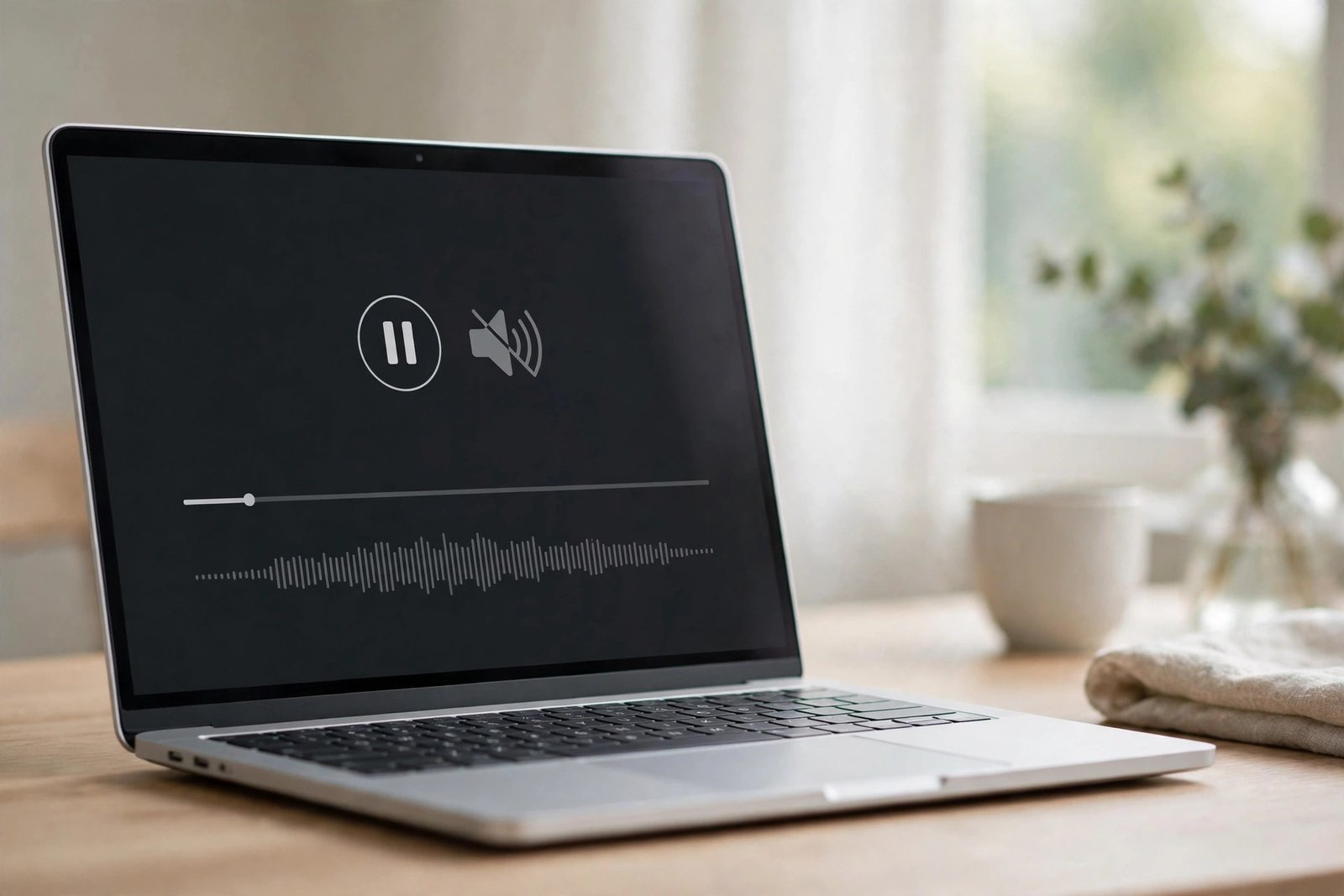

Sie starten ein Video, drücken auf Play – und hören nichts. Der Laptop läuft, die Lautstärkeanzeige steht auf 70, aber aus den Lautsprechern kommt kein Ton. Kein Ton am Laptop ist ein häufiges Problem, und in den meisten Fällen liegt es nicht an defekter Hardware, sondern an einer falschen Einstellung, einem verstellten Ausgabegerät oder einem Treiberproblem nach einem Update. Gehen Sie die Lösungen der Reihe nach durch und testen Sie den Ton nach jedem Schritt.
1. Lautstärke und Stummschaltung prüfen
Der einfachste Fehler ist auch der häufigste: Der Ton ist stummgeschaltet oder die Lautstärke steht auf null.
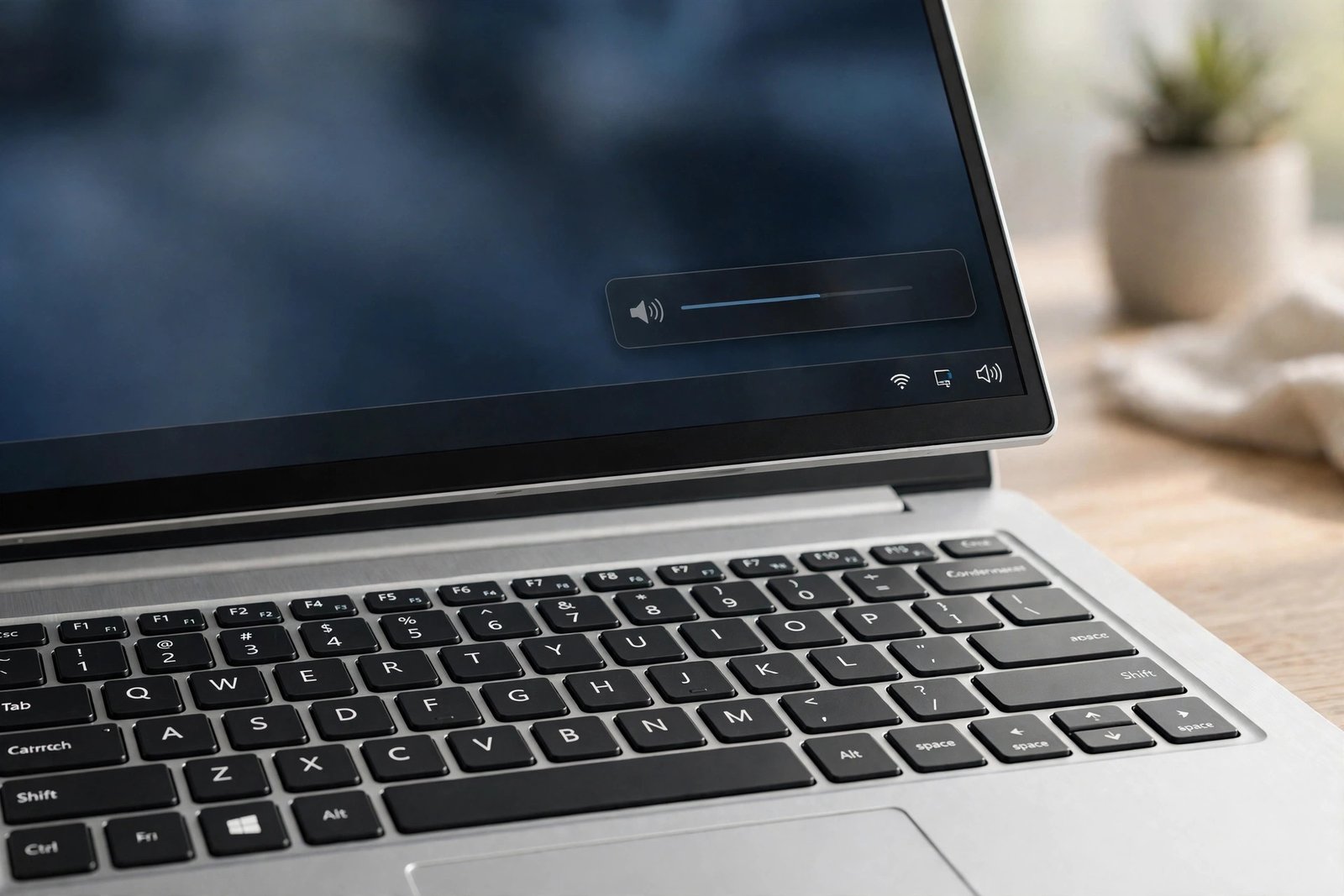
- Klicken Sie auf das Lautsprechersymbol in der Taskleiste und schieben Sie den Regler nach oben.
- Achten Sie auf das kleine „x“ oder das durchgestrichene Lautsprechersymbol – dann ist der Ton stumm.
- Viele Laptops haben eine Stummschalten-Taste auf der Tastatur (oft F1 bis F3 oder eine eigene Taste). Drücken Sie sie zusammen mit der Fn-Taste, falls sie nicht direkt reagiert.
- Prüfen Sie auch die Lautstärke im Programm selbst: Bei YouTube, Netflix oder Ihrem Mediaplayer gibt es einen eigenen Lautstärkeregler.
- Wenn Sie externe Lautsprecher oder Kopfhörer nutzen: Prüfen Sie, ob diese eingeschaltet sind und der Stecker richtig sitzt.
Tipp: Starten Sie den Laptop einmal neu. Ein einfacher Neustart behebt vorübergehende Soundprobleme erstaunlich oft.
2. Das richtige Ausgabegerät wählen
Windows schickt den Ton manchmal an das falsche Gerät – zum Beispiel an einen Monitor ohne Lautsprecher, an ein Bluetooth-Headset oder an einen HDMI-Anschluss. Dann bleibt der Laptop stumm, obwohl alles andere stimmt.
So wählen Sie das richtige Gerät in Windows 11:
- Klicken Sie auf das Lautsprechersymbol in der Taskleiste.
- Klicken Sie auf den kleinen Pfeil neben dem Lautstärkeregler.
- Wählen Sie Ihre Laptop-Lautsprecher (meist „Lautsprecher (Realtek Audio)“ oder ähnlich).
- Testen Sie den Ton – zum Beispiel mit einem kurzen Video.
In Windows 10 geht das über Einstellungen > System > Sound und dort unter „Ausgabegerät wählen“. Achten Sie besonders darauf, wenn Sie einen externen Monitor per HDMI angeschlossen haben: Windows stellt dann oft automatisch den Monitor als Ausgabegerät ein, auch wenn dieser gar keine Lautsprecher hat.
3. Kopfhörer abziehen und andere Anschlüsse testen
Ein eingesteckter Kopfhörer oder ein USB-Headset kann die Laptop-Lautsprecher blockieren – manchmal sogar dann, wenn der Kopfhörer gar nicht mehr verbunden ist.
- Ziehen Sie alle Kopfhörer und externen Lautsprecher ab und testen Sie den Ton erneut.
- Stecken Sie den Kopfhörer danach wieder ein: Kommt der Ton über den Kopfhörer, aber nicht über die Lautsprecher, liegt das Problem bei den Lautsprechern oder deren Einstellung.
- Bei USB-Headsets: Probieren Sie einen anderen USB-Anschluss.
- Bei Bluetooth-Kopfhörern: Trennen Sie die Verbindung und prüfen Sie, ob der Ton dann über die Lautsprecher läuft. Hilfe bei Bluetooth-Problemen finden Sie in unserem Artikel „Bluetooth funktioniert nicht: 9 Lösungen, die wirklich helfen“.
4. Den Lautstärkemixer kontrollieren
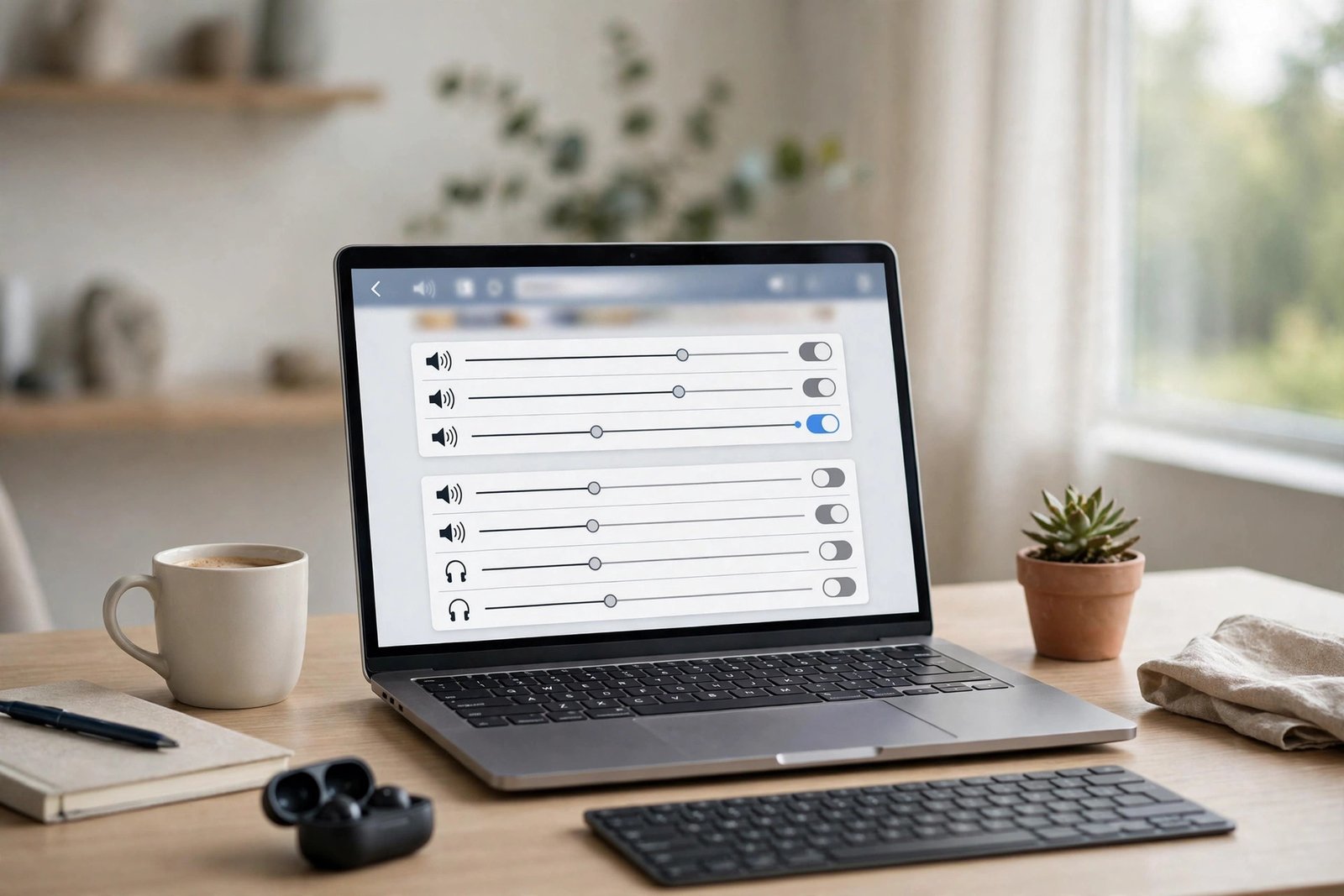
Windows merkt sich die Lautstärke für jedes Programm einzeln. Es kann also sein, dass der Browser oder Ihr Mediaplayer stumm ist, während der Rest des Systems normal klingt.
- Klicken Sie mit der rechten Maustaste auf das Lautsprechersymbol in der Taskleiste.
- Wählen Sie „Lautstärkemixer öffnen“ (Windows 11: Einstellungen > System > Sound > Lautstärkemixer).
- Prüfen Sie jede App einzeln: Steht eine auf null oder ist stummgeschaltet, schieben Sie den Regler hoch.
- Achten Sie auch darauf, dass jeder App das richtige Ausgabegerät zugewiesen ist.
Das erklärt auch den typischen Fall „Kein Ton bei YouTube, aber sonst schon“: Der Browser ist im Mixer leise gestellt, der Rest nicht.
5. Audio-Problembehandlung ausführen
Windows hat eine eingebaute Problembehandlung für Sound, die viele typische Fehler automatisch erkennt und behebt.
- Windows 11: Einstellungen > System > Sound > unter „Erweitert“ auf „Problembehandlung bei häufigen Soundproblemen“ klicken und das Ausgabegerät auswählen.
- Windows 10: Einstellungen > Update und Sicherheit > Problembehandlung > Zusätzliche Problembehandlungen > Audiowiedergabe > Problembehandlung ausführen.
- Folgen Sie den Anweisungen und lassen Sie das Tool arbeiten.
- Testen Sie danach den Ton erneut.
Die Problembehandlung prüft unter anderem das Standardgerät, die Stummschaltung und die Audiodienste. Sie löst nicht alles, ist aber ein guter zweiter Schritt, bevor Sie an Treiber oder Dienste gehen.
6. Audioverbesserungen ausschalten
Die sogenannten Audioverbesserungen von Windows sollen den Klang verbessern, verursachen aber immer wieder Probleme – besonders nach Updates. Wenn der Ton plötzlich weg ist, schalten Sie sie testweise ab.
- Öffnen Sie Einstellungen > System > Sound.
- Klicken Sie unter „Ausgabe“ auf Ihr Lautsprechergerät.
- Schalten Sie „Audioverbesserungen“ bzw. „Erweitertes Audio“ aus.
- Testen Sie den Ton erneut.
Hört man danach wieder etwas, war eine Verbesserung die Ursache. Sie können sie dauerhaft ausgeschaltet lassen – der Klangunterschied ist im Alltag kaum hörbar.
7. Audiotreiber aktualisieren, neu installieren oder zurücksetzen
Der Audiotreiber ist die häufigste Ursache, wenn der Ton nach einem Windows-Update verschwindet. Ein beschädigter oder falscher Treiber lässt die Lautsprecher einfach stumm bleiben.
Treiber aktualisieren:
- Drücken Sie Windows + X und wählen Sie „Geräte-Manager“.
- Klappen Sie „Audio, Video und Gamecontroller“ auf.
- Klicken Sie mit der rechten Maustaste auf Ihr Audiogerät (oft „Realtek Audio“) und wählen Sie „Treiber aktualisieren“ > „Automatisch nach Treibern suchen“.
Treiber neu installieren:
- Im Geräte-Manager mit der rechten Maustaste auf das Audiogerät klicken und „Gerät deinstallieren“ wählen.
- Laptop neu starten – Windows installiert den Treiber beim Start automatisch neu.
Treiber zurücksetzen (wenn der Fehler nach einem Update auftrat):
- Im Geräte-Manager das Audiogerät mit der rechten Maustaste anklicken und „Eigenschaften“ wählen.
- Auf den Reiter „Treiber“ wechseln und „Vorheriger Treiber“ anklicken, falls die Schaltfläche aktiv ist.
Tipp: Wenn Windows keinen passenden Treiber findet, laden Sie ihn von der Website des Laptop-Herstellers (HP, Lenovo, Acer, Dell) herunter – dort gibt es den Treiber genau für Ihr Modell. Mehr zum Thema Updates finden Sie in unserem Artikel „Windows Update funktioniert nicht? 9 Lösungen, die wirklich helfen“.
8. Windows-Audiodienste neu starten
Hinter dem Ton in Windows stehen Dienste, die im Hintergrund laufen. Wenn einer davon hängt, bleibt der Laptop stumm – auch wenn alle Einstellungen stimmen.
- Drücken Sie Windows + R, tippen Sie services.msc ein und drücken Sie Enter.
- Suchen Sie den Dienst „Windows-Audio“.
- Klicken Sie ihn mit der rechten Maustaste an und wählen Sie „Neu starten“.
- Starten Sie zusätzlich den Dienst „Windows-Audio-Endpunkterstellung“ neu.
- Prüfen Sie, ob der Starttyp beider Dienste auf „Automatisch“ steht.
Danach den Ton erneut testen. Diese Lösung hilft besonders dann, wenn der Ton plötzlich ohne erkennbaren Grund verschwunden ist.
9. Windows-Updates installieren und Hardware prüfen
Wenn keine der Lösungen hilft, bleiben noch zwei Richtungen: ein fehlendes Update oder ein Hardwaredefekt.
- Updates prüfen: Einstellungen > Windows Update > Nach Updates suchen. Microsoft behebt Soundprobleme regelmäßig mit Updates – ein ausstehendes Update kann die fehlende Lösung sein.
- Anderen Anschluss testen: Schließen Sie einen Kopfhörer an. Hören Sie darüber Ton, funktionieren die internen Lautsprecher wahrscheinlich nicht mehr.
- Im BIOS prüfen: In seltenen Fällen ist der Sound im BIOS/UEFI deaktiviert. Rufen Sie das BIOS beim Start auf (meist mit F2, F10 oder Entf) und prüfen Sie die Audio-Einstellung.
- Externer Lautsprecher als Notlösung: Ein günstiger USB- oder Bluetooth-Lautsprecher überbrückt das Problem, bis die Reparatur geklärt ist.
Wenn auch der Kopfhörer stumm bleibt und kein Treiber hilft, ist ein Hardwaredefekt wahrscheinlich – dann lohnt sich der Weg zum Hersteller-Support oder zu einer Werkstatt, vor allem wenn noch Garantie besteht.
Häufige Fragen
Warum hat mein Laptop plötzlich keinen Ton mehr?
Meist ist das Ausgabegerät falsch eingestellt, eine App im Lautstärkemixer stumm oder der Audiotreiber nach einem Windows-Update beschädigt. Prüfen Sie zuerst Lautstärke und Ausgabegerät, dann den Treiber.
Kein Ton am Laptop, aber Kopfhörer funktionieren – was tun?
Dann liegt das Problem fast immer bei den internen Lautsprechern oder deren Einstellung: Ausgabegerät prüfen, Audioverbesserungen ausschalten und den Treiber neu installieren. Bleibt es stumm, kann ein Hardwaredefekt vorliegen.
Hilft ein Neustart bei Soundproblemen?
Oft ja. Ein Neustart beendet hängende Audiodienste und setzt vorübergehende Fehler zurück. Probieren Sie ihn immer zuerst, bevor Sie Treiber oder Dienste anfassen.
Warum kommt kein Ton über HDMI, obwohl das Bild da ist?
Windows stellt den HDMI-Monitor als Ausgabegerät ein, auch wenn dieser keine Lautsprecher hat. Wählen Sie in den Soundeinstellungen die Laptop-Lautsprecher als Ausgabegerät.
Fazit
Kein Ton am Laptop ist ärgerlich, aber in den meisten Fällen schnell zu beheben: Lautstärke und Ausgabegerät prüfen, Kopfhörer abziehen, Lautstärkemixer kontrollieren – damit sind viele Fälle schon gelöst. Erst danach kommen Problembehandlung, Audioverbesserungen, Treiber und Audiodienste an die Reihe. Wenn auch der Kopfhörer stumm bleibt und kein Treiber hilft, ist ein Hardwaredefekt wahrscheinlich und der Support des Herstellers der nächste Schritt.
Verwandte Anleitungen auf scr-nt.de: Wenn Ihr Laptop gar nicht erst startet, hilft „Laptop startet nicht? 9 Lösungen, die wirklich helfen“. Probleme mit der Stromversorgung lösen Sie mit „Laptop Akku lädt nicht mehr? 9 Lösungen, die wirklich helfen“.