
Ihr Mikrofon funktioniert nicht und das Meeting startet in fünf Minuten? Keine Panik: In den meisten Fällen ist das Mikrofon nicht kaputt – Windows blockiert nur den Zugriff, ein anderes Gerät ist als Eingabe gewählt oder ein Treiber streikt nach einem Update. Diese Anleitung führt Sie in 9 Schritten von der schnellsten Prüfung bis zur tieferen Reparatur. Die Lösungen gelten für das eingebaute Laptop-Mikrofon, USB-Mikrofone und Headsets unter Windows 11 und Windows 10 – und für die Apps Teams, Zoom und Discord.
Warum funktioniert das Mikrofon plötzlich nicht mehr?
Die häufigsten Ursachen sind schnell erklärt: Windows 11 hat zwei Datenschutz-Schalter, die Apps den Mikrofonzugriff komplett sperren können – ein großes Update setzt sie manchmal zurück. Daneben wählen viele Apps ihr eigenes Eingabegerät: Teams kann ein anderes Mikrofon nutzen als Windows. Auch ein stummgeschalteter Headset-Knopf, ein defekter Treiber oder ein Programm, das das Mikrofon exklusiv belegt, sind typische Auslöser. Der erste Test verrät, wo Sie suchen müssen: Öffnen Sie Einstellungen → System → Sound und sprechen Sie. Bewegt sich der blaue Pegelbalken unter „Eingabe“? Dann arbeiten Hardware und Treiber – das Problem liegt in einer App oder einer Berechtigung. Bleibt der Balken flach, liegt die Ursache tiefer.
Lösung 1: Stummschalter und Kabel prüfen
Bevor Sie in Einstellungen graben, prüfen Sie die Hardware. Viele Headsets haben einen physischen Stummschalter am Kabel, an der Ohrmuschel oder einen hochklappbaren Mikrofonarm, der beim Hochklappen automatisch stumm schaltet. Klappen Sie den Arm fest herunter und schalten Sie den Knopf aus. Ziehen Sie dann den Stecker einmal ab und stecken Sie ihn wieder ein – bei USB-Mikrofonen am besten direkt in einen Anschluss am PC, nicht an einen USB-Hub. Bei einem 3,5-mm-Headset prüfen Sie, ob Sie die richtige Buchse nutzen: Mikrofon und Kopfhörer haben getrennte Anschlüsse, und ein Adapter (Y-Kabel) ist bei kombinierten Buchsen oft nötig. Testen Sie danach kurz den Pegelbalken in den Sound-Einstellungen.
Lösung 2: Das richtige Eingabegerät in Windows wählen
Windows nutzt manchmal das falsche Mikrofon – etwa das der Webcam statt Ihres Headsets. Öffnen Sie Einstellungen → System → Sound und wählen Sie unter „Eingabe“ Ihr Mikrofon per Name aus. Sprechen Sie normal und beobachten Sie den Pegelbalken: Er muss sich bewegen. Klicken Sie dann auf den Pfeil neben dem Mikrofon und stellen Sie die Eingabelautstärke auf 80 bis 100. Erscheint Ihr Mikrofon gar nicht in der Liste, öffnen Sie Weitere Soundeinstellungen → Aufnahme, klicken Sie mit der rechten Maustaste in eine leere Stelle und aktivieren Sie „Deaktivierte Geräte anzeigen“. Taucht das Mikrofon dort auf, klicken Sie es mit rechts an und wählen Sie „Aktivieren“.
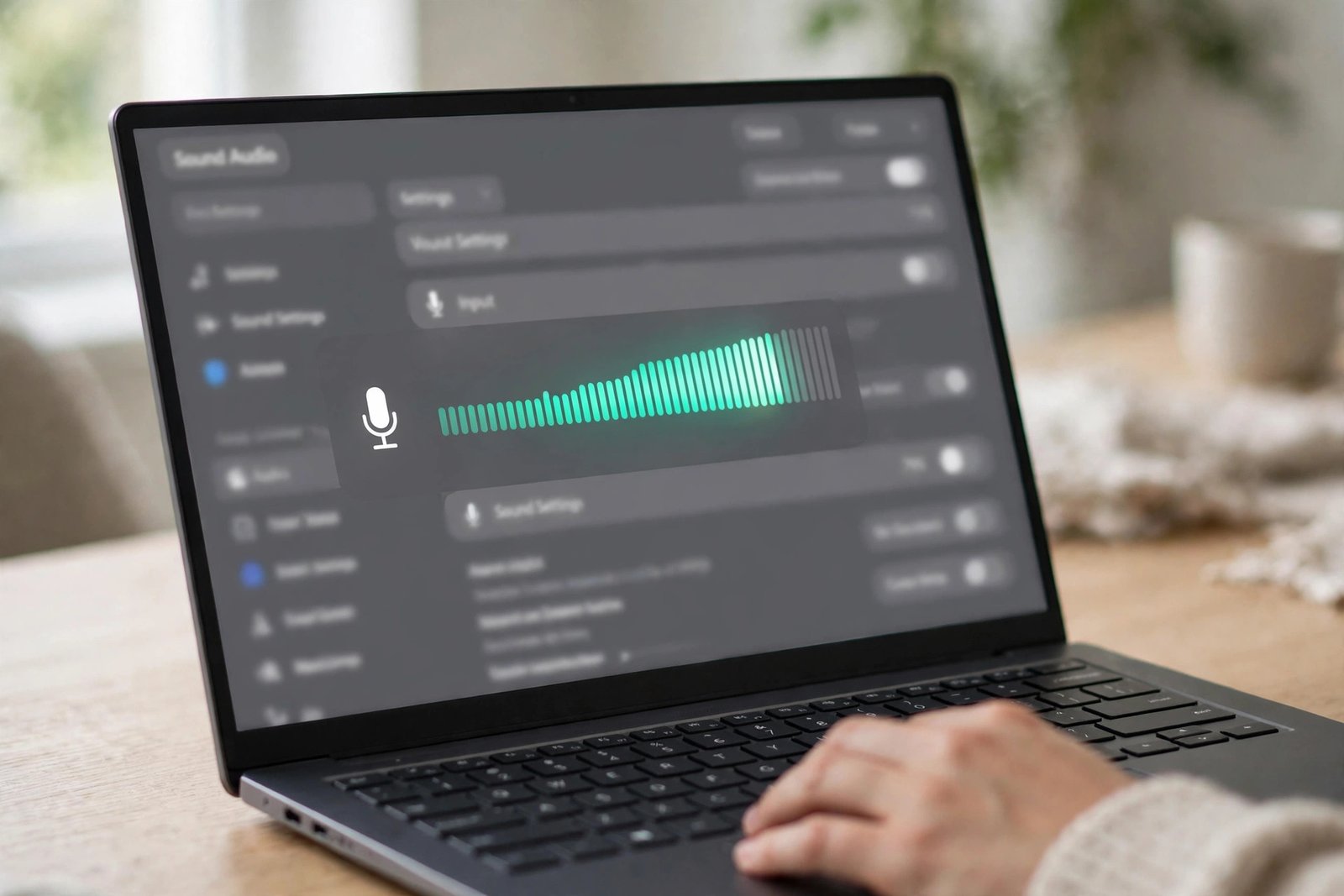
Lösung 3: Datenschutz-Einstellungen für das Mikrofon freigeben
Das ist die häufigste Ursache – und die am leichtesten übersehene. Windows kann Apps den Mikrofonzugriff komplett sperren, während die Hardware einwandfrei funktioniert. Öffnen Sie Einstellungen → Datenschutz & Sicherheit → Mikrofon (Windows 10: Einstellungen → Datenschutz → Mikrofon). Schalten Sie zuerst „Mikrofonzugriff“ ein. Dann schalten Sie „Apps Zugriff auf Ihr Mikrofon erlauben“ ein. Scrollen Sie ganz nach unten und aktivieren Sie auch „Desktop-Apps Zugriff auf Ihr Mikrofon erlauben“ – ohne diesen Schalter können Programme wie Discord, Zoom oder OBS kein Audio aufnehmen. Prüfen Sie in der App-Liste darunter, ob genau die App, die Sie nutzen (Teams, Zoom, Discord), erlaubt ist. Nach einem großen Windows-Update lohnt sich dieser Blick immer – die Schalter werden dabei gelegentlich zurückgesetzt. Wer nach einem Update auch andere Probleme bemerkt, findet Hilfe in unserem Ratgeber, wenn das Windows Update nicht funktioniert.
Lösung 4: In der App selbst das richtige Mikrofon wählen
Selbst wenn Windows das richtige Mikrofon nutzt, kann die App ein anderes wählen. Öffnen Sie in Teams, Zoom oder Discord die Audio-Einstellungen und stellen Sie das Feld „Mikrofon“ auf Ihr Gerät – per Name, nicht auf „Standardgerät“. In Teams finden Sie die Einstellung unter Einstellungen → Geräte, in Zoom unter Einstellungen → Audio, in Discord unter Benutzereinstellungen → Sprache & Video. Machen Sie dort auch den integrierten Mikrofontest: Teams und Zoom zeigen einen Pegelbalken, Discord hat den Button „Mikrofon testen“. Hören Sie sich dort selbst, ist die App in Ordnung – dann liegt das Problem in Windows. Werden Sie dagegen in keiner App gehört, aber der Pegel in Windows bewegt sich, hilft oft ein Neustart der App oder ein Wechsel des Eingabegeräts in der App.
Lösung 5: Mikrofonpegel und Stummschaltung in den Eigenschaften prüfen
Ein zu leiser Pegel wirkt wie ein defektes Mikrofon: Die anderen hören Sie nur als Flüstern oder gar nicht. Klicken Sie mit der rechten Maustaste auf das Lautsprechersymbol in der Taskleiste und wählen Sie Soundeinstellungen → Weitere Soundeinstellungen. Wechseln Sie zum Reiter „Aufnahme“, klicken Sie Ihr Mikrofon mit rechts an und wählen Sie „Eigenschaften“. Auf dem Reiter „Pegel“ stellen Sie die Mikrofonlautstärke auf 70 bis 100 und prüfen Sie, dass das Lautsprechersymbol daneben nicht durchgestrichen ist – das wäre die Stummschaltung. Auf dem Reiter „Verbesserungen“ (falls vorhanden) aktivieren Sie testweise „Alle Verbesserungen deaktivieren“, denn manche Sound-Effekte dämpfen das Mikrofon. Auf dem Reiter „Erweitert“ entfernen Sie probeweise den Haken bei „Anwendungen dürfen die exklusive Kontrolle über dieses Gerät übernehmen“ – ein abgestürztes Programm kann das Mikrofon sonst dauerhaft blockieren.
Lösung 6: Treiber im Geräte-Manager aktualisieren oder neu installieren
Funktioniert das Mikrofon seit einem Update nicht mehr, ist oft der Treiber die Ursache. Drücken Sie Win + X und öffnen Sie den Geräte-Manager. Klappen Sie „Audioeingänge und -ausgänge“ auf, klicken Sie Ihr Mikrofon mit der rechten Maustaste an und wählen Sie „Treiber aktualisieren“ → „Automatisch nach Treibern suchen“. Hilft das nicht, wählen Sie „Gerät deinstallieren“, starten Sie den PC neu – Windows installiert den Treiber beim Hochfahren automatisch neu. Prüfen Sie im Geräte-Manager auch, ob ein gelbes Ausrufezeichen an einem Audiogerät hängt: Dann laden Sie den aktuellen Treiber von der Website des Laptop- oder Mainboard-Herstellers (Lenovo, HP, Acer, ASUS) statt über Windows Update. Ein Bluetooth-Headset, dessen Mikrofon nicht erkannt wird, lässt sich oft über ein erneutes Koppeln reparieren – mehr dazu in unserem Ratgeber, wenn Bluetooth nicht funktioniert.
Lösung 7: Audio-Problembehandlung von Windows starten
Windows bringt eine eigene Diagnose mit, die viele Konfigurationsfehler automatisch erkennt. Öffnen Sie Einstellungen → System → Problembehandlung → Andere Problembehandlungen und starten Sie „Audioaufnahme“ (Windows 10: Einstellungen → Update & Sicherheit → Problembehandlung → Zusätzliche Problembehandlungen → Audioaufnahme). Folgen Sie den Anweisungen auf dem Bildschirm und testen Sie das Mikrofon danach erneut in den Sound-Einstellungen. Die Problembehandlung prüft unter anderem, ob das Gerät deaktiviert ist, ob der Treiber fehlt und ob ein Dienst nicht läuft. Sie löst nicht jedes Problem, aber sie ist in zwei Minuten durch und erspart oft die manuelle Suche.
Lösung 8: Mikrofon an einem anderen Gerät testen
Bleibt der Pegelbalken nach allen Schritten flach, müssen Sie Hardware und PC trennen. Schließen Sie das Mikrofon oder Headset an ein anderes Gerät an – ein zweites Notebook, ein Smartphone (mit Adapter) oder einen anderen PC. Funktioniert es dort, liegt das Problem an Ihrem PC: Dann bleibt als letzter Software-Schritt ein Windows-Update oder, in hartnäckigen Fällen, das Zurücksetzen der Audio-Dienste (Win + R, services.msc, Dienst „Windows-Audio“ neu starten). Funktioniert das Mikrofon auch am anderen Gerät nicht, ist es sehr wahrscheinlich defekt – dann hilft nur ein Ersatz. Ein eingebautes Laptop-Mikrofon lässt sich zusätzlich mit der kostenlosen Sprachrekorder-App von Windows testen: Nimmt sie Ihre Stimme auf, ist die Hardware in Ordnung.
Lösung 9: Neustart, Windows-Update und letzter Ausweg
Klingt banal, löst aber erstaunlich viele Mikrofon-Probleme: Starten Sie den PC einmal komplett neu (nicht nur Herunterfahren und Einschalten, sondern „Neu starten“ – so werden auch hängende Audio-Dienste beendet). Prüfen Sie danach unter Einstellungen → Windows Update auf ausstehende Updates – Microsoft liefert regelmäßig Treiber- und Audio-Fixes nach. Hilft auch das nicht, setzen Sie die Audio-Einstellungen zurück: Deinstallieren Sie im Geräte-Manager alle Geräte unter „Audioeingänge und -ausgänge“ und „Sound-, Video- und Gamecontroller“, starten Sie neu und lassen Sie Windows alles neu einrichten. Als allerletzter Ausweg bleibt die Windows-Systemwiederherstellung auf einen Zeitpunkt, an dem das Mikrofon noch funktionierte. Wenn auch Bild und Ton in Meetings streiken, prüfen Sie zusätzlich unseren Ratgeber, wenn die Webcam nicht funktioniert – oft steckt dieselbe Ursache dahinter.
Fazit: In den meisten Fällen ist es eine Einstellung, kein Defekt
Ein Mikrofon, das nicht funktioniert, ist selten kaputt. In den meisten Fällen blockiert eine Datenschutz-Einstellung den Zugriff, die App nutzt ein anderes Eingabegerät, oder ein Treiber streikt nach einem Update. Arbeiten Sie die neun Lösungen der Reihe nach durch – die ersten drei dauern zusammen keine fünf Minuten und lösen einen großen Teil der Fälle. Testen Sie nach jedem Schritt den Pegelbalken in den Sound-Einstellungen, damit Sie sofort sehen, ob der Schritt geholfen hat. Und wenn das Mikrofon am Ende doch defekt ist, wissen Sie es sicher, weil Sie es an einem zweiten Gerät geprüft haben. Wer parallel auch keinen Ton aus den Lautsprechern bekommt, findet die passenden Schritte in unserem Ratgeber „Kein Ton am Laptop„.
Häufige Fragen (FAQ)
Frage: Warum funktioniert mein Mikrofon in Teams nicht, aber in Zoom schon?
Antwort: Dann ist fast immer die App-Einstellung die Ursache: Teams nutzt ein anderes Eingabegerät oder hat keine Mikrofon-Berechtigung. Prüfen Sie in Teams unter Einstellungen → Geräte das Mikrofon und in den Windows-Datenschutzeinstellungen, ob Teams in der App-Liste erlaubt ist.
Frage: Warum ist mein Mikrofon nach einem Windows-Update plötzlich stumm?
Antwort: Große Updates setzen gelegentlich die Datenschutz-Schalter oder den Treiber zurück. Öffnen Sie Einstellungen → Datenschutz & Sicherheit → Mikrofon und schalten Sie alle drei Schalter ein. Hilft das nicht, aktualisieren Sie den Treiber im Geräte-Manager.
Frage: Wie teste ich, ob mein Mikrofon überhaupt funktioniert?
Antwort: Öffnen Sie Einstellungen → System → Sound und sprechen Sie: Der blaue Pegelbalken unter „Eingabe“ muss sich bewegen. Alternativ nutzen Sie die Sprachrekorder-App von Windows und hören sich die Aufnahme an.
Frage: Mein Mikrofon ist zu leise – was kann ich tun?
Antwort: Stellen Sie in den Mikrofon-Eigenschaften (Reiter „Pegel“) die Lautstärke auf 80 bis 100 und prüfen Sie die Mikrofonverstärkung (+10 dB oder +20 dB, falls angeboten). Schalten Sie außerdem alle Sound-Verbesserungen testweise ab und sprechen Sie näher ans Mikrofon.