
Dein iPhone WLAN funktioniert nicht, obwohl das Netz in der Liste steht – oder das iPhone verbindet sich gar nicht erst? Keine Sorge: In den meisten Fällen ist kein Defekt schuld, sondern eine Einstellung, ein gespeichertes Netz oder der Router. Mit diesen 9 Lösungen gehst du das Problem Schritt für Schritt an.
Wichtig zuerst: Prüfe, ob nur dein iPhone betroffen ist oder auch andere Geräte im selben Netz. Funktioniert das WLAN auf keinem Gerät, liegt das Problem am Router oder am Internetanschluss – dann helfen dir die Lösungen am Ende dieses Artikels weiter.
1. WLAN aus- und wieder einschalten
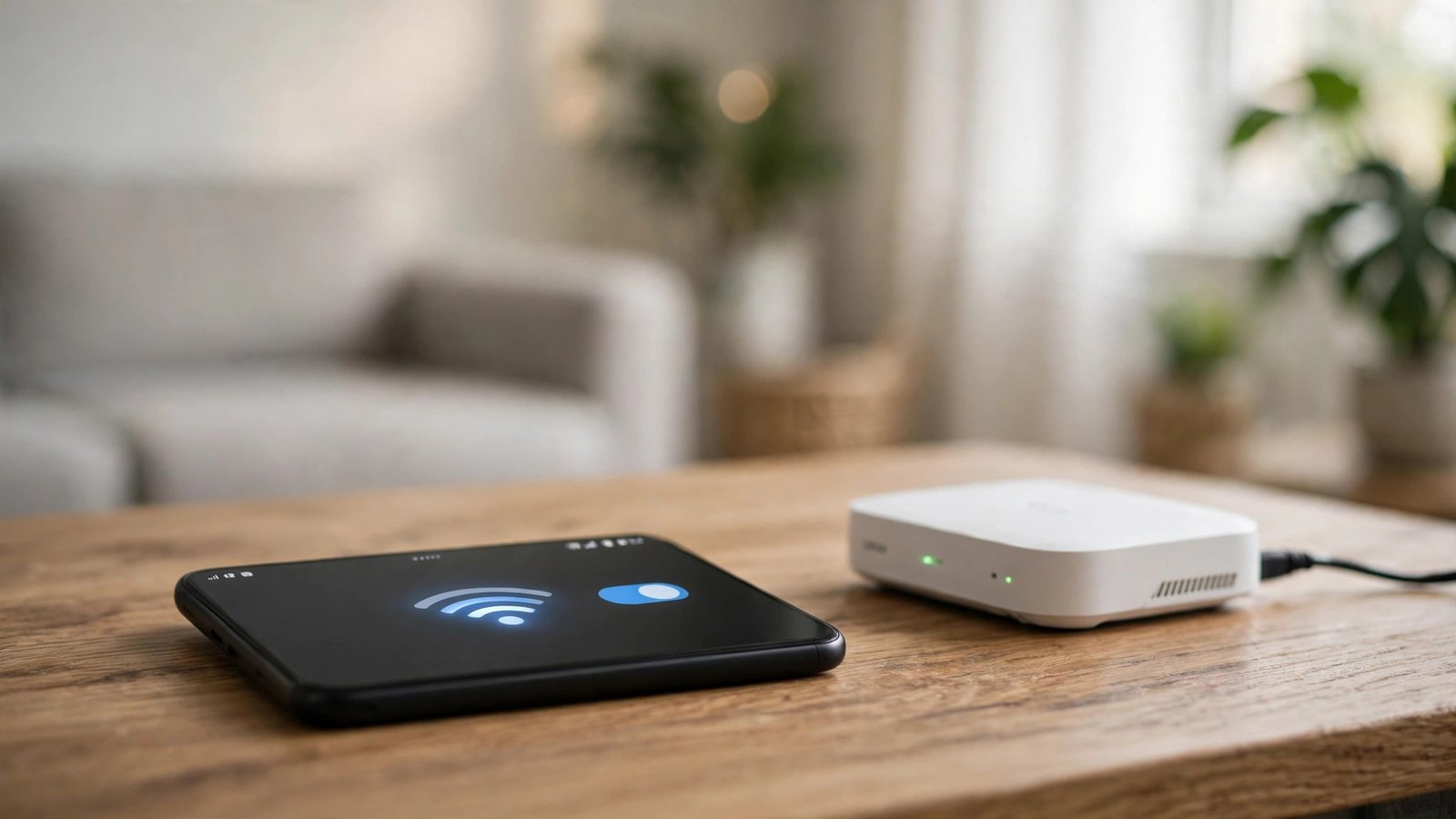
Der schnellste erste Schritt: Schalte das WLAN kurz aus und wieder ein. So baut das iPhone die Verbindung neu auf.
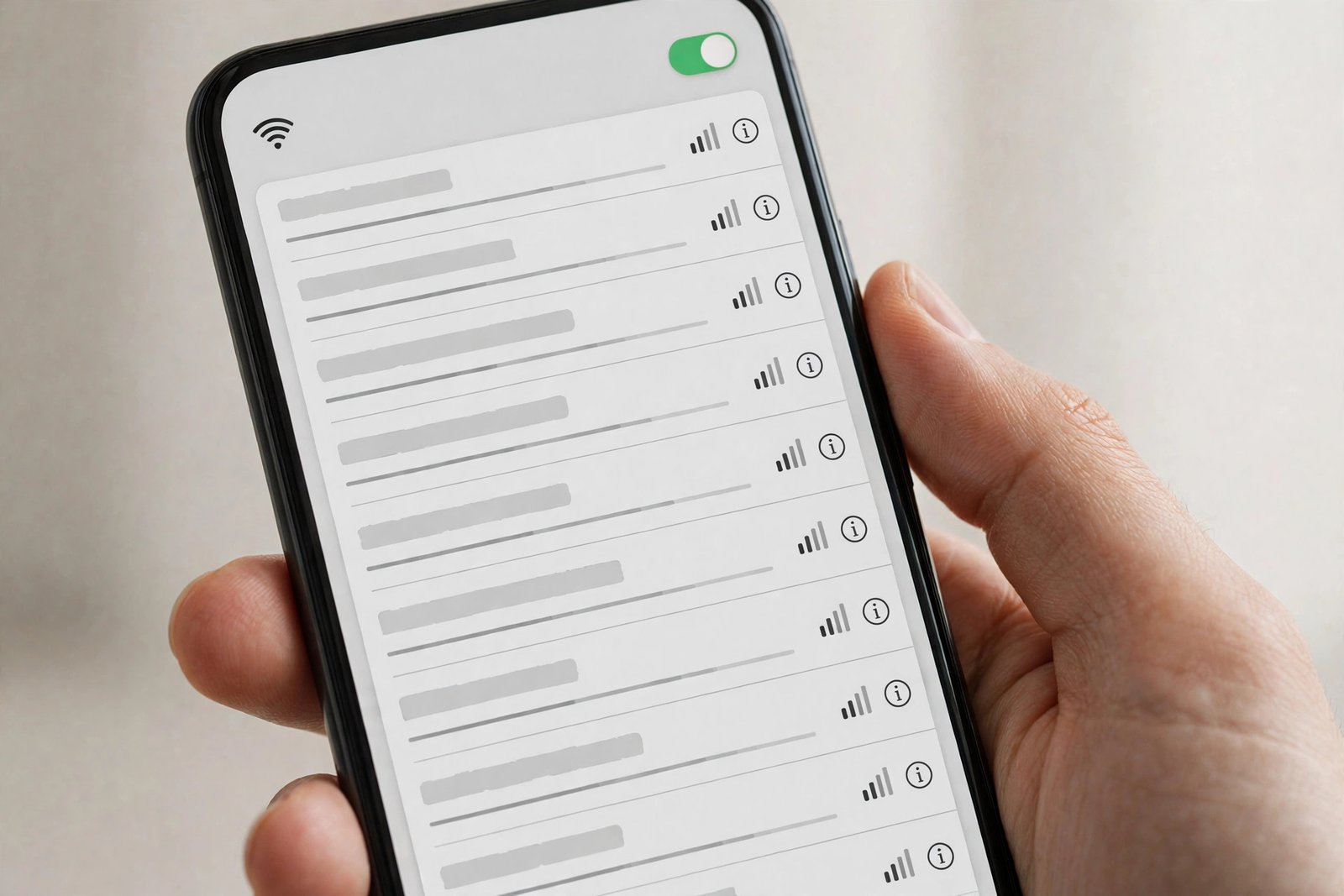
- Öffne die Einstellungen und tippe auf WLAN.
- Schalte den Schalter oben aus, warte etwa 10 Sekunden und schalte ihn wieder ein.
- Tippe auf den Namen deines Netzes, falls sich das iPhone nicht automatisch verbindet.
Hilft das nicht, schalte zusätzlich den Flugmodus kurz ein und wieder aus. Du findest ihn im Kontrollzentrum (von oben rechts nach unten wischen) oder in den Einstellungen ganz oben. Der Flugmodus trennt alle Funkverbindungen und startet sie neu – das löst oft kleine Verbindungsfehler.
2. iPhone und Router neu starten
Ein Neustart behebt viele vorübergehende Fehler – beim iPhone wie beim Router.
iPhone neu starten: Halte die Seitentaste und eine Lautstärketaste gedrückt, bis der Schieberegler „Ausschalten“ erscheint. Wische ihn nach rechts, warte etwa 30 Sekunden und schalte das iPhone wieder ein. Bei älteren Modellen mit Home-Taste hältst du nur die Seitentaste gedrückt.
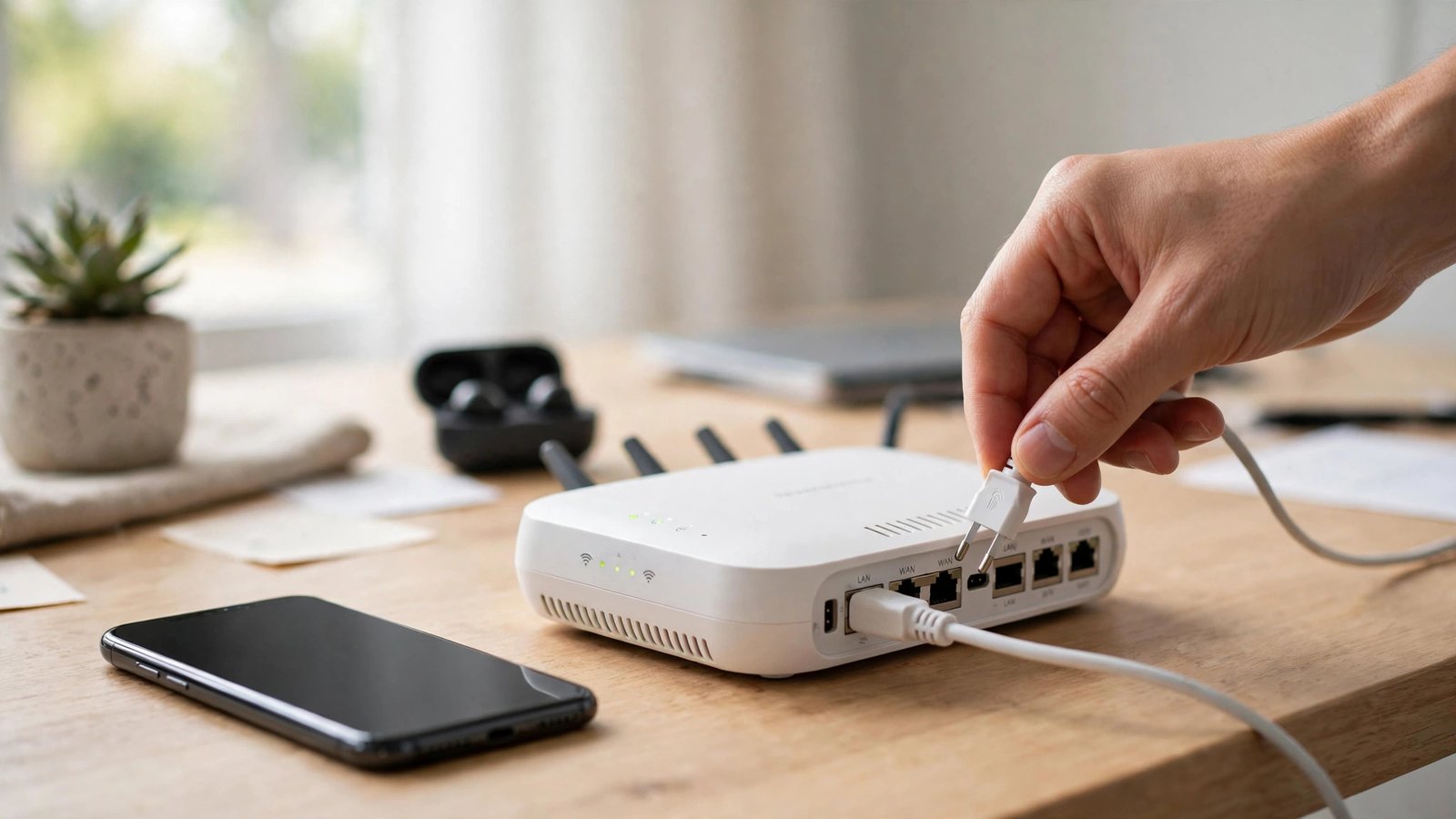
Router neu starten: Ziehe den Router für etwa 30 Sekunden vom Strom und stecke ihn wieder ein. Warte zwei bis drei Minuten, bis alle Lampen wieder stabil leuchten. Teste dann, ob sich dein iPhone wieder verbindet.
Falls dein iPhone nach einem Neustart gar nicht mehr startet, hilft dir unsere Anleitung „iPhone startet nicht? 9 Lösungen, die wirklich helfen“.
3. Das richtige Netz wählen und das Passwort prüfen
Manchmal versucht das iPhone, sich mit dem falschen Netz zu verbinden – etwa mit einem alten, offenen Netz aus der Nachbarschaft oder mit dem Gastzugang statt dem Hauptnetz.
- Öffne Einstellungen > WLAN und prüfe, ob neben deinem Netz ein blaues Häkchen steht.
- Steht das Häkchen bei einem anderen Netz, tippe auf dein eigenes Netz und gib das Passwort ein.
- Erscheint die Meldung „Falsches Passwort“, obwohl du dir sicher bist, tippe das Passwort langsam und Zeichen für Zeichen ein. Achte auf Groß- und Kleinschreibung.
Tipp: Hast du das Passwort vergessen, siehst du es auf dem iPhone unter Einstellungen > WLAN, Tippen auf das Info-Symbol (i) neben dem Netz und dann auf Passwort – nach Entsperren mit Face ID oder Code wird es angezeigt.
4. Netzwerk ignorieren und neu verbinden
Verbindet sich das iPhone nur mit einem einzigen Netz schlecht, helfen oft die gespeicherten Daten zu diesem Netz nicht mehr. Lass das iPhone das Netz vergessen und verbinde dich danach neu.
- Öffne Einstellungen > WLAN.
- Tippe auf das Info-Symbol (i) neben deinem Netz.
- Tippe auf Dieses Netzwerk ignorieren und bestätige mit Ignorieren.
- Wähle das Netz in der Liste wieder aus und gib das Passwort ein.
Dabei werden alle gespeicherten Daten zu diesem Netz gelöscht, und das iPhone handelt die Verbindung frisch mit dem Router aus. Beachte: Das Ignorieren gilt für alle Geräte, die denselben iCloud-Schlüsselbund nutzen.
5. Private WLAN-Adresse prüfen
Seit iOS 14 nutzt das iPhone auf jedem WLAN eine eigene, private Adresse, damit es schwerer zu verfolgen ist. Manche Router – etwa mit MAC-Filter oder Adressreservierung – lassen eine solche Adresse aber nicht ins Netz oder geben ihr kein Internet. Das ist eine der häufigsten Ursachen, wenn das iPhone WLAN funktioniert nicht, obwohl das Passwort stimmt.
So änderst du die Einstellung: Öffne Einstellungen > WLAN, tippe auf das Info-Symbol (i) neben deinem Netz und dann auf Private WLAN-Adresse. Wähle Fest (eine private Adresse, die sich nicht ändert) oder Aus (die echte Hardware-Adresse des iPhones) und verbinde dich danach neu. Fest ist zu Hause die bessere Wahl: Sie behält den größten Teil des Datenschutzes und funktioniert trotzdem mit Adressreservierungen auf dem Router.
6. VPN und Sicherheits-Apps ausschalten
VPN-Apps, Werbeblocker mit eigenem VPN-Profil und Sicherheits-Apps leiten den Datenverkehr deines iPhones um. Ist eine solche App veraltet oder falsch eingestellt, kann sie die WLAN-Verbindung blockieren – das iPhone zeigt dann oft „Keine Internetverbindung“, obwohl das WLAN-Symbol sichtbar ist.
Schalte die VPN-Verbindung unter Einstellungen > VPN aus und teste, ob das WLAN danach funktioniert. Hilft das, aktualisiere die App im App Store. Bleibt das Problem, deinstalliere die App testweise und installiere sie danach neu.
Auch iCloud Private Relay (für iCloud+-Kunden) kann mit manchen Netzen kollidieren. In den WLAN-Einstellungen des Netzes kannst du IP-Adresse einschränken für dieses eine Netz ausschalten und überall sonst eingeschaltet lassen.
7. iOS auf den neuesten Stand bringen
Nach einem größeren iOS-Update treten WLAN-Probleme manchmal auf, weil eine Einstellung nicht sauber übernommen wurde. Apple behebt solche Fehler oft mit einem Folge-Update.
- Öffne Einstellungen > Allgemein > Softwareupdate.
- Ist ein Update verfügbar, lade es über WLAN oder mobile Daten herunter und installiere es.
- Starte das iPhone danach neu und teste das WLAN erneut.
Achte auch darauf, dass Datum und Uhrzeit automatisch eingestellt sind (Einstellungen > Allgemein > Datum & Uhrzeit > Automatisch einstellen). Ein falsches Datum kann dazu führen, dass sichere Webseiten nicht laden, obwohl die Verbindung steht.
8. Netzwerkeinstellungen zurücksetzen
Hilft nichts von alledem, setzt du die Netzwerkeinstellungen zurück. Dabei werden alle gespeicherten WLAN-Netze und Passwörter, VPN-Einstellungen und Bluetooth-Kopplungen gelöscht – deine Fotos, Apps und Daten bleiben erhalten.
- Notiere dir vorher alle WLAN-Passwörter, die du brauchst.
- Öffne Einstellungen > Allgemein > iPhone übertragen/zurücksetzen.
- Tippe auf Zurücksetzen und dann auf Netzwerkeinstellungen zurücksetzen.
- Bestätige mit deinem Code und tippe erneut auf Netzwerkeinstellungen zurücksetzen.
Nach dem Neustart verbindest du dich mit deinem WLAN neu und gibst das Passwort ein. In den meisten hartnäckigen Fällen löst dieser Schritt das Problem endgültig. Lädt dein iPhone zusätzlich nicht richtig, hilft dir unser Ratgeber „iPhone lädt nicht mehr? 9 Lösungen, die wirklich helfen“.
9. Router prüfen – und wann Apple helfen muss
Funktioniert das WLAN nur in deinem Heimnetz nicht, liegt die Ursache oft am Router:
- 2,4-GHz- und 5-GHz-Netz trennen: Manche iPhones haben Probleme, wenn beide Bänder denselben Namen tragen. Lege im Router zwei getrennte Namen an und verbinde das iPhone mit dem 2,4-GHz-Netz, das weiter reicht.
- MAC-Filter prüfen: Ist im Router ein MAC-Filter aktiv, trage die (private oder echte) Adresse deines iPhones in die Liste erlaubter Geräte ein.
- Router-Software aktualisieren: Prüfe in der Router-Oberfläche, ob eine neue Firmware verfügbar ist.
Nutzt du eine FRITZ!Box, findest du weitere routerbezogene Schritte in unserem Ratgeber „FRITZ!Box WLAN geht nicht? 9 Lösungen, die wirklich helfen“. Allgemeine WLAN-Probleme, die nicht nur das iPhone betreffen, behandeln wir in „WLAN funktioniert nicht? 9 Lösungen, die wirklich helfen“.
Bleibt der WLAN-Schalter in den Einstellungen ausgegraut oder sieht das iPhone gar keine Netze, während andere Geräte sie sehen, deutet das auf einen Hardware-Defekt hin – etwa nach einem Sturz oder Wasserschaden. Dann hilft nur der Apple Support oder eine Reparatur.
Häufige Fragen
Warum zeigt mein iPhone WLAN an, aber kein Internet?
Das iPhone ist mit dem Router verbunden, aber der Router erreicht das Internet nicht – oder er lässt das Gerät nicht ins Internet. Starte den Router neu, prüfe die private WLAN-Adresse (Lösung 5) und schalte VPN-Apps aus (Lösung 6).
Warum funktioniert das iPhone WLAN nach einem Update nicht mehr?
Nach einem iOS-Update können gespeicherte Netzdaten oder VPN-Profile nicht mehr passen. Ignoriere das Netzwerk und verbinde dich neu (Lösung 4), aktualisiere VPN-Apps und installiere das neueste iOS (Lösung 7).
Was bedeutet „Keine Internetverbindung“ unter dem Netzwerknamen?
Diese Meldung heißt: Die Funkverbindung zum Router steht, aber es fließen keine Daten. Häufige Ursachen sind ein gestörter Internetanschluss, ein blockierendes VPN oder die private WLAN-Adresse. Arbeite die Lösungen 2, 5 und 6 ab.
Hilft das Zurücksetzen der Netzwerkeinstellungen wirklich?
Ja, in vielen hartnäckigen Fällen. Es löscht alle gespeicherten Netze, Passwörter und VPN-Einstellungen und stellt die Werkseinstellungen für das Netzwerk wieder her. Deine Fotos und Daten bleiben dabei erhalten – nur die WLAN-Passwörter musst du danach neu eingeben.
Fazit: In den meisten Fällen löst einer der ersten Schritte das Problem – WLAN neu starten, iPhone und Router neu starten oder das Netzwerk ignorieren und neu verbinden. Die private WLAN-Adresse und VPN-Apps sind die häufigsten versteckten Ursachen. Erst wenn nichts davon hilft, setzt du die Netzwerkeinstellungen zurück. Bleibt der WLAN-Schalter ausgegraut, ist der Apple Support die richtige Adresse.