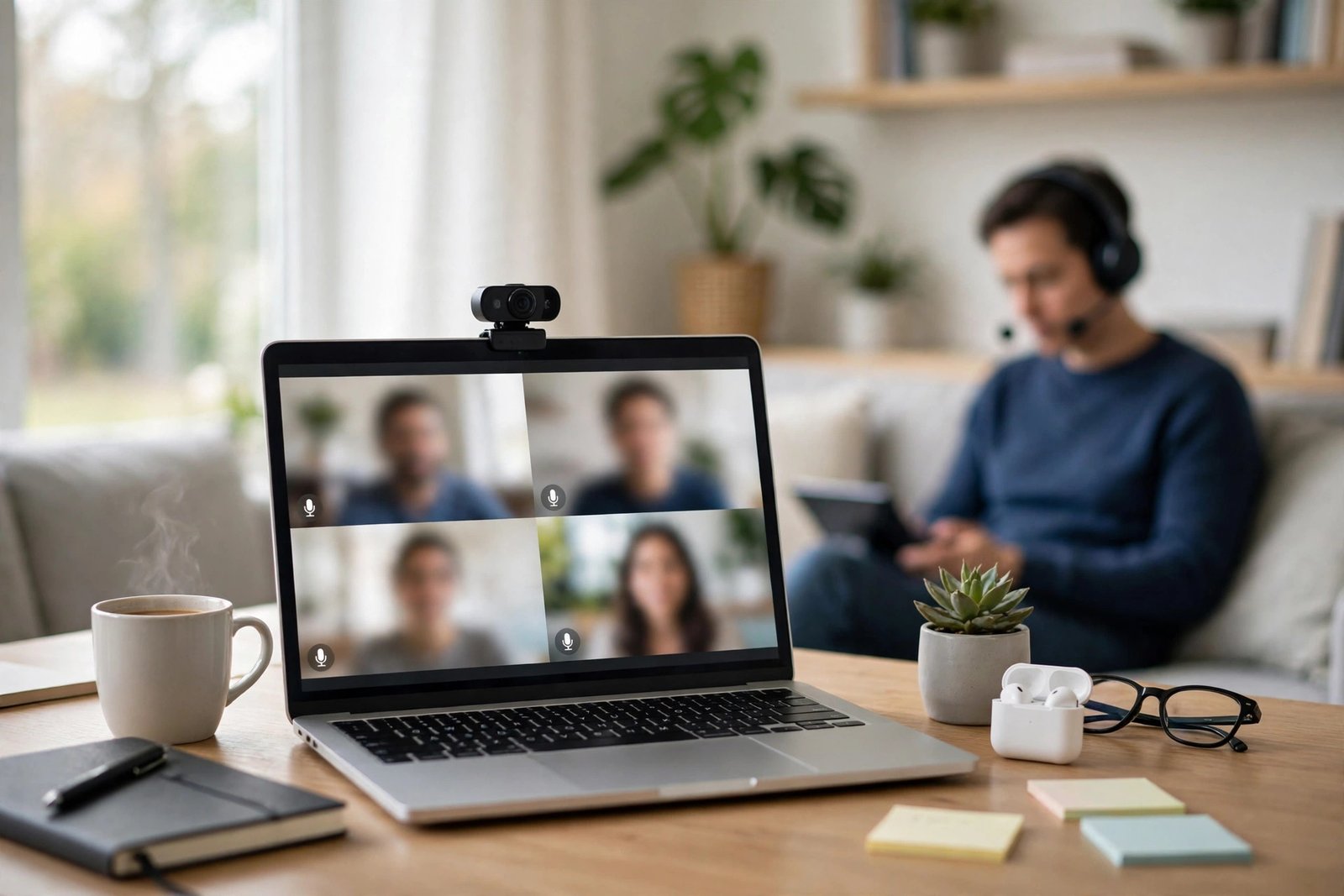

Ihre Webcam funktioniert nicht und das Videomeeting startet in fünf Minuten? Keine Panik: In den meisten Fällen liegt es an einer Kleinigkeit – einer geschlossenen Datenschutz-Abdeckung, einer blockierten Berechtigung oder einem fehlerhaften Treiber. Dieser Ratgeber führt Sie in 9 Schritten von der schnellsten Prüfung bis zur tieferen Reparatur. Die Lösungen gelten für die eingebaute Laptop-Kamera und für externe USB-Webcams unter Windows 11 und Windows 10.
Warum funktioniert die Webcam nicht?
Die häufigsten Ursachen sind schnell erklärt: Viele Laptops haben heute eine physische Abdeckung über der Linse oder eine Taste, die die Kamera abschaltet. Daneben blockiert Windows den Kamera-Zugriff oft über die Datenschutzeinstellungen – etwa nach einem großen Update. Auch ein anderes Programm kann die Kamera „besetzen“, sodass Teams oder Zoom nur ein schwarzes Bild zeigen. Erst danach kommen Treiberprobleme und defekte Windows-Updates als Ursache infrage. Gehen Sie die Lösungen der Reihe nach durch – meist ist das Problem schon nach den ersten drei Schritten gelöst.
1. Datenschutz-Abdeckung öffnen und USB-Verbindung prüfen
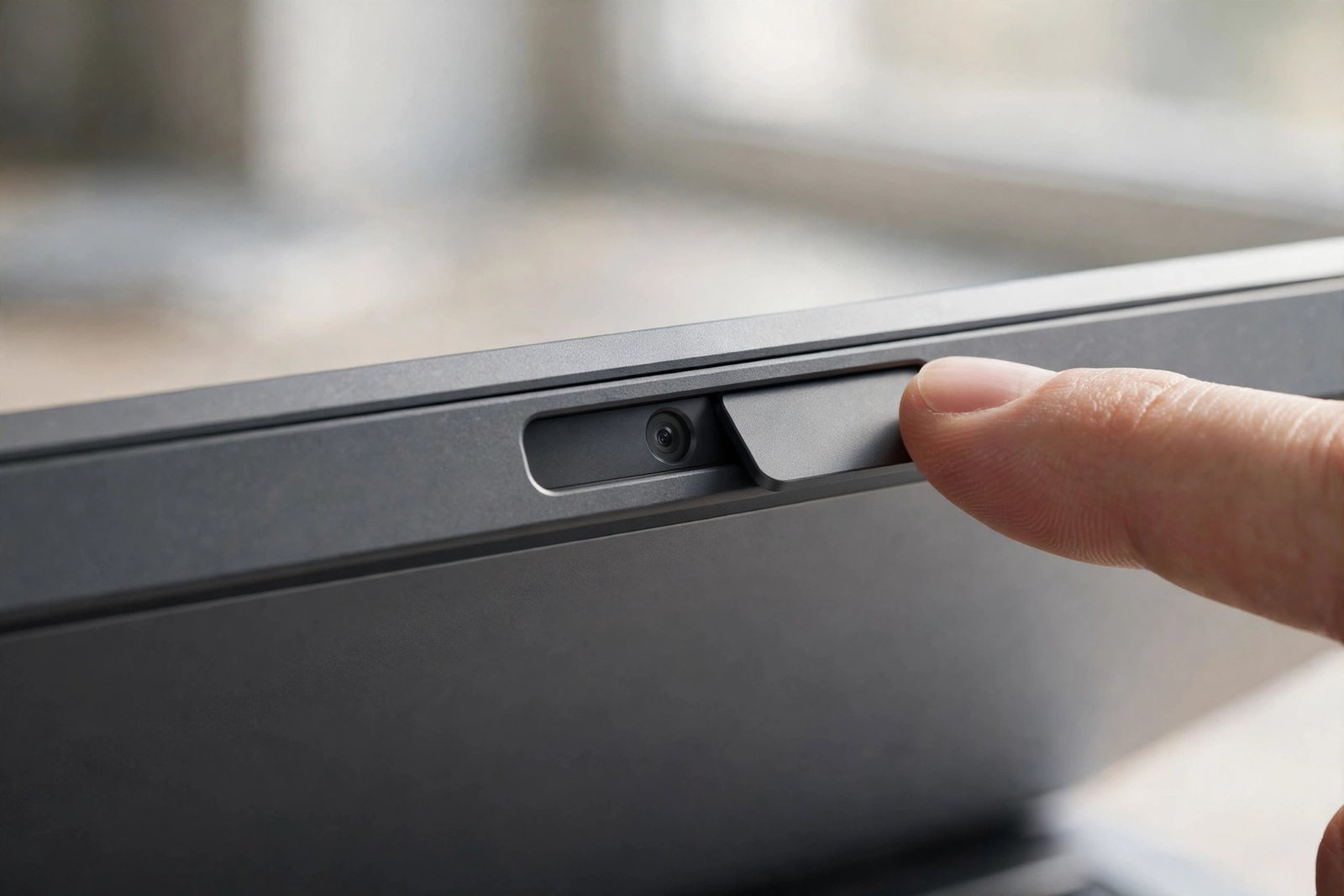
Prüfen Sie zuerst die Hardware, bevor Sie eine Einstellung anfassen. Schauen Sie genau auf die Linse über dem Bildschirm: Viele Laptops haben einen kleinen Schieber, der die Kamera abdeckt. Schieben Sie ihn auf. Achten Sie außerdem auf eine Taste in der oberen Tastenreihe mit einem Kamera-Symbol – oft müssen Sie sie zusammen mit der Fn-Taste drücken, um die Kamera ein- oder auszuschalten.
Nutzen Sie eine externe USB-Webcam, ziehen Sie den Stecker ab und stecken Sie ihn in einen anderen USB-Anschluss – am besten direkt am Laptop und nicht über einen USB-Hub. Ein wackeliger Anschluss oder ein defekter Port ist eine klassische Ursache. Wenn der Laptop die Kamera danach kurz erkennt und ein Ton ertönt, war der Anschluss das Problem. Falls auch andere USB-Geräte an diesem Anschluss Probleme machen, lesen Sie unsere Anleitung, wenn ein USB-Stick nicht erkannt wird – die Prüfschritte dort helfen auch bei Webcams.
2. Kamera in der Windows-Kamera-App testen
Öffnen Sie die eingebaute Kamera-App: Klicken Sie auf Start, tippen Sie „Kamera“ ein und starten Sie die App. Sehen Sie dort Ihr Bild, ist die Kamera technisch in Ordnung – das Problem liegt dann bei der Berechtigung oder bei der anderen App (Lösungen 3 und 4). Sehen Sie dagegen nur Schwarz oder eine Fehlermeldung wie „0xA00F4244 – Keine Kameras angeschlossen“, liegt das Problem tiefer: bei Treiber oder Hardware (Lösungen 6 bis 9).
Dieser Test spart Zeit, weil er sofort zeigt, ob Windows die Kamera überhaupt erkennt. Merken Sie sich das Ergebnis, bevor Sie weitermachen.
3. Andere Programme schließen, die die Kamera blockieren
Windows gibt die Kamera in der Regel nur an ein Programm gleichzeitig frei. Läuft im Hintergrund noch Teams, Zoom, Skype oder ein Browser-Tab mit Videofunktion, bekommt die nächste App nur ein schwarzes Bild. Drücken Sie Strg + Umschalt + Esc, um den Task-Manager zu öffnen, und beenden Sie alle Programme, die die Kamera nutzen könnten – auch den Browser, falls dort ein Meeting-Tab offen ist. Starten Sie danach die gewünschte App neu und testen Sie erneut.
4. Kamera-Zugriff in den Datenschutzeinstellungen erlauben
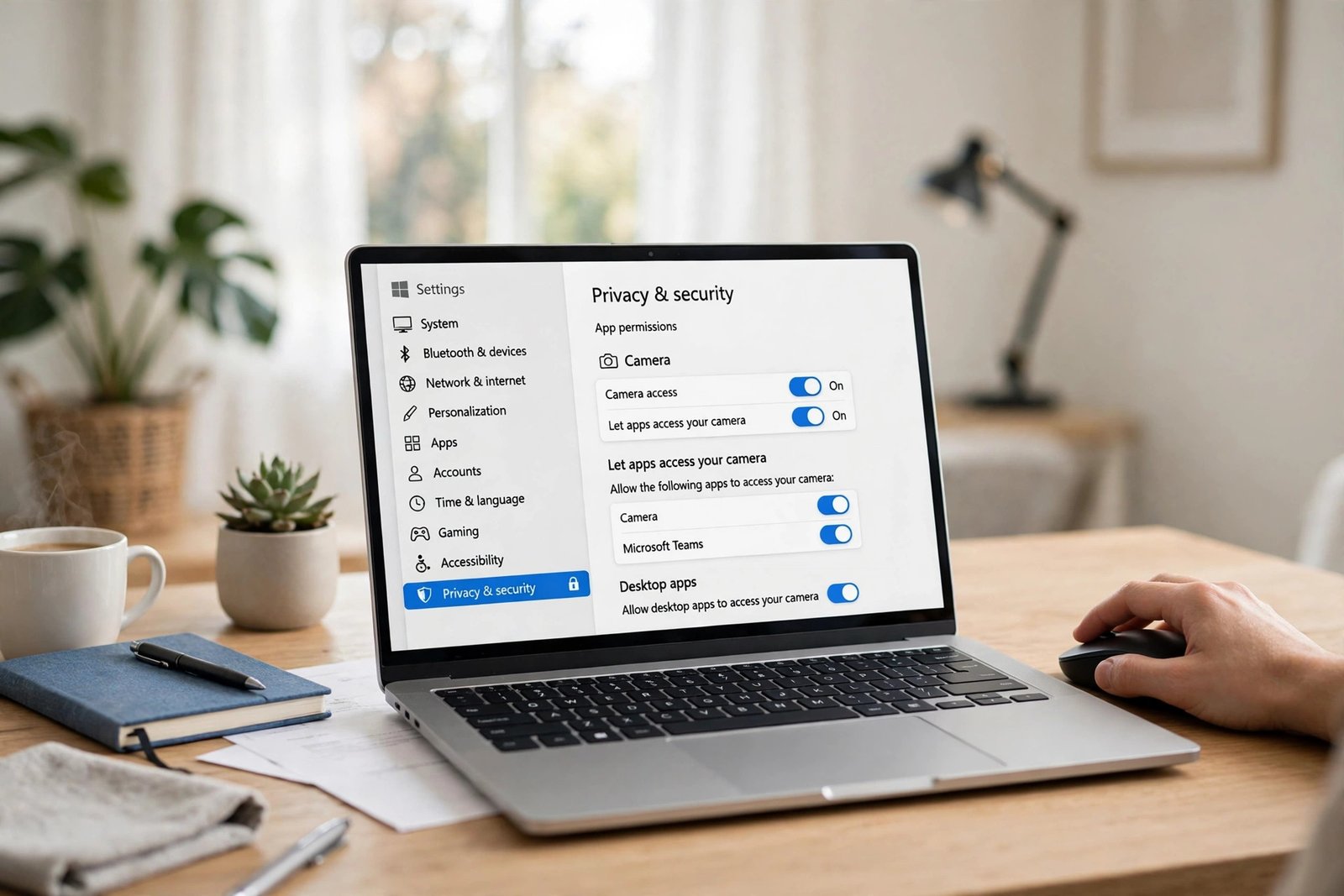
Das ist die häufigste Ursache überhaupt: Windows blockiert den Kamera-Zugriff, ohne dass Sie es merken – oft nach einem Update. So schalten Sie ihn wieder frei:
- Öffnen Sie die Einstellungen mit Windows-Taste + I.
- Gehen Sie zu Datenschutz & Sicherheit → Kamera (unter Windows 10: Datenschutz → Kamera).
- Schalten Sie Kamerazugriff ein.
- Schalten Sie Apps den Zugriff auf die Kamera erlauben ein.
- Prüfen Sie in der App-Liste, ob Ihre App – etwa Teams oder Zoom – eingeschaltet ist.
- Scrollen Sie nach unten und schalten Sie auch Desktop-Apps den Zugriff auf die Kamera erlauben ein – das ist wichtig für klassische Programme wie Zoom.
Testen Sie danach die Kamera erneut in der Kamera-App und dann in Ihrer Meeting-App.
5. Kamera-Problembehandlung ausführen
Windows 11 hat eine eingebaute Problembehandlung für die Kamera. Sie findet häufige Fehler automatisch und behebt sie in etwa einer Minute. Gehen Sie zu Einstellungen → System → Problembehandlung → Andere Problembehandlungen und klicken Sie bei Kamera auf Ausführen. Folgen Sie den Anweisungen auf dem Bildschirm. Taucht der Eintrag „Kamera“ in Ihrer Windows-Version nicht auf, überspringen Sie diesen Schritt einfach und machen Sie mit Lösung 6 weiter.
6. Treiber im Geräte-Manager prüfen und aktualisieren
Ein fehlerhafter oder deaktivierter Treiber ist die zweithäufigste Ursache – besonders nach einem Windows-Update. So prüfen Sie ihn:
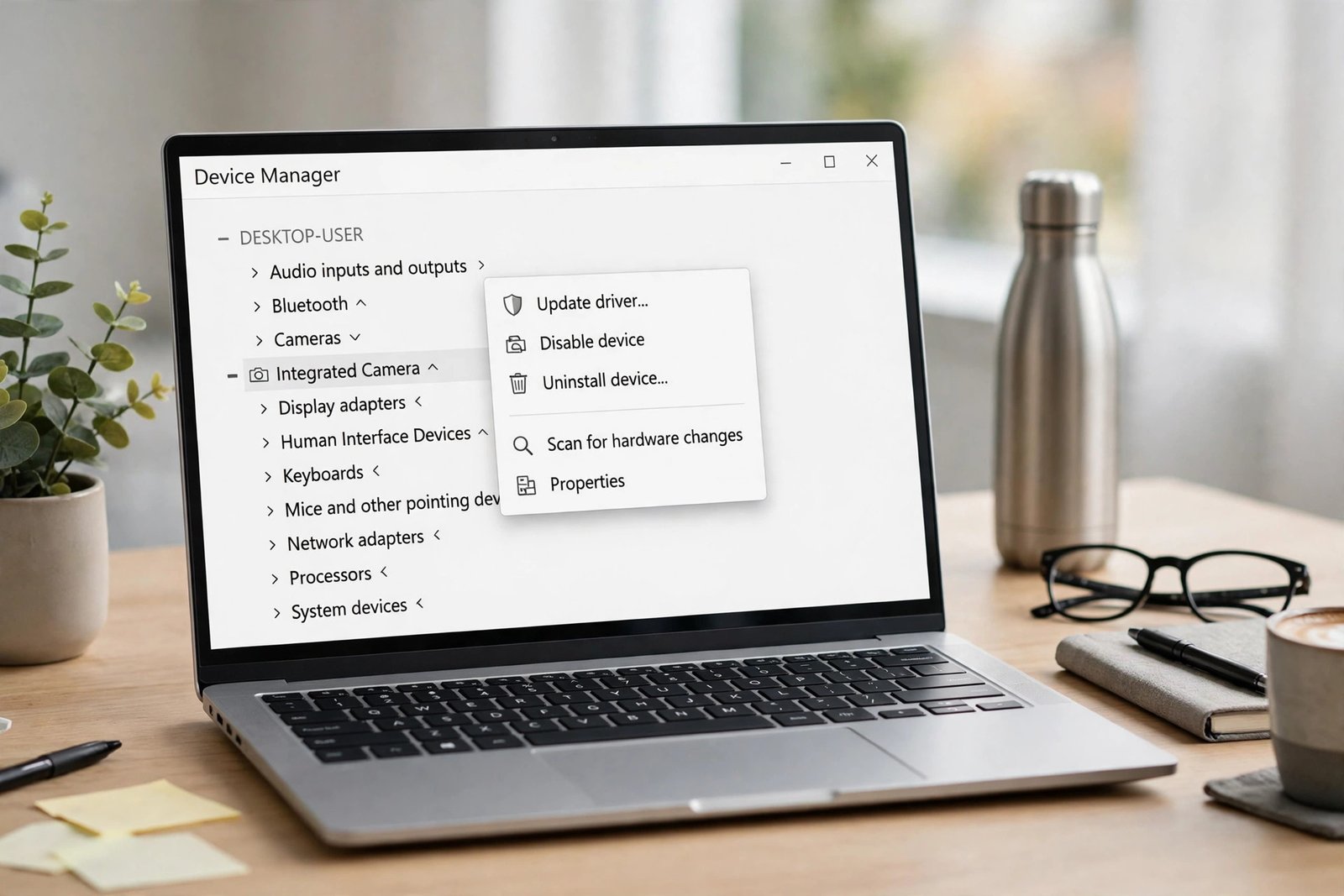
- Klicken Sie mit der rechten Maustaste auf Start und wählen Sie Geräte-Manager.
- Klappen Sie Kameras auf (bei älteren Geräten: Bildverarbeitungsgeräte).
- Ein kleiner Pfeil nach unten am Kamera-Symbol bedeutet: Das Gerät ist deaktiviert. Klicken Sie mit rechts darauf und wählen Sie Gerät aktivieren.
- Ist die Kamera aktiviert, klicken Sie mit rechts darauf und wählen Sie Treiber aktualisieren → Automatisch nach Treibern suchen.
Starten Sie den Laptop danach neu und testen Sie die Kamera erneut. Fehlt der Eintrag „Kameras“ ganz, wählen Sie im Geräte-Manager Aktion → Nach Hardwareänderungen suchen – Windows erkennt die Kamera dann oft wieder.
7. Treiber zurücksetzen oder neu installieren
Hat die Webcam erst nach einem Update aufgehört zu funktionieren, ist der neue Treiber oft der Schuldige. Im Geräte-Manager klicken Sie mit rechts auf die Kamera und wählen Eigenschaften → Treiber → Vorheriger Treiber (falls die Schaltfläche aktiv ist). Damit kehren Sie zur vorherigen, funktionierenden Version zurück.
Hilft das nicht, deinstallieren Sie den Treiber komplett: Rechtsklick auf die Kamera → Gerät deinstallieren, dann den Laptop neu starten. Windows installiert beim Neustart automatisch einen passenden Treiber neu. Noch zuverlässiger ist oft der Treiber direkt vom Hersteller Ihres Laptops (Lenovo, HP, Acer, Dell und andere) – laden Sie ihn von der offiziellen Support-Seite des Herstellers herunter und installieren Sie ihn manuell.
8. Kamera-App reparieren und zurücksetzen
Manchmal ist nicht die Kamera defekt, sondern die Kamera-App selbst hängt fest. Das reparieren Sie so: Einstellungen → Apps → Installierte Apps, suchen Sie die Kamera-App, klicken Sie auf die drei Punkte und wählen Sie Erweiterte Optionen. Klicken Sie zuerst auf Reparieren und testen Sie erneut. Hilft das nicht, klicken Sie auf Zurücksetzen – die App wird dann auf ihre Standardeinstellungen zurückgesetzt. Auch hier gilt: Nach dem Zurücksetzen einmal neu starten.
9. Windows-Update prüfen – oder ein fehlerhaftes Update entfernen
Zwei Fälle sind möglich: Entweder fehlt ein Update, das den Kamera-Fehler behebt, oder ein Update hat ihn erst verursacht. Prüfen Sie zuerst unter Einstellungen → Windows Update, ob Updates ausstehen, und installieren Sie sie. Funktioniert die Kamera dagegen erst seit einem bestimmten Update nicht mehr, können Sie dieses Update testweise deinstallieren: Einstellungen → Windows Update → Updateverlauf → Updates deinstallieren, das verdächtige Update auswählen und entfernen. Wenn Windows-Updates bei Ihnen grundsätzlich hängen oder fehlschlagen, hilft unsere Anleitung, wenn Windows Update nicht funktioniert.
Bleibt die Kamera auch danach tot und wird sie in keinem Programm und auf keinem anderen Computer erkannt, ist ein Hardware-Defekt wahrscheinlich – dann hilft nur der Herstellersupport oder eine günstige externe USB-Webcam als Ersatz.
Webcam funktioniert nicht in Teams oder Zoom?
Wenn die Kamera in der Windows-Kamera-App läuft, aber in Teams oder Zoom schwarz bleibt, liegt es fast immer an der App selbst. Prüfen Sie in der App: Teams → Einstellungen → Geräte bzw. Zoom → Einstellungen → Video – dort muss die richtige Kamera ausgewählt sein, nicht etwa eine virtuelle Kamera einer anderen Software. Schließen Sie außerdem andere Apps, die die Kamera belegen (Lösung 3), und prüfen Sie die Kamera-Berechtigung für genau diese App (Lösung 4). Bei Zoom hilft zusätzlich ein Blick in die Browser-Berechtigung, wenn Sie Zoom im Browser nutzen. Fehlt gleichzeitig auch der Ton im Meeting, lesen Sie unsere Anleitung, wenn kein Ton am Laptop zu hören ist – Bild und Ton hängen dort oft zusammen.
Häufige Fragen
Warum ist meine Webcam schwarz, obwohl sie erkannt wird?
Meist ist die Datenschutz-Abdeckung geschlossen, die Fn-Kamera-Taste ausgeschaltet oder ein anderes Programm belegt die Kamera. Öffnen Sie zuerst die Abdeckung, schließen Sie andere Video-Apps und testen Sie die Kamera in der Windows-Kamera-App.
Warum funktioniert die Webcam nach einem Windows-Update nicht mehr?
Updates können Kamera-Berechtigungen zurücksetzen oder einen inkompatiblen Treiber installieren. Prüfen Sie zuerst die Datenschutzeinstellungen (Lösung 4) und rollen Sie dann den Treiber zurück (Lösung 7) oder deinstallieren Sie das Update (Lösung 9).
Was bedeutet der Fehler 0xA00F4244?
Der Code bedeutet „Keine Kameras angeschlossen“ – Windows sieht die Kamera gar nicht. Prüfen Sie die physische Verbindung (Lösung 1), aktivieren Sie die Kamera im Geräte-Manager (Lösung 6) und installieren Sie den Treiber neu (Lösung 7).
Kann ich eine externe Webcam statt der eingebauten Kamera nutzen?
Ja. Schließen Sie die USB-Webcam an, wählen Sie sie in Ihrer Meeting-App unter den Video-Einstellungen aus und prüfen Sie, ob Windows sie im Geräte-Manager unter „Kameras“ anzeigt. Eine externe Webcam ist oft die schnellste Lösung, wenn die eingebaute Kamera defekt ist.
Fazit
Wenn die Webcam nicht funktioniert, hilft in den meisten Fällen eine einfache Reihenfolge: Abdeckung öffnen, Kamera-App testen, andere Programme schließen, Kamera-Zugriff in den Einstellungen erlauben – und erst danach Treiber und Updates prüfen. Gehen Sie die 9 Lösungen Schritt für Schritt durch, starten Sie zwischendurch neu, und testen Sie nach jedem Schritt kurz in der Kamera-App. So finden Sie die Ursache, ohne unnötig viel Zeit zu verlieren – und Ihr nächstes Videomeeting kann pünktlich starten.
Mehr Hilfe bei Laptop-Problemen: Wenn auch die Tastatur streikt, hilft unsere Anleitung, wenn die Laptop-Tastatur nicht funktioniert – dort finden Sie auch die wichtigsten Fn-Tasten-Kombinationen.