
Weißt du noch alle deine Passwörter auswendig? E-Mail, Onlineshop, Streaming, Bank, Soziale Netzwerke – ein normaler Mensch hat heute über hundert Online-Konten. Und für jedes Konto ein eigenes, starkes Passwort zu merken, ist schlicht unmöglich. Das Ergebnis: Wir benutzen überall dasselbe Passwort – und das ist genau das, worauf Betrüger warten.
Die Lösung ist einfacher, als du denkst: ein Passwort-Manager. Er merkt sich alle deine Passwörter für dich, und zwar sicher verschlüsselt. In diesem Artikel erfährst du, was ein Passwort-Manager genau ist, wie er funktioniert und wie du ihn in wenigen Minuten einrichtest.
Was ist ein Passwort-Manager?
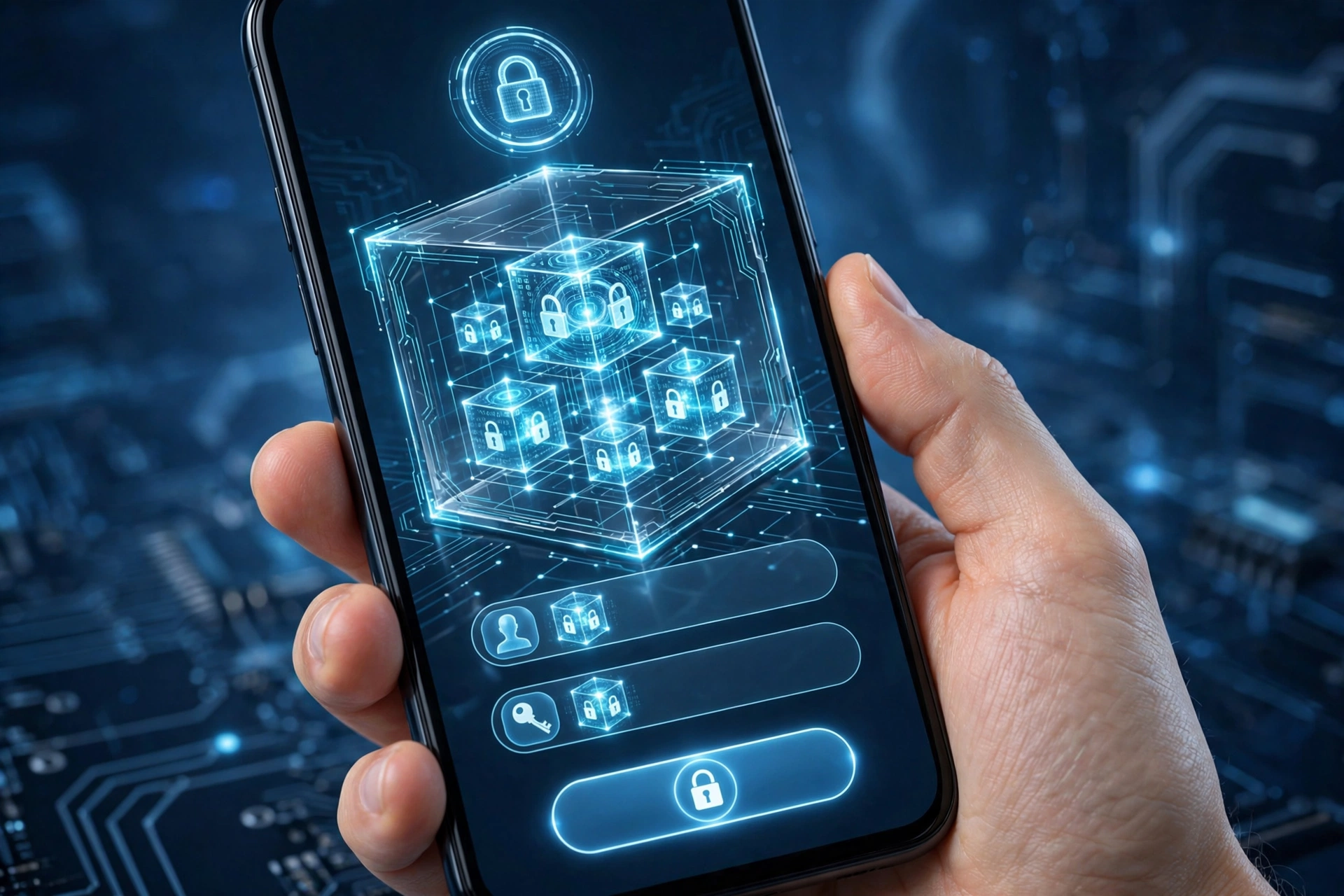
Ein Passwort-Manager ist eine App (für Handy, Tablet oder Computer), die wie ein digitaler Tresor funktioniert: Er speichert alle deine Benutzernamen und Passwörter in einem einzigen, stark verschlüsselten Ort – dem sogenannten Tresor oder „Vault“.
Der Clou: Du musst dir nur noch ein einziges Passwort merken – das Masterpasswort. Damit öffnest du deinen Tresor. Alles andere erledigt die App für dich.
Wie funktioniert ein Passwort-Manager?
Der Ablauf ist im Alltag ganz simpel:
- Anmelden: Du öffnest den Passwort-Manager und gibst dein Masterpasswort ein (oder entsperrst ihn per Fingerabdruck bzw. Gesichtserkennung).
- Webseite besuchen: Du rufst zum Beispiel deinen E-Mail-Dienst im Browser auf.
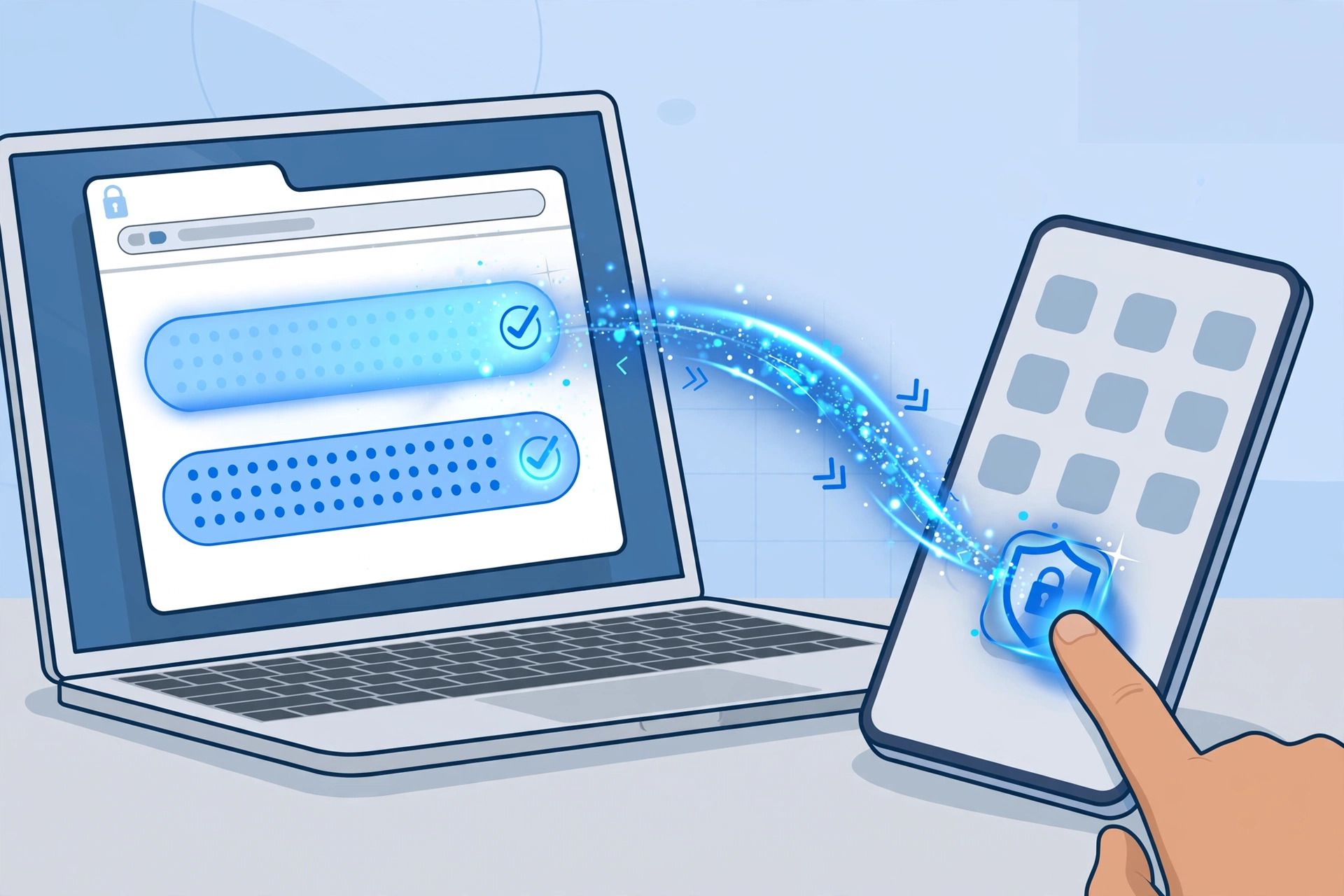
- Automatisches Ausfüllen: Der Passwort-Manager erkennt die Webseite und füllt Benutzername und Passwort automatisch in die Login-Felder ein.
- Einloggen: Du bist drin – ohne ein einziges Passwort einzutippen.
Legst du ein neues Konto an, schlägt der Manager dir ein zufällig erzeugtes, starkes Passwort vor, zum Beispiel „K7#mPz9!xQv2“. Du musst es nicht einmal lesen können – die App speichert es für dich.
So richtest du einen Passwort-Manager in 5 Schritten ein
1. App wählen und installieren
Beliebte, vertrauenswürdige Optionen sind zum Beispiel Bitwarden (kostenlos und quelloffen), 1Password oder KeePass (speichert alles nur lokal auf deinem Gerät). Lade die App aus dem offiziellen App-Store herunter – niemals von dubiosen Webseiten.
2. Ein starkes Masterpasswort wählen
Das Masterpasswort ist der Schlüssel zu deinem Tresor. Wähle einen langen Satz aus mehreren Wörtern, den du dir merken kannst, etwa: „BlauerApfel-tanzt-im-Regen-42“. Lange und einprägsame Sätze sind sicherer als kurze, komplizierte Zeichenketten. Schreibe das Masterpasswort zur Sicherheit auf ein Blatt Papier und bewahre es an einem sicheren Ort auf – nicht in der Notizen-App.
3. Zwei-Faktor-Authentifizierung aktivieren
Fast alle Passwort-Manager bieten eine zusätzliche Sicherheitsstufe an: die Zwei-Faktor-Authentifizierung (2FA). Damit reicht das Masterpasswort allein nicht – beim Einloggen auf einem neuen Gerät brauchst du zusätzlich einen Code, zum Beispiel aus einer Authenticator-App. So bleibt dein Tresor selbst dann geschützt, wenn jemand dein Masterpasswort errät.
4. Browser-Erweiterung installieren
Installiere die Erweiterung des Passwort-Managers für deinen Browser (Chrome, Firefox, Edge oder Safari). Erst damit funktioniert das automatische Ausfüllen von Login-Feldern auf dem Computer.
5. Alte Passwörter nach und nach ersetzen
Nimm dir deine wichtigsten Konten zuerst vor: E-Mail, Online-Banking und Social Media. Melde dich dort an, lasse den Manager das alte Passwort speichern und ersetze es dann durch ein neues, zufälliges Passwort aus dem Generator. Arbeite dich danach in Ruhe durch den Rest.
Welche Arten von Passwort-Managern gibt es?
Grundsätzlich unterscheidet man drei Typen:
- Cloud-Passwort-Manager (z. B. Bitwarden, 1Password): Der Tresor wird verschlüsselt in der Cloud gespeichert und automatisch auf Handy, Tablet und Computer synchronisiert. Praktisch, wenn du mehrere Geräte nutzt.
- Lokale Passwort-Manager (z. B. KeePass): Der Tresor liegt nur als Datei auf deinem Gerät. Maximale Kontrolle – aber du musst die Datei selbst sichern und gegebenenfalls auf andere Geräte übertragen.
- Browser-Passwort-Manager (in Chrome, Firefox & Co. eingebaut): Bequem, aber mit weniger Funktionen – zum Beispiel fehlen oft Sicherheitsprüfungen und gute Generierungsoptionen. Ein eigenständiger Manager ist die sicherere Wahl.
Warum ist ein Passwort-Manager sicherer als mein Gedächtnis?
Drei alltägliche Probleme löst der Passwort-Manager auf einmal:
1. Ein Passwort für alles
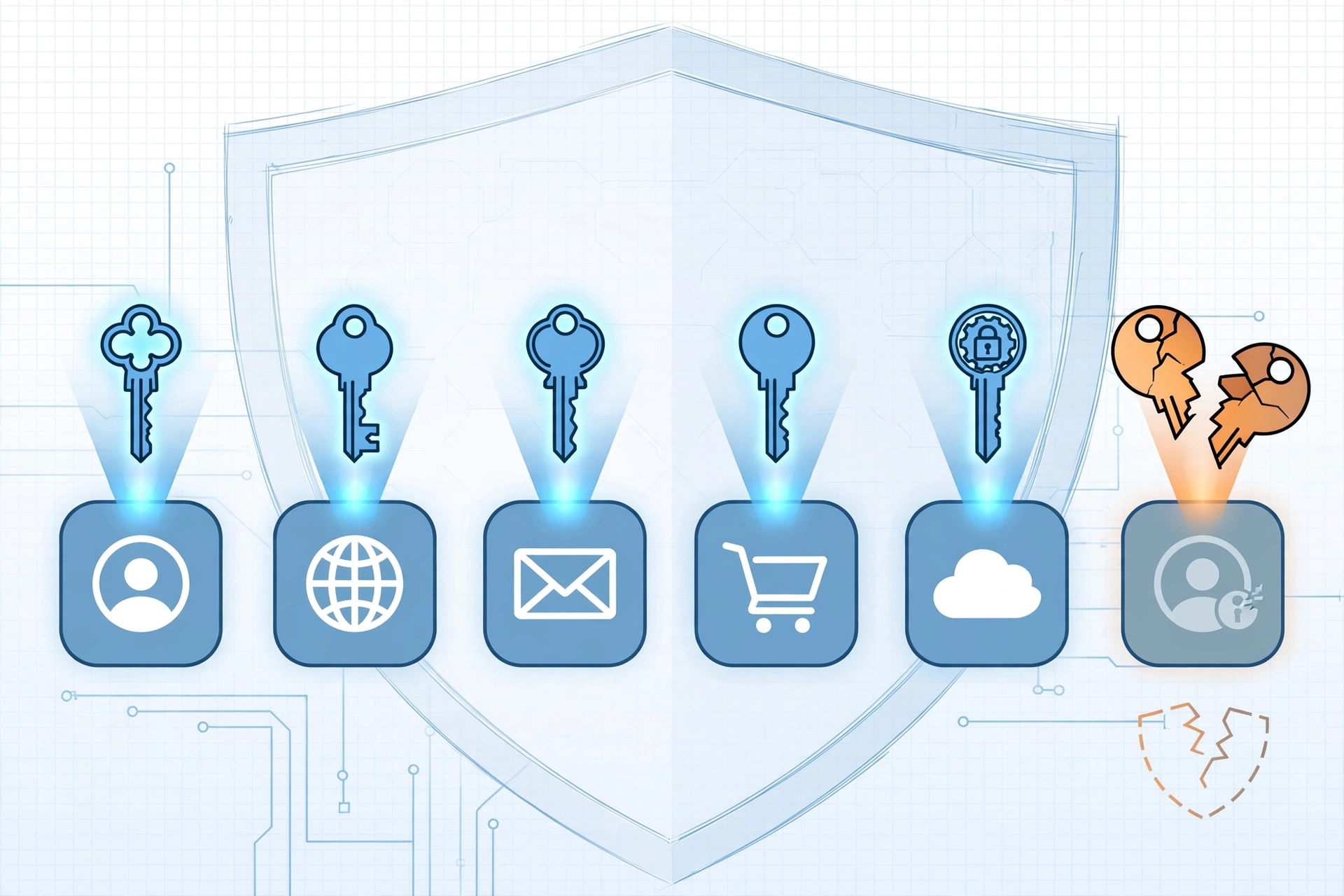
Ohne Manager benutzen die meisten Menschen dasselbe Passwort bei vielen Diensten. Wird eines dieser Passwörter durch ein Datenleck bekannt, probieren Betrüger es automatisch bei E-Mail, Bank und Shops durch – das nennt man Credential Stuffing. Mit dem Manager hat jedes Konto sein eigenes, einzigartiges Passwort.
2. Zu einfache Passwörter
Geburtsdaten und Haustiernamen knacken automatisierte Programme in Sekunden. Der Generator des Managers erzeugt lange, zufällige Passwörter, die für Angreifer praktisch unknackbar sind.
3. Gefälschte Login-Seiten
Bei Phishing locken Betrüger dich auf nachgebaute Webseiten, um deine Zugangsdaten abzugreifen. Ein Passwort-Manager füllt deine Daten nur auf der echten, gespeicherten Adresse ein – auf einer Fälschung erkennt er die Seite nicht und bleibt stumm. Das ist ein stiller, aber wirksamer Schutz.
Was ist mit dem Masterpasswort – ist das nicht ein einzelner Angriffspunkt?
Diese Frage ist berechtigt. Ja, das Masterpasswort ist der eine Schlüssel – genau deshalb ist seine Qualität so wichtig. Moderne Passwort-Manager arbeiten mit dem Zero-Knowledge-Prinzip: Deine Daten werden mit AES-256-Verschlüsselung auf deinem Gerät verschlüsselt, bevor sie irgendwo gespeichert werden. Selbst der Anbieter kann deinen Tresor nicht lesen – und bei einem Datenleck beim Anbieter finden Angreifer nur unlesbaren Datenmüll.
Zusammengefasst: Ein starkes Masterpasswort plus Zwei-Faktor-Authentifizierung machen den Passwort-Manager deutlich sicherer als Passwörter im Kopf, in Notizen oder überall wiederverwendet. Und wer in Zukunft ganz ohne Passwörter auskommen will, sollte sich auch Passkeys ansehen – viele Passwort-Manager unterstützen sie bereits.
Praktische Tipps für den Alltag
- Fange mit 10 Konten an – der Rest folgt nach und nach. Perfektion am ersten Tag ist nicht nötig.
- Nutze die Sicherheitsprüfung: Die meisten Manager zeigen dir, welche Passwörter schwach sind oder mehrfach verwendet werden – und schlagen vor, sie zu ändern.
- Teile Passwörter sicher: Für das Familienkonto beim Streamingdienst bieten viele Manager eine Familienfunktion – deutlich sicherer als Passwörter per WhatsApp zu verschicken.
- Entsperren mit Fingerabdruck: Auf dem Handy entsperrst du den Tresor meist per Fingerabdruck oder Gesicht – so schnell wie kontaktloses Bezahlen per NFC, nur für deine Logins.
- Backup nicht vergessen: Aktiviere die Cloud-Synchronisation oder sichere deine Tresor-Datei regelmäßig – sonst sind bei einem kaputten Handy alle Passwörter weg.
Fazit
Ein Passwort-Manager nimmt dir die lästigste Aufgabe im digitalen Alltag ab: dir Dutzende Passwörter zu merken. Du bekommst für jedes Konto ein eigenes, starkes Passwort, automatisches Ausfüllen beim Login und stillen Schutz vor Phishing-Seiten – alles hinter einem einzigen Masterpasswort. Die Einrichtung dauert keine zehn Minuten, und schon nach einer Woche fragst du dich, warum du das nicht früher gemacht hast.
Häufige Fragen zum Passwort-Manager
Ist ein Passwort-Manager wirklich sicher?
Ja. Seriöse Passwort-Manager verschlüsseln deine Daten mit AES-256 nach dem Zero-Knowledge-Prinzip – selbst der Anbieter kann deine Passwörter nicht lesen. Wichtig sind ein starkes Masterpasswort und die Zwei-Faktor-Authentifizierung. Deutlich unsicherer ist es, überall dasselbe oder ein einfaches Passwort zu verwenden.
Gibt es gute kostenlose Passwort-Manager?
Ja. Bitwarden bietet zum Beispiel eine großzügige kostenlose Version mit Synchronisation auf allen Geräten, KeePass ist komplett kostenlos und speichert alles lokal auf deinem Gerät. Für den Einstieg reicht das völlig aus.
Was passiert, wenn ich mein Masterpasswort vergesse?
Das ist der eine kritische Punkt: Bei Zero-Knowledge-Managern kann dir niemand – auch nicht der Anbieter – das Masterpasswort zurücksetzen, weil es nur du kennst. Deshalb: Wähle einen einprägsamen Satz und bewahre ihn zusätzlich auf Papier an einem sicheren Ort auf.
Kann ein Passwort-Manager auch Passkeys verwalten?
Immer mehr Manager können das, zum Beispiel Bitwarden und 1Password. Passkeys sind die passwortlose Zukunft des Logins – in unserem Artikel über Passkeys erklären wir, wie sie funktionieren.