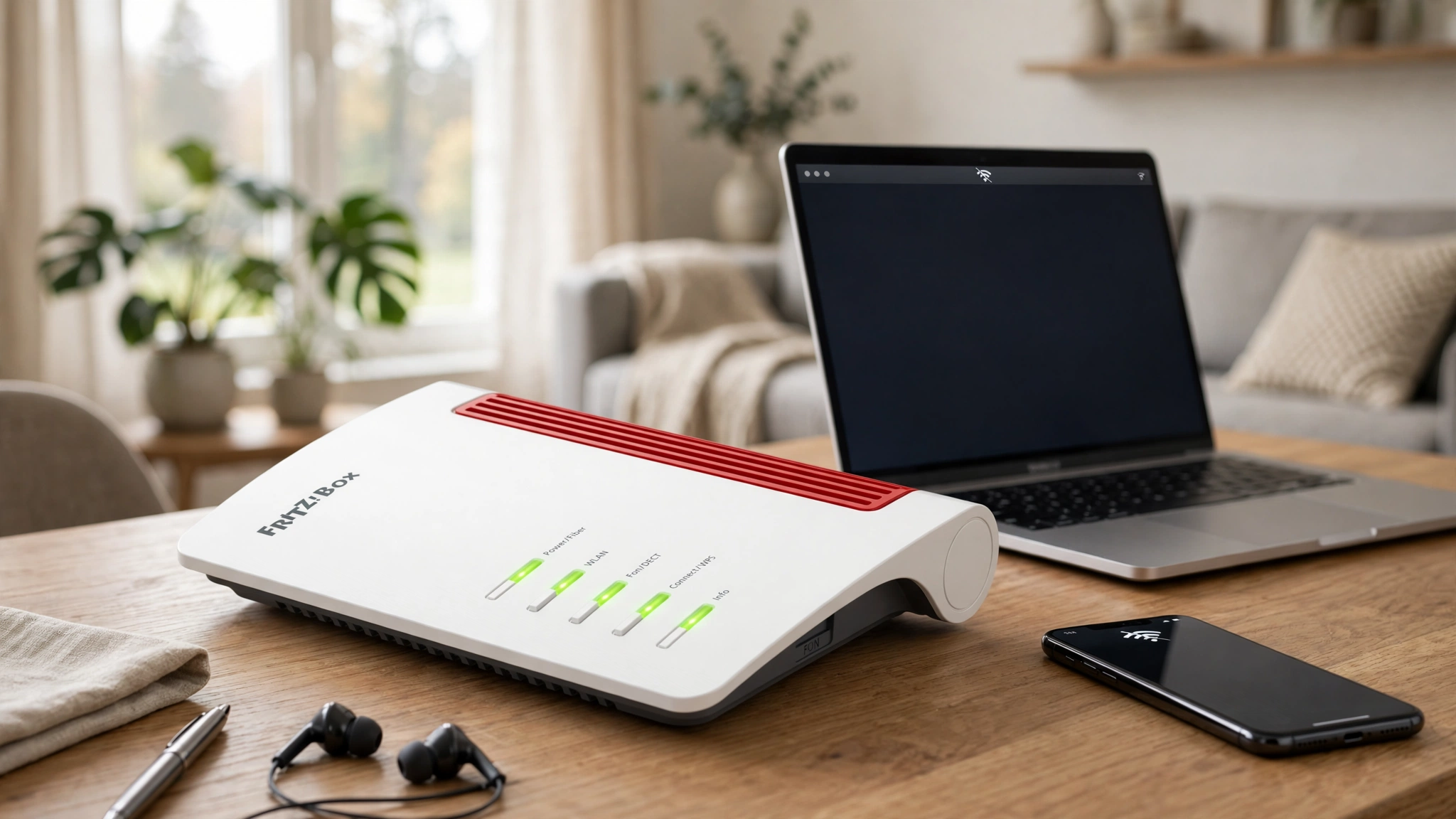

Das WLAN ist plötzlich weg, der Fernseher meldet „Keine Verbindung“ und das Handy findet das Netz nicht mehr – und die FRITZ!Box blinkt oder leuchtet rot. Keine Panik: In den meisten Fällen liegt es an einer Kleinigkeit, die Sie in wenigen Minuten selbst beheben können. Diese Anleitung führt Sie Schritt für Schritt durch die neun Lösungen, die bei einer FRITZ!Box am häufigsten helfen – von der LED-Diagnose bis zum letzten Ausweg.
Zuerst: Die LEDs richtig lesen
Bevor Sie etwas umstellen, schauen Sie sich die LEDs auf der Oberseite Ihrer FRITZ!Box an. Sie verraten, wo das Problem liegt:
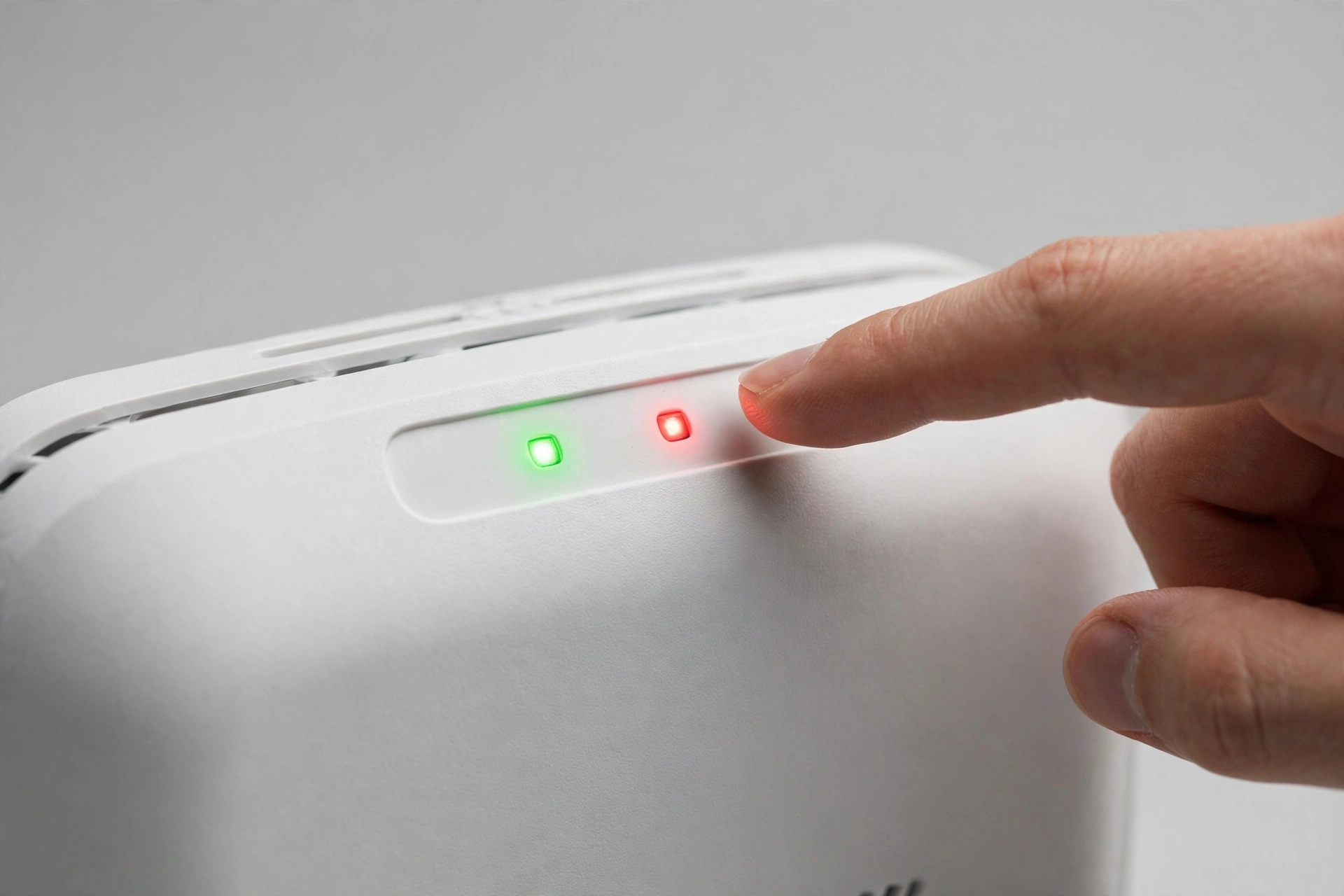
- Power/DSL-LED blinkt: Die Box baut gerade die DSL-Verbindung auf. Nach dem Anschließen kann das bis zu 10 Minuten dauern. Blinkt die LED dauerhaft, kommt keine DSL-Verbindung zustande – im Ereignisprotokoll steht dann oft „DSL antwortet nicht (Keine DSL-Synchronisierung)“.
- Info-LED leuchtet rot: Die FRITZ!Box meldet eine länger anhaltende Einschränkung, zum Beispiel eine gestörte Internet- oder Telefonverbindung. Die genaue Ursache zeigt die Benutzeroberfläche auf der Seite „Übersicht“.
- WLAN-LED leuchtet nicht: Das WLAN ist ausgeschaltet – das lässt sich mit einem Tastendruck beheben (siehe Lösung 1).
- Alle LEDs leuchten grün: Dann läuft die Box normal, und das Problem liegt eher bei einem einzelnen Gerät oder in den WLAN-Einstellungen.
Notieren Sie sich kurz, was Ihre LEDs zeigen – das hilft bei den nächsten Schritten und auch, falls Sie später den Support von AVM oder Ihres Anbieters anrufen müssen.
1. WLAN-Taste an der FRITZ!Box prüfen
Klingt banal, ist aber eine der häufigsten Ursachen: Das WLAN wurde versehentlich ausgeschaltet – etwa durch einen Druck auf die WLAN-Taste beim Staubwischen oder durch eine Zeitschaltung.
- Drücken Sie die WLAN-Taste an der FRITZ!Box (bei der FRITZ!Box 7590 und vielen anderen Modellen sitzt sie direkt neben der WLAN-LED).
- Leuchtet die WLAN-LED danach grün, ist das WLAN wieder aktiv.
- Prüfen Sie außerdem in der Benutzeroberfläche unter WLAN > Zeitschaltung, ob das WLAN zu bestimmten Zeiten automatisch ausgeschaltet wird – und schalten Sie die Zeitschaltung bei Bedarf aus.
2. FRITZ!Box richtig neu starten
Ein Neustart löst viele vorübergehende Störungen – aber nur, wenn er richtig gemacht wird. Ein kurzer Druck auf den Taster reicht oft nicht.
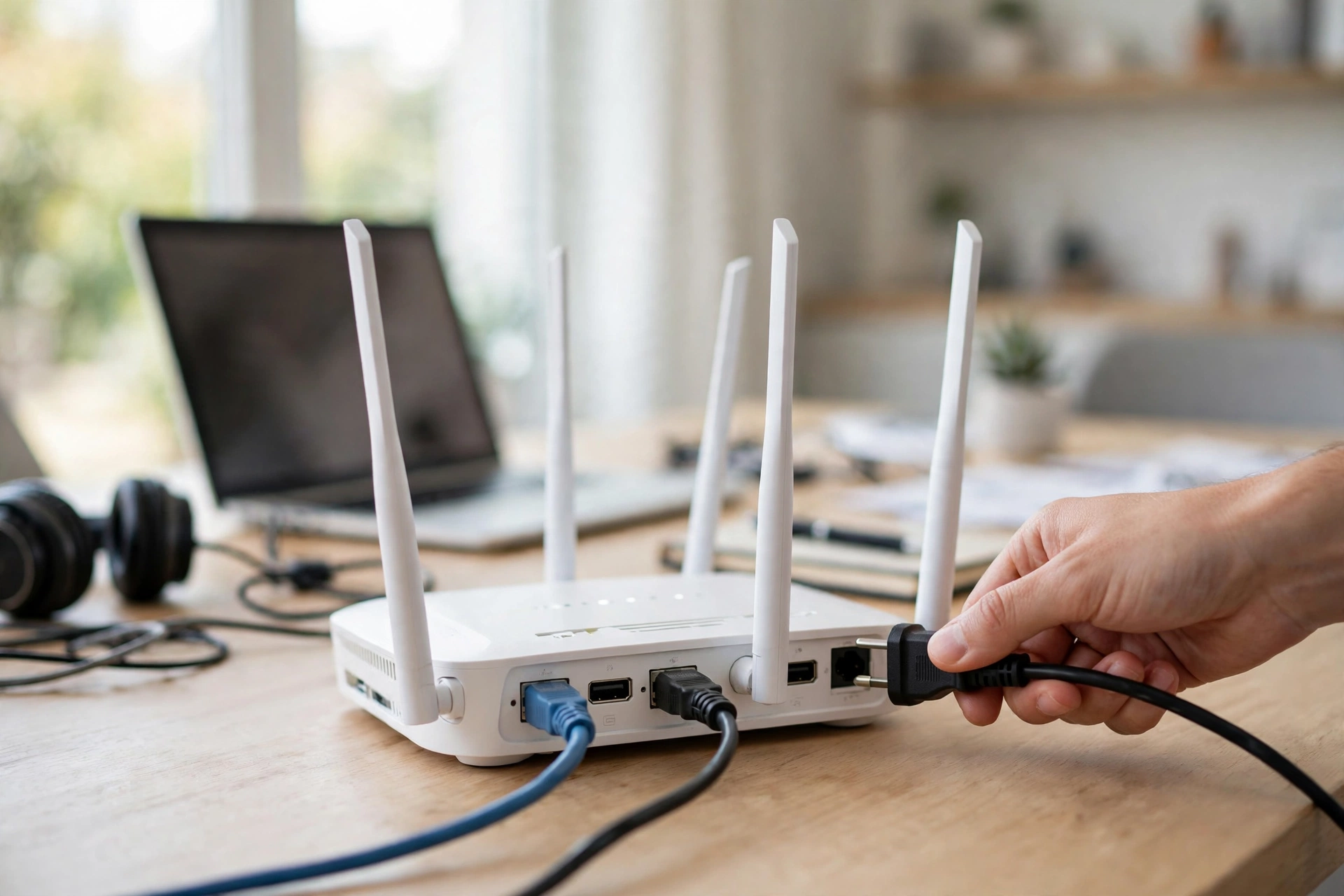
- Ziehen Sie den Netzstecker der FRITZ!Box aus der Steckdose.
- Warten Sie mindestens 60 Sekunden. So lange braucht die Box, um sich vollständig zu entladen.
- Stecken Sie den Stecker wieder ein und warten Sie, bis die Power/DSL-LED dauerhaft leuchtet – das kann einige Minuten dauern.
- Testen Sie dann das WLAN mit einem Gerät.
Tipp: Starten Sie gleichzeitig auch das betroffene Gerät (Handy, Laptop, Fernseher) neu. So schließen Sie aus, dass das Problem am Endgerät liegt.
3. Alle Kabel fest prüfen
Ein lockeres Kabel reicht, um das WLAN komplett lahmzulegen – besonders nach dem Umstellen, Staubsaugen oder einem Stromausfall.
- Sitzt das DSL-Kabel fest in der Buchse an der FRITZ!Box und in der Wanddose (TAE-Dose)?
- Sitzt das Netzteil fest in der Steckdose und in der Box?
- Ist das Kabel beschädigt oder stark geknickt? Tauschen Sie es testweise aus.
- Wenn Sie die Benutzeroberfläche nicht erreichen, verbinden Sie den Computer zuerst per Netzwerkkabel (LAN) mit der FRITZ!Box – so kommen Sie auch ohne WLAN an die Einstellungen.
Wenn das WLAN funktioniert, das Internet aber nicht, und LAN ebenfalls ausfällt, liegt das Problem fast sicher an der Leitung oder am Anbieter – dann hilft Lösung 9.
4. Ereignisprotokoll und Diagnose in der Benutzeroberfläche öffnen
Die FRITZ!Box führt selbst Buch über Fehler. Diese Meldungen sagen Ihnen genau, wo es hakt.
- Öffnen Sie im Browser http://fritz.box oder 192.168.178.1 (am besten per LAN-Kabel, falls das WLAN nicht geht).
- Melden Sie sich mit dem FRITZ!Box-Kennwort an (steht auf der Unterseite der Box, sofern Sie es nicht geändert haben).
- Gehen Sie zu System > Ereignisse und wählen Sie den Filter „Internetverbindung“.
- Lesen Sie die letzten Meldungen: „DSL antwortet nicht“ deutet auf ein Leitungsproblem hin, „Anmeldung beim Internetanbieter ist fehlgeschlagen“ oder ein PPPoE-Fehler auf falsche Zugangsdaten (siehe Lösung 5).
- Unter Hilfe und Info > FRITZ!Box Support finden Sie außerdem eine eigene Diagnosefunktion und einen DSL-Leitungstest.
Die Meldungen aus dem Ereignisprotokoll sind auch Gold wert, wenn Sie später die Hotline Ihres Anbieters anrufen.
5. Zugangsdaten beim Anbieter prüfen
Nach einem Firmware-Update, einem Stromausfall oder einem versehentlichen Zurücksetzen kann es passieren, dass die FRITZ!Box ihre Zugangsdaten „vergisst“ – dann meldet sie einen PPPoE-Fehler oder eine fehlgeschlagene Anmeldung.
- Öffnen Sie die Benutzeroberfläche und gehen Sie zu Internet > Zugangsdaten.
- Vergleichen Sie Benutzername und Kennwort mit den Daten aus dem Schreiben Ihres Internetanbieters.
- Geben Sie die Zugangsdaten bei Bedarf erneut ein und bestätigen Sie mit „Übernehmen“.
- Warten Sie einige Minuten, bis die Box die Verbindung neu aufbaut.
Ihre Zugangsdaten finden Sie in den Unterlagen Ihres Anbieters oder in dessen Kundenportal. Geben Sie sie niemals an Dritte weiter und speichern Sie sie nicht in einer ungeschützten Notiz auf dem Handy.
6. FRITZ!OS auf den neuesten Stand bringen
Eine veraltete Firmware kann WLAN-Abbrüche und Fehler verursachen. AVM veröffentlicht regelmäßig Updates, die bekannte Probleme beheben und die Stabilität verbessern.
- Öffnen Sie die Benutzeroberfläche und gehen Sie zu System > Update.
- Wenn ein Update verfügbar ist, installieren Sie es und starten Sie die Box danach neu.
- Prüfen Sie nach dem Neustart, ob das WLAN wieder stabil läuft.
Wichtig: Unterbrechen Sie ein Update niemals – ziehen Sie währenddessen weder den Stecker noch das DSL-Kabel. Ein abgebrochenes Update kann die Box unbrauchbar machen. Mehr zum Thema Updates allgemein finden Sie in unserem Artikel „Was ist ein Software-Update? Warum Updates wichtig sind“.
7. WLAN-Einstellungen prüfen: Kanal, Frequenz und Funknetz
Manchmal ist das WLAN an, aber kein Gerät kann sich verbinden – dann liegt es oft an den Funkeinstellungen.
- Funkkanal wechseln: In dicht besiedelten Gebieten stören sich viele WLAN-Netze gegenseitig. Unter WLAN > Funkkanal können Sie den Kanal manuell wechseln oder die automatische Kanalwahl aktivieren.
- 2,4 GHz und 5 GHz: Die FRITZ!Box sendet auf beiden Bändern. Das 2,4-GHz-Band reicht weiter, das 5-GHz-Band ist schneller. Wenn ein älteres Gerät das 5-GHz-Netz nicht findet, verbinden Sie es mit dem 2,4-GHz-Netz.
- WLAN-Name (SSID) sichtbar? Unter WLAN > Funknetz muss „Name des WLAN-Funknetzes sichtbar“ aktiviert sein – sonst finden Geräte das Netz nicht.
- MAC-Filter prüfen: Falls ein MAC-Filter aktiv ist, werden unbekannte Geräte blockiert. Deaktivieren Sie ihn testweise oder tragen Sie das Gerät ein.
Auch Störquellen in der Nähe spielen eine Rolle: Mikrowellen, Babyphones und dicke Stahlbetonwände können das Signal schwächen. Stellen Sie die Box möglichst frei und mittig in der Wohnung auf – nicht im Metallschrank oder hinter dem Fernseher.
8. Gerät aus dem WLAN entfernen und neu verbinden
Wenn nur ein einzelnes Gerät Probleme macht, während alle anderen online sind, liegt das Problem am Gerät – nicht an der FRITZ!Box.
- Am Handy: WLAN-Netzwerk „vergessen“ und danach neu verbinden (Passwort erneut eingeben).
- Am Laptop: Netzwerk entfernen und neu verbinden; unter Windows zusätzlich die Problembehandlung für Netzwerk starten.
- Am Smart TV: WLAN-Verbindung trennen, Fernseher neu starten und das Netz neu einrichten. Wenn Ihr Fernseher sich gar nicht erst verbinden will, hilft auch unsere Anleitung: „Smart TV verbindet sich nicht mit WLAN? 9 Lösungen“.
- Prüfen Sie, ob das Gerät vielleicht mit einem falschen Netz verbunden ist – etwa mit dem Gastzugang oder einem alten Repeater.
Wenn das WLAN an der FRITZ!Box grundsätzlich nicht funktioniert, lesen Sie unsere allgemeine Anleitung: „WLAN funktioniert nicht? 9 Lösungen, die wirklich helfen“.
9. Störung beim Anbieter prüfen – und der letzte Ausweg
Wenn alle Schritte nichts gebracht haben, liegt die Ursache möglicherweise außerhalb Ihrer Wohnung.
- Prüfen Sie auf einer Störungsseite wie allestörungen.de, ob andere Kunden Ihres Anbieters gerade ebenfalls Probleme melden.
- Fragen Sie Nachbarn mit demselben Anbieter, ob deren Internet auch ausgefallen ist.
- Melden Sie die Störung beim Anbieter – mit den Meldungen aus dem Ereignisprotokoll (Lösung 4) geht das deutlich schneller.
Letzter Ausweg: Werkseinstellungen. Erst wenn nichts anderes hilft, setzen Sie die FRITZ!Box auf die Werkseinstellungen zurück (kleiner Taster an der Box oder über System > Sicherung > Werkseinstellungen). Achtung: Dabei gehen alle eigenen Einstellungen verloren – Zugangsdaten, WLAN-Name, Passwort und Telefonie müssen danach neu eingerichtet werden. Sichern Sie vorher die Einstellungen unter System > Sicherung.
Häufige Fragen (FAQ)
Warum blinkt die Power-LED meiner FRITZ!Box?
Die Box baut die DSL-Verbindung auf – das kann nach dem Anschließen bis zu 10 Minuten dauern. Blinkt die LED dauerhaft, kommt keine DSL-Verbindung zustande. Prüfen Sie die Kabel und das Ereignisprotokoll; hilft das nicht, liegt meist eine Störung beim Anbieter vor.
Was bedeutet eine rote Info-LED an der FRITZ!Box?
Sie meldet eine länger anhaltende Einschränkung, zum Beispiel eine gestörte Internet- oder Telefonverbindung. Die genaue Ursache zeigt die Benutzeroberfläche auf der Seite „Übersicht“.
Warum geht das WLAN nach einem Stromausfall nicht mehr?
Nach einem Stromausfall kann die Box ihre Zugangsdaten verloren haben oder die DSL-Synchronisierung schlägt fehl. Starten Sie die Box neu (60 Sekunden stromlos), prüfen Sie die Kabel und kontrollieren Sie unter „Internet > Zugangsdaten“, ob die Anmeldedaten noch stimmen.
Wie erreiche ich die FRITZ!Box, wenn das WLAN nicht geht?
Verbinden Sie den Computer per LAN-Kabel mit der Box und rufen Sie im Browser http://fritz.box oder 192.168.178.1 auf. Das Kennwort steht auf der Unterseite der Box, sofern Sie es nicht geändert haben.
Fazit
In den meisten Fällen ist ein ausgefallenes FRITZ!Box-WLAN schnell behoben: WLAN-Taste prüfen, richtig neu starten, Kabel kontrollieren – damit sind die häufigsten Ursachen schon abgedeckt. Die LEDs und das Ereignisprotokoll zeigen Ihnen genau, wo das Problem liegt, und mit den Zugangsdaten und einem FRITZ!OS-Update beseitigen Sie die restlichen Fehlerquellen. Erst wenn alle neun Lösungen nicht helfen, ist der Anbieter oder ein Defekt der Box die wahrscheinlichste Ursache. Bewahren Sie Ruhe, arbeiten Sie die Schritte der Reihe nach ab – und notieren Sie sich die LED-Meldungen, bevor Sie die Hotline anrufen.