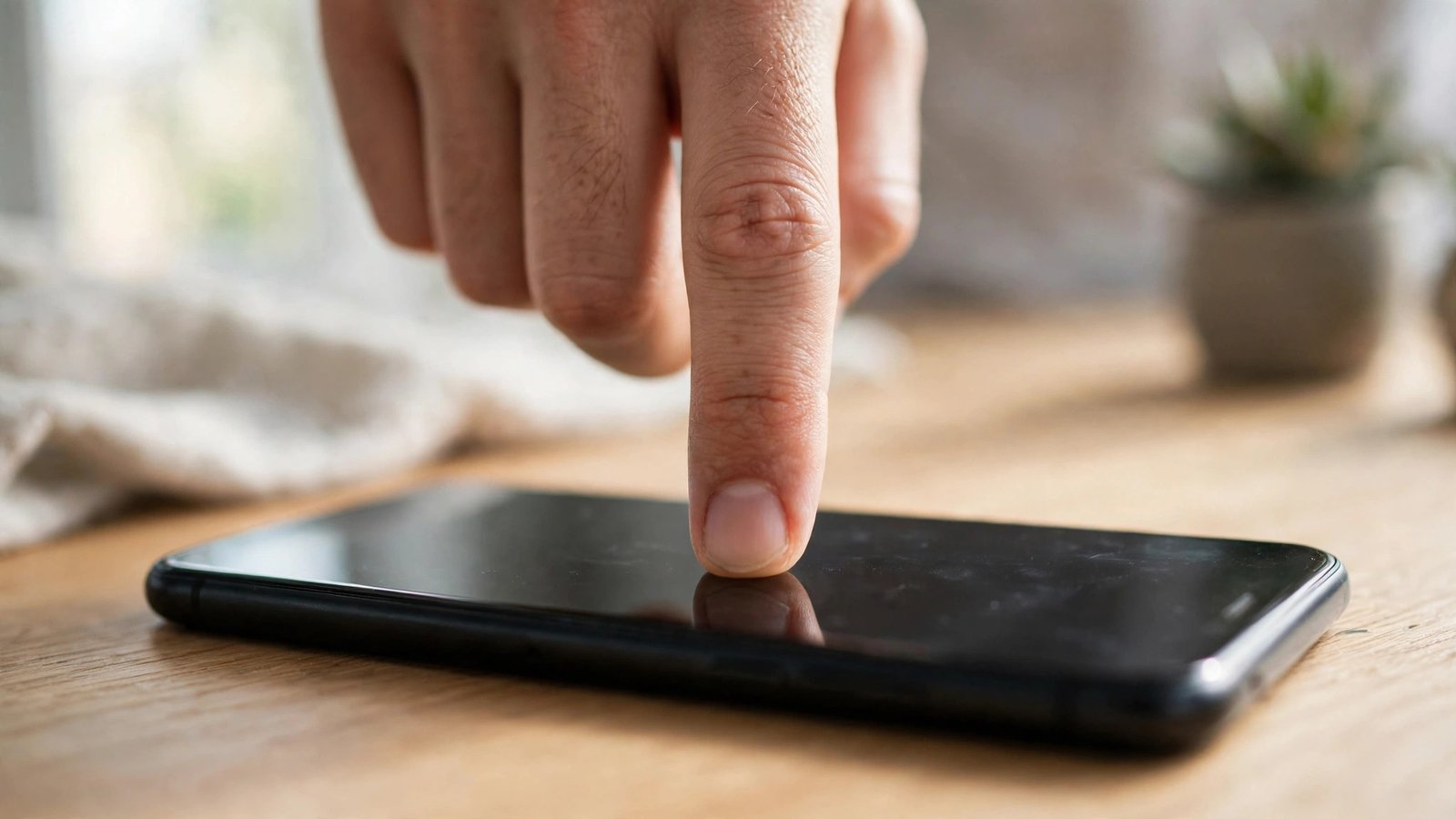

Du tippst, wischst und drückst – aber das Handy Display reagiert nicht. Der Bildschirm zeigt noch alles an, nur Berührungen kommen nicht mehr an. Das ist ärgerlich, aber in den meisten Fällen kein Grund zur Panik: Oft steckt nur ein hängendes System, eine verschmutzte Oberfläche oder eine schlecht sitzende Schutzfolie dahinter. In dieser Anleitung gehen wir die 9 Lösungen in der Reihenfolge durch, die am schnellsten hilft – von den kostenlosen Sofortmaßnahmen bis zur Reparatur.
Wichtig zuerst: Wenn das Display nach einem Sturz gesprungen ist oder das Handy nass geworden ist, sichere zuerst deine Fotos und Daten, sobald das Display auch nur kurz wieder reagiert. Ein beschädigtes Display kann jederzeit endgültig ausfallen.
1. Neustart erzwingen – die schnellste Lösung
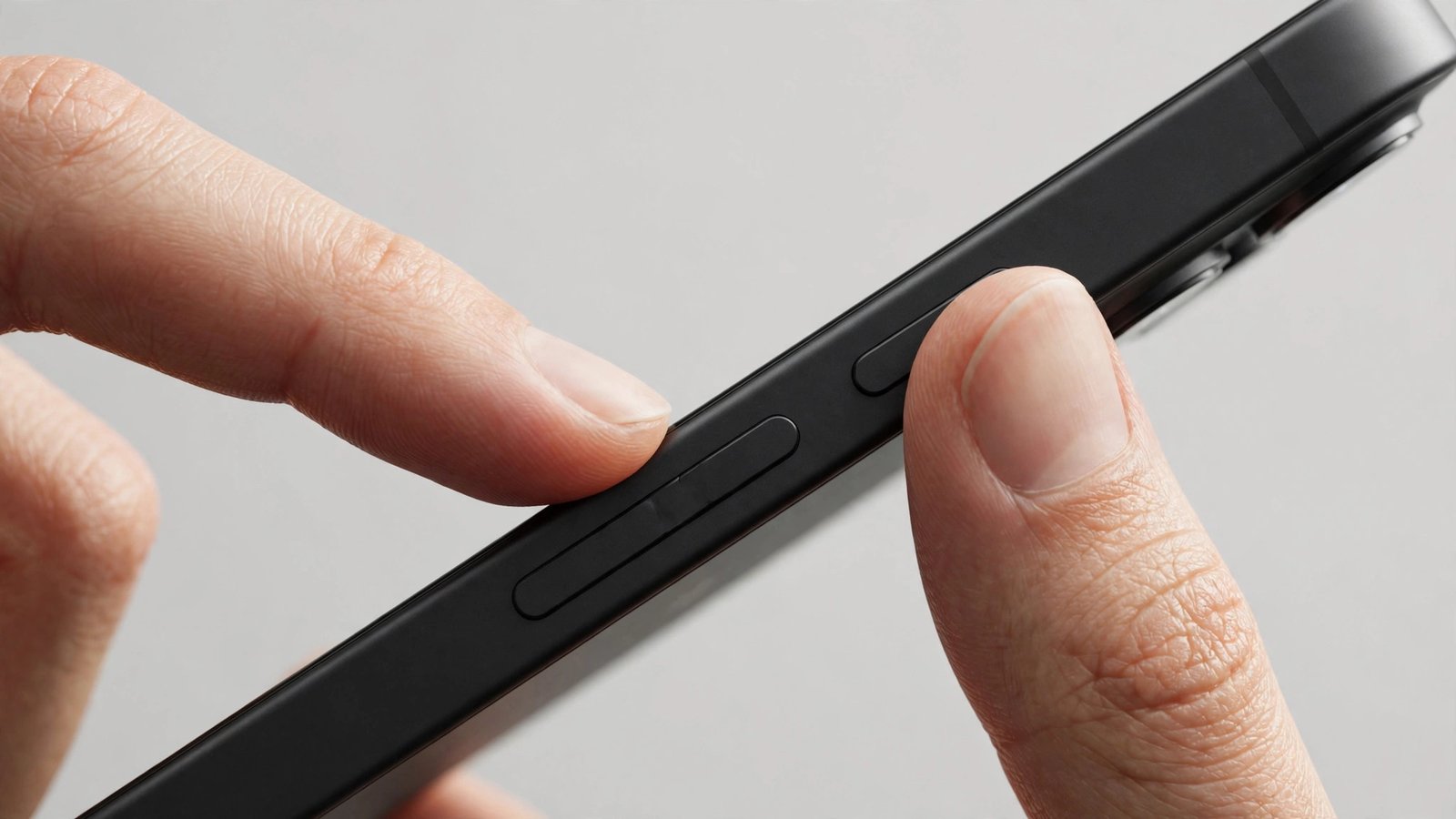
Wenn das Bild da ist und nur die Berührung fehlt, hängt sehr oft nur das System. Ein erzwungener Neustart funktioniert ganz ohne Display – nur über die Tasten – und löscht keine Daten.
iPhone (ab Modell 8): Drücke kurz die Taste „Lauter“ und lasse sie sofort wieder los. Drücke dann kurz die Taste „Leiser“ und lasse sie los. Halte danach die Seitentaste gedrückt, bis das Apple-Logo erscheint. Das kann bis zu 20 Sekunden dauern – nicht zu früh loslassen.
iPhone 7: Halte die Seitentaste und die Leiser-Taste zusammen gedrückt, bis das Apple-Logo erscheint.
Samsung und die meisten Android-Handys: Halte die Ein-/Aus-Taste und die Leiser-Taste gleichzeitig etwa 10 bis 15 Sekunden gedrückt, bis das Gerät neu startet. Bei manchen Modellen reicht es, die Ein-/Aus-Taste allein rund 30 Sekunden zu halten.
Reagiert das Display nach dem Neustart wieder, war es wahrscheinlich nur ein vorübergehender Software-Fehler. Wenn dein Handy öfter einfriert, hilft oft auch ein Blick auf unsere Anleitung, wenn das iPhone gar nicht mehr startet – viele Schritte überschneiden sich.
2. Display reinigen und trocknen
Nasse, fettige oder verschmutzte Finger sind eine echte Ursache – keine Ausrede. Auch ein feuchtes Display oder eine dünne Wasserschicht kann Berührungen blockieren oder falsche Eingaben auslösen.
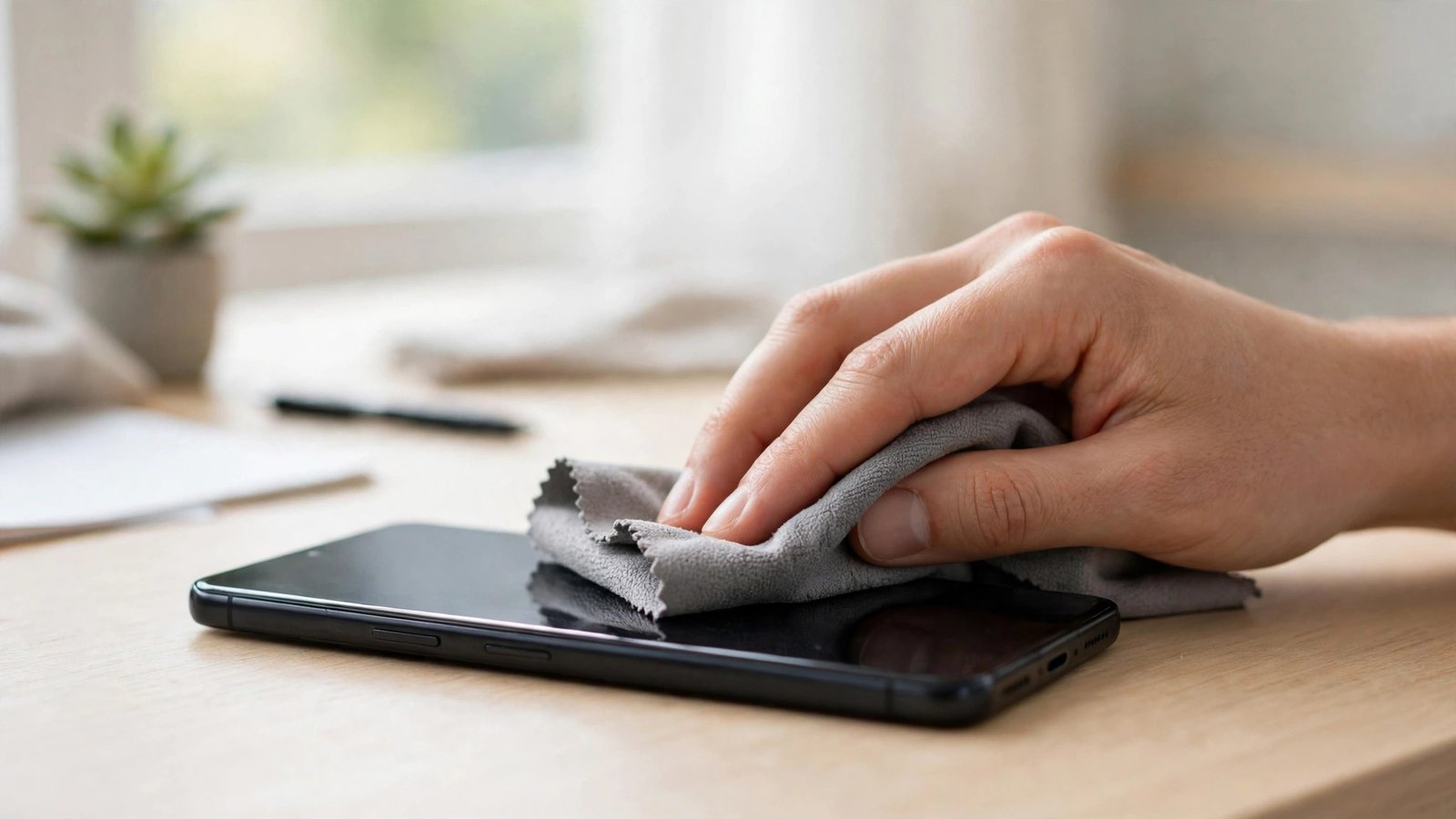
Wische das Display vorsichtig mit einem sauberen, trockenen Mikrofasertuch ab. Verwende keine aggressiven Reiniger und sprühe keine Flüssigkeit direkt auf das Handy. Trockne auch deine Hände und ziehe Handschuhe aus – normale Handschuhe funktionieren auf einem Touchscreen nicht. Teste danach, ob das Display wieder reagiert.
Ist das Handy ins Wasser gefallen, schalte es aus und lasse es vollständig trocknen, bevor du es wieder lädst. Ein Föhn oder ein Reiskoffer sind keine guten Ideen – sie können mehr Schaden anrichten als helfen.
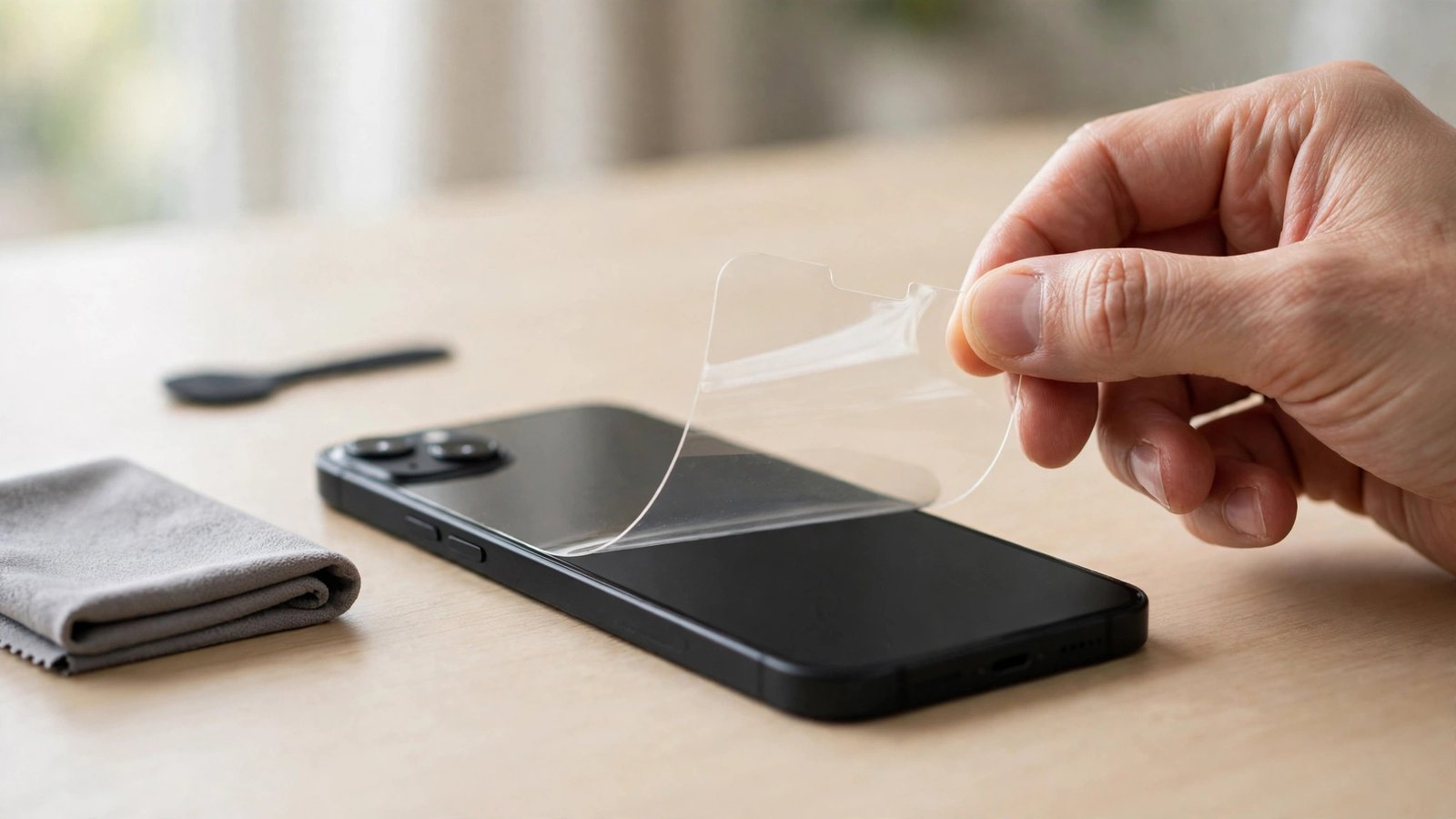
3. Hülle und Schutzfolie abnehmen
Eine schlecht sitzende Schutzfolie kann tote Zonen auf dem Display erzeugen – besonders Folien, die nur am Rand kleben oder Blasen und Staub unter sich haben. Auch eine dicke Hülle, die über den Displayrand drückt, kann Berührungen stören.
Nimm testweise die Hülle ab und ziehe die Schutzfolie vorsichtig ab. Reagiert das Display danach wieder, war die Folie das Problem. Ersetze sie durch eine Folie, die genau für dein Modell passt, und achte beim Aufkleben darauf, dass keine Luftblasen oder Staub darunter bleiben.
4. Ladegerät abziehen – Vorsicht bei billigen Netzteilen
Reagiert das Display nur, wenn das Handy am Kabel hängt, nicht? Oder tippt es von selbst, sobald es lädt? Dann ist oft ein billiges oder defektes Ladegerät schuld. Solche Netzteile können elektrische Störungen verursachen, die der Touchscreen als Berührungen deutet – das nennt man „Ghost Touch“.
Ziehe das Ladegerät und alles Zubehör ab und teste das Display ohne Kabel. Funktioniert es dann wieder, probiere ein anderes, möglichst originales Ladegerät und Kabel an einer anderen Steckdose. Wenn das Handy beim Laden ungewöhnlich heiß wird, hilft unsere Anleitung zum Thema Handy wird heiß weiter.
5. Prüfen: Reagiert nur ein Teil des Displays nicht?
Jetzt wird es wichtig, Software- von Hardware-Problemen zu trennen. Das geht mit einem einfachen Test:
Öffne eine App, in der du über den ganzen Bildschirm wischen kannst – zum Beispiel die Foto-Galerie oder eine Notizen-App. Wische langsam über alle Bereiche des Displays. Reagiert ein Streifen oder eine Ecke nicht, während der Rest funktioniert, ist sehr wahrscheinlich die Touch-Schicht im Display beschädigt – das ist ein Hardware-Defekt.
Reagiert dagegen gar nichts, ist es meist ein Software-Problem. Auch ein flackerndes oder verzerrtes Bild zusammen mit totem Touch deutet auf einen Displayschaden hin, oft nach einem Sturz. In beiden Fällen hilft nur eine Reparatur – die Lösungen 6 bis 8 lohnen sich dann kaum noch.
6. Abgesicherten Modus starten (Android) und störende Apps finden
Manchmal ist eine kürzlich installierte App schuld: Sie stürzt ab, blockiert das System oder legt sich über den Bildschirm. Im abgesicherten Modus laufen nur die vorinstallierten Apps – reagiert das Display dort wieder normal, ist eine Drittanbieter-App die Ursache.
So startest du den abgesicherten Modus: Halte die Ein-/Aus-Taste gedrückt, bis das Ausschalt-Menü erscheint. Tippe dann lange auf „Ausschalten“ (oder „Neu starten“), bis die Option „Abgesicherter Modus“ angeboten wird. Bestätige sie. Zum Verlassen startest du das Handy einfach normal neu.
Deinstalliere danach die zuletzt installierten Apps eine nach der anderen und teste nach jeder Deinstallation, ob der Touchscreen wieder funktioniert. Besonders verdächtig sind Apps, die den Bildschirm überlagern, etwa Bildschirmfilter oder Sperrbildschirm-Apps.
7. Speicher freigeben und Updates installieren
Weniger als 10 Prozent freier Speicher können ein Handy stark ausbremsen – das System hängt, Apps stürzen ab, und auch der Touchscreen reagiert träge oder gar nicht. Lösche alte Fotos und Videos (nach einem Backup), deinstalliere ungenutzte Apps und leere den Cache großer Apps.
Installiere außerdem alle verfügbaren System- und App-Updates. Hersteller beheben mit Updates regelmäßig Fehler, die die Touch-Eingabe betreffen. Bei Samsung gibt es zusätzlich die Einstellung „Touch-Empfindlichkeit“ (Einstellungen → Anzeige → Touch-Empfindlichkeit), die bei dicken Schutzfolien hilft. Bei einem iPhone lohnt sich ein Blick auf den Akku: Ein iPhone Akku, der nach dem Update schnell leer wird, deutet oft auf denselben Software-Fehler hin, der auch den Touchscreen blockiert.
8. Daten sichern, solange es noch geht
Wenn das Display nur zeitweise reagiert, nutze jede funktionierende Minute: Sichere Fotos, Kontakte und Nachrichten in der Cloud oder auf dem Computer. Bei einem iPhone geht das über iCloud oder per Kabel mit dem Computer, bei Android über das Google-Konto oder per USB.
Ein beschädigtes Display kann ohne Vorwarnung endgültig ausfallen – dann ist eine Datensicherung nur noch über Umwege oder gar nicht mehr möglich. Schiebe diesen Schritt also nicht auf, wenn der Touchscreen schon unzuverlässig arbeitet.
9. Auf Werkseinstellungen zurücksetzen oder reparieren lassen
Hilft nichts von alledem, bleibt als letzter Software-Schritt das Zurücksetzen auf die Werkseinstellungen. Achtung: Dabei werden alle Daten gelöscht – sichere sie vorher unbedingt (siehe Lösung 8).
iPhone: Einstellungen → Allgemein → iPhone übertragen/zurücksetzen → Alle Inhalte & Einstellungen löschen. Geht das Display gar nicht, hilft der Wiederherstellungsmodus über den Computer.
Samsung/Android: Einstellungen → Allgemeine Verwaltung → Zurücksetzen → Auf Werkseinstellungen zurücksetzen.
Funktioniert der Touchscreen auch nach dem Zurücksetzen nicht, ist ein Hardware-Defekt fast sicher: Die Touch-Schicht oder der Steckverbinder im Display ist beschädigt, oft nach einem Sturz. Dann hilft nur eine Reparatur in einer Werkstatt. Die Kosten hängen vom Modell ab – bei vielen Smartphones liegt ein Displaytausch grob zwischen 80 und 400 Euro. Hole dir vorher einen Kostenvoranschlag und prüfe, ob noch Garantie besteht. Falls dein Samsung Handy gar nicht mehr startet, gelten ähnliche Regeln für die Reparaturentscheidung.
Fazit: In welcher Reihenfolge vorgehen?
Beginne immer mit dem erzwungenen Neustart, dann reinige das Display und nimm Hülle und Folie ab. Teste das Handy ohne Ladegerät. Erst wenn das alles nichts bringt, geht es an Apps, Speicher und Updates – und ganz zum Schluss an das Zurücksetzen oder die Reparatur. In den meisten Fällen ist das Problem nach den ersten drei Schritten schon gelöst, ganz ohne Kosten.
Häufige Fragen (FAQ)
Warum reagiert mein Handy Display plötzlich nicht mehr? Die häufigsten Ursachen sind ein hängendes System, ein verschmutztes oder nasses Display, eine schlecht sitzende Schutzfolie, ein billiges Ladegerät oder ein Sturzschaden. In den meisten Fällen hilft ein erzwungener Neustart.
Was tun, wenn das Display nur an einer Stelle nicht reagiert? Dann ist sehr wahrscheinlich die Touch-Schicht beschädigt – ein Hardware-Defekt. Software-Lösungen helfen hier kaum; ein Displaytausch in einer Werkstatt ist die Lösung.
Verliere ich Daten beim erzwungenen Neustart? Nein. Der erzwungene Neustart schaltet das Handy nur aus und wieder ein – persönliche Daten bleiben erhalten. Nur das Zurücksetzen auf die Werkseinstellungen löscht alles.
Lohnt sich eine Reparatur bei einem alten Handy? Das hängt vom Modell und den Kosten ab. Vergleiche den Preis des Displaytauschs mit dem Wert des Handys. Ist das Gerät schon mehrere Jahre alt und der Tausch teuer, kann ein Neukauf günstiger sein.