
Ihr iPhone startet nicht mehr? Der Bildschirm bleibt schwarz, das Apple-Logo erscheint und verschwindet wieder, oder das Handy hängt in einer endlosen Startschleife fest. Das ist ärgerlich – vor allem, wenn Fotos, Nachrichten und wichtige Apps darauf liegen.
Die gute Nachricht: In den meisten Fällen ist das Problem kein Totalschaden. Oft steckt ein leerer Akku, ein abgestürztes Update oder ein kleiner Softwarefehler dahinter. Arbeiten Sie die folgenden 9 Lösungen der Reihe nach durch – beginnen Sie mit der einfachsten. In vielen Fällen läuft das iPhone schon nach Lösung 2 oder 3 wieder.
1. Erst prüfen: Ist das iPhone wirklich aus?
Bevor Sie etwas reparieren, prüfen Sie, ob das iPhone vielleicht gar nicht aus ist, sondern nur der Bildschirm schwarz bleibt. Drücken Sie kurz die Seitentaste oder die Lauter-Taste. Vibriert das iPhone oder hören Sie einen Ton? Dann läuft es – nur das Display zeigt nichts an.
Bitten Sie jemanden, Ihr iPhone anzurufen. Klingelt es, ist das Gerät an und nur der Bildschirm betroffen. Dann hilft oft schon ein erzwungener Neustart (siehe Lösung 3). Bleibt alles still und dunkel, gehen Sie weiter zu Lösung 2.
2. Richtig laden – mindestens 30 Minuten warten
Ein leerer Akku ist die häufigste Ursache. Das Tückische: Ein komplett entladenes iPhone zeigt manchmal minutenlang gar nichts an, auch wenn es schon am Kabel hängt.
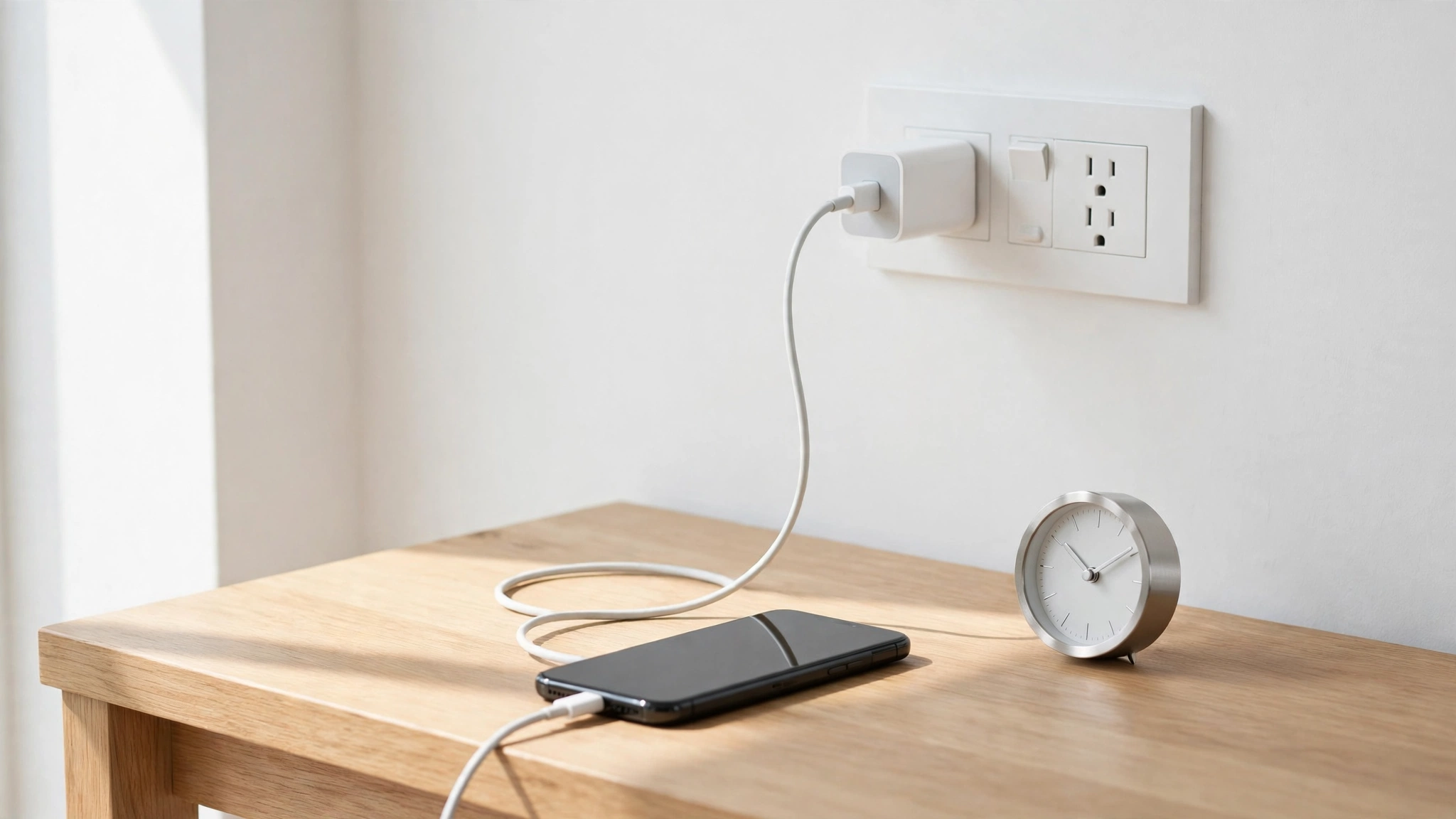
- Schließen Sie das iPhone mit dem Originalkabel an ein Netzteil an der Steckdose an – nicht an den USB-Anschluss eines Laptops, der liefert oft zu wenig Strom.
- Warten Sie mindestens 30 Minuten, bevor Sie etwas anderes versuchen. Bei einem sehr leeren Akku kann es bis zu einer Stunde dauern, bis das Ladesymbol erscheint.
- Probieren Sie ein anderes Kabel und ein anderes Netzteil. Kabel brechen innen, ohne dass man es von außen sieht.
- Prüfen Sie die Ladebuchse: Staub und Fusseln sammeln sich dort und verhindern den Kontakt. Reinigen Sie die Buchse vorsichtig mit einem trockenen Zahnstocher aus Holz oder Druckluft – niemals mit Metall.
Wenn das iPhone auch nach einer Stunde Laden nichts zeigt, liegt das Problem woanders. Falls das Laden generell Probleme macht, hilft Ihnen auch unser Ratgeber zum Thema iPhone lädt nicht mehr weiter:
3. Neustart erzwingen – der schnellste Fix bei einem eingefrorenen iPhone

Ein erzwungener Neustart (Force Restart) startet die Software neu, ohne Daten zu löschen. Fotos, Apps und Einstellungen bleiben erhalten. Die Tastenkombination hängt von Ihrem Modell ab:
iPhone 8 und neuer (auch iPhone SE 2. und 3. Generation, alle Face-ID-Modelle):
- Drücken Sie kurz die Lauter-Taste und lassen Sie sie los.
- Drücken Sie kurz die Leiser-Taste und lassen Sie sie los.
- Halten Sie die Seitentaste gedrückt, bis das Apple-Logo erscheint. Erst dann loslassen.
iPhone 7 und 7 Plus: Halten Sie die Seitentaste und die Leiser-Taste gleichzeitig gedrückt, bis das Apple-Logo erscheint.
iPhone 6s und älter, iPhone SE (1. Generation): Halten Sie die Home-Taste und die obere Taste (oder Seitentaste) gleichzeitig gedrückt, bis das Apple-Logo erscheint.
Wichtig: Drücken Sie die Tasten zügig nacheinander, nicht zu langsam. Erscheint kein Logo, laden Sie das iPhone erst 15 Minuten und versuchen Sie es erneut.
4. Apple-Logo-Schleife: Geduld haben, nicht ständig neu starten
Ihr iPhone zeigt das Apple-Logo, startet neu, zeigt es wieder – und das immer wieder? Das nennt man Boot Loop, also eine Startschleife. Sie entsteht oft nach einem abgebrochenen oder fehlgeschlagenen iOS-Update.
Zuerst: Schauen Sie genau hin. Ist unter dem Apple-Logo ein Fortschrittsbalken zu sehen? Dann läuft noch ein Update oder eine Wiederherstellung. Lassen Sie das iPhone in diesem Fall unbedingt am Strom und warten Sie ab – das kann 15 bis 30 Minuten dauern. Ständiges erzwungenes Neustarten macht es nur schlimmer.
Gibt es keinen Fortschrittsbalken und das Logo kommt und geht seit mehreren Minuten, versuchen Sie einmal den erzwungenen Neustart aus Lösung 3. Hilft das nicht, geht es weiter mit Lösung 7.
5. Alles Zubehör entfernen
Manchmal blockiert Zubehör den Start. Entfernen Sie die Hülle, trennen Sie alle Kabel und nehmen Sie MagSafe-Zubehör ab. Versuchen Sie dann erneut, das iPhone einzuschalten.
Besonders dicke oder magnetische Hüllen können im Einzelfall die Tasten blockieren oder den Ladevorgang stören. Das ist selten die Ursache, aber der Test kostet nur eine Minute – und wenn das iPhone danach startet, haben Sie viel Zeit gespart.
6. Ist der Speicher voll? Das blockiert Updates und Starts
Ein fast voller Speicher kann verhindern, dass iOS richtig startet oder ein Update abschließt. Besonders nach einem Update braucht das iPhone freien Speicherplatz, um temporäre Dateien zu verarbeiten.
Wenn Ihr iPhone nach Lösung 3 oder 7 wieder startet, räumen Sie sofort auf: Löschen Sie ungenutzte Apps, alte Videos und große WhatsApp-Chats. Als Faustregel sollten immer mindestens 2 bis 3 Gigabyte frei sein. Wie Sie schnell Platz schaffen, lesen Sie in unserem Ratgeber zum Thema iPhone Speicher voll:
7. Wiederherstellungsmodus: iOS neu installieren, Daten behalten

Hilft der erzwungene Neustart nicht, ist der Wiederherstellungsmodus der nächste Schritt. Sie brauchen dafür einen Mac oder einen Windows-PC.
- Verbinden Sie das iPhone per USB-Kabel mit dem Computer.
- Öffnen Sie auf dem Mac den Finder (macOS Catalina und neuer) oder auf Windows die Apple-Devices-App bzw. iTunes.
- Führen Sie die Tastenkombination für den erzwungenen Neustart aus – halten Sie die letzte Taste aber weiter gedrückt, bis das Symbol für den Wiederherstellungsmodus (Computer und Kabel) auf dem Bildschirm erscheint.
- Auf dem Computer erscheint ein Fenster: Wählen Sie zuerst „Aktualisieren“. Dabei wird iOS neu installiert, Ihre Daten bleiben erhalten.
- Nur wenn „Aktualisieren“ fehlschlägt, wählen Sie „Wiederherstellen“. Dabei werden alle Daten gelöscht – danach können Sie ein Backup aus iCloud oder vom Computer einspielen.
Wichtig: Dauert der Download länger als etwa 15 Minuten, verlässt das iPhone den Wiederherstellungsmodus von selbst. Wiederholen Sie dann einfach Schritt 3. Halten Sie für diesen Schritt Ihre Apple-ID und Ihr Passwort bereit – nach einer Wiederherstellung fragt das iPhone danach (Aktivierungssperre).
8. DFU-Modus – der letzte Ausweg bei hartnäckigen Fehlern
Der DFU-Modus (Device Firmware Update) ist die tiefste Wiederherstellungsoption. Nutzen Sie ihn nur, wenn der Wiederherstellungsmodus nicht hilft. Der Bildschirm bleibt im DFU-Modus schwarz – das ist normal und kein Fehler.
iPhone 8 und neuer: Verbinden Sie das iPhone mit dem Computer. Drücken Sie kurz Lauter, kurz Leiser, halten Sie dann die Seitentaste etwa 8 Sekunden gedrückt. Halten Sie danach zusätzlich die Leiser-Taste etwa 5 Sekunden gedrückt und lassen Sie dann die Seitentaste los, während Sie die Leiser-Taste weiter halten. Erscheint das Computer-und-Kabel-Symbol, sind Sie im Wiederherstellungsmodus gelandet – versuchen Sie es erneut, der DFU-Modus zeigt kein Symbol an.
Der Computer erkennt das iPhone und bietet eine Wiederherstellung an. Achtung: Auch hier werden alle Daten gelöscht. Machen Sie diesen Schritt nur, wenn Sie ein Backup haben oder die Daten ohnehin verloren sind.
9. Hardware prüfen: Sturz, Wasser, Hitze und Akku
Wenn keine Software-Lösung hilft, ist oft die Hardware betroffen:
- Sturz oder Wasserschaden: Auch ein kleiner Sturz kann innen ein Kabel lösen. Wasserschaden zeigt sich manchmal erst Tage später. In beiden Fällen hilft nur eine Werkstatt.
- Extreme Temperaturen: Bei großer Hitze oder Kälte schaltet sich das iPhone zum Schutz ab. Lassen Sie es langsam auf Raumtemperatur kommen und versuchen Sie es dann erneut – niemals mit einem Föhn oder auf der Heizung erwärmen.
- Alter Akku: Ein stark gealterter Akku kann unter Last zusammenbrechen und das iPhone beim Start abstürzen lassen. Prüfen Sie unter Einstellungen → Batterie → Batteriezustand, wenn das iPhone wieder läuft. Liegt die maximale Kapazität deutlich unter 80 Prozent, ist ein Akkutausch sinnvoll. Mehr dazu in unserem Artikel zum Thema iPhone Akku schnell leer:
Wenn das iPhone nach einem Sturz oder Wasserkontakt gar nicht mehr reagiert, wenden Sie sich an den Apple Support oder eine zertifizierte Werkstatt. Versuchen Sie nicht, das Gerät selbst zu öffnen – das erlischt mögliche Garantieansprüche und kann den Schaden vergrößern.
Fazit: Meistens ist es nur ein kleiner Fehler
In den meisten Fällen startet ein iPhone nach dem Laden oder einem erzwungenen Neustart wieder normal. Nur wenn weder der Wiederherstellungsmodus noch der DFU-Modus helfen, ist wahrscheinlich die Hardware defekt – dann ist eine Reparatur fällig.
Merken Sie sich für die Zukunft: Halten Sie immer ein aktuelles Backup in iCloud oder auf dem Computer bereit. Dann ist ein Startproblem zwar ärgerlich, aber kein Datenverlust.
Nutzen Sie ein Samsung-Handy statt eines iPhones? Dann hilft Ihnen unser Ratgeber zum Thema Samsung Handy startet nicht mit den passenden Lösungen für Android-Geräte:
Häufige Fragen (FAQ)
Verliere ich Daten beim erzwungenen Neustart?
Nein. Ein erzwungener Neustart startet nur die Software neu. Fotos, Apps, Nachrichten und Einstellungen bleiben erhalten. Daten gehen erst verloren, wenn Sie im Wiederherstellungs- oder DFU-Modus „Wiederherstellen“ wählen.
Warum startet mein iPhone nach einem Update nicht mehr?
Meist wurde das Update unterbrochen – zum Beispiel durch einen leeren Akku oder eine abgebrochene WLAN-Verbindung. Dann hilft der Wiederherstellungsmodus: Wählen Sie dort „Aktualisieren“, um iOS neu zu installieren, ohne Daten zu löschen.
Das iPhone zeigt nur das Apple-Logo und nichts passiert. Was tun?
Warten Sie zuerst 10 Minuten, falls noch ein Fortschrittsbalken läuft. Passiert nichts, versuchen Sie den erzwungenen Neustart. Bleibt das Logo weiterhin hängen, nutzen Sie den Wiederherstellungsmodus über einen Computer.
Lohnt sich eine Reparatur, wenn das iPhone gar nicht mehr startet?
Das hängt vom Modell und vom Schaden ab. Bei einem defekten Akku oder Ladeanschluss lohnt sich die Reparatur fast immer. Bei einem Wasserschaden oder einem Logicboard-Defekt kann ein Neugerät günstiger sein – lassen Sie sich vorher einen Kostenvoranschlag geben.