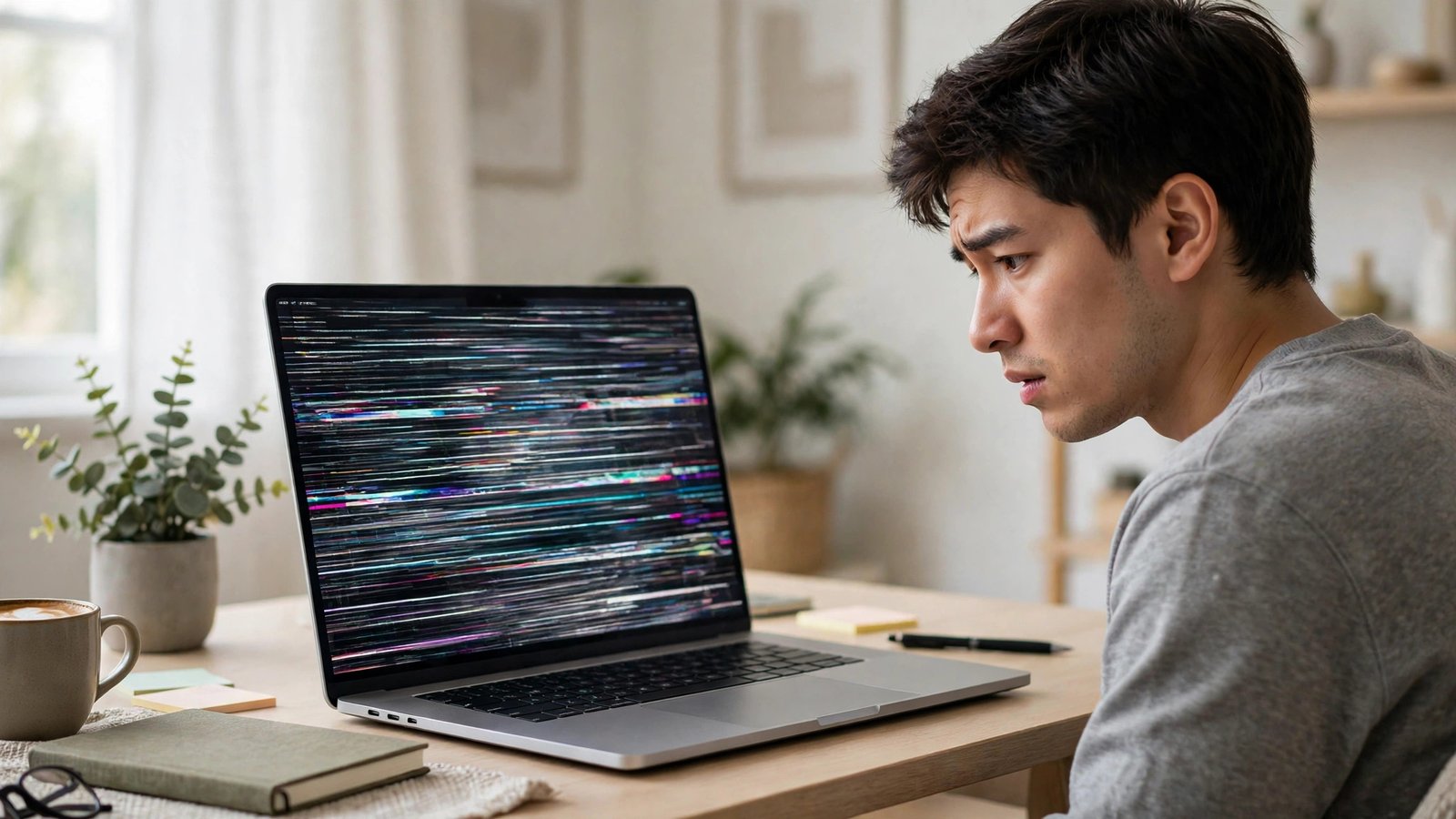

Der Laptop Bildschirm flackert plötzlich, zeigt Streifen oder wird kurz schwarz? Das Problem tritt oft ohne Vorwarnung auf – beim Arbeiten, beim Spielen oder direkt nach einem Update. Die gute Nachricht: In den meisten Fällen liegt die Ursache an einem Treiber, einer Einstellung oder einer einzelnen App – und lässt sich in wenigen Minuten selbst beheben. Nur selten ist das Display selbst defekt.
Dieser Artikel zeigt dir 9 geprüfte Lösungen in der Reihenfolge, in der sie am schnellsten helfen. Fange oben an und teste nach jedem Schritt kurz, ob das Flackern weg ist.
Warum flackert der Laptop-Bildschirm überhaupt?
Flackern hat fast immer eine von vier Ursachen: der Grafiktreiber, eine App, die Bildwiederholrate oder die Hardware (Display, Kabel, Hintergrundbeleuchtung). Auch ein fehlerhaftes Windows-Update kann der Auslöser sein. Wichtig ist, zuerst herauszufinden, wo das Problem sitzt – dann ist die Lösung meist schnell gefunden.
Ein einfacher Hinweis: Flackert der Bildschirm schon beim Einschalten, noch vor dem Windows-Logo, liegt es fast sicher an der Hardware. Flackert er erst nach dem Start, ist es fast immer Software.
1. Grafiktreiber neu starten – die schnellste Lösung
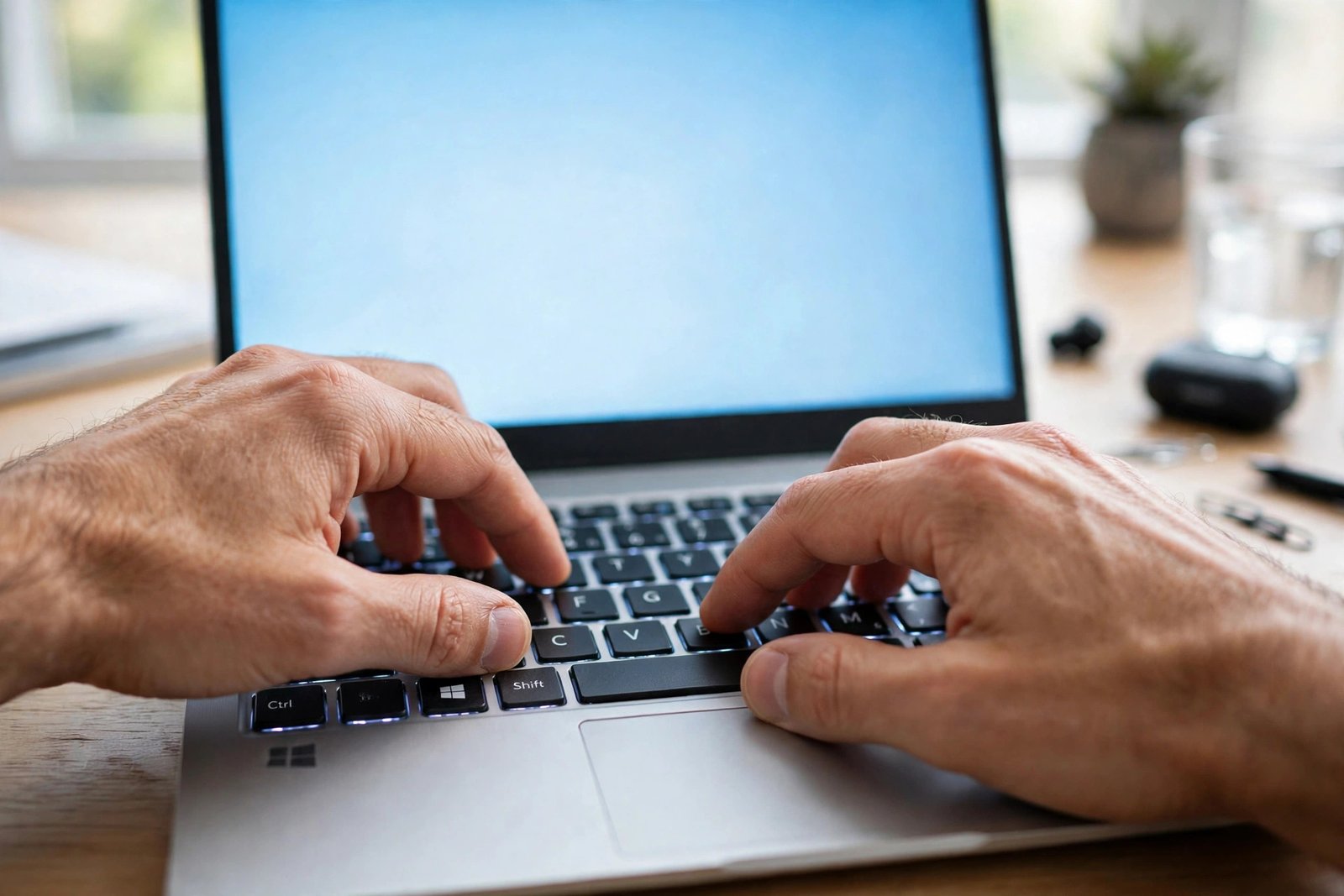
Drücke gleichzeitig Windows-Taste + Strg + Umschalt + B. Der Bildschirm wird kurz schwarz, du hörst vielleicht einen Signalton – und Windows startet den Grafiktreiber neu. Das dauert keine zwei Sekunden und löst überraschend viele Flacker-Probleme sofort.
Diese Tastenkombination ist von Microsoft ausdrücklich für solche Fälle gedacht. Sie ändert keine Einstellungen und löscht keine Daten. Wenn das Flackern danach weg ist, war es ein vorübergehender Treiberfehler. Kommt es immer wieder, gehe zu Lösung 3.
2. Task-Manager-Test: Treiber oder App?
Öffne den Task-Manager mit Strg + Umschalt + Esc und beobachte ihn, während der Bildschirm flackert.
- Flackert der Task-Manager mit: Dann liegt es sehr wahrscheinlich am Grafiktreiber. Weiter mit Lösung 3.
- Bleibt der Task-Manager stabil, während alles andere flackert: Dann verursacht eine App das Problem. Weiter mit Lösung 7.
- Flackert nur ein externer Monitor: Prüfe Kabel und Anschluss – siehe Lösung 6.
Dieser Test dauert eine Minute und erspart dir viel Herumprobieren, weil er die Ursache direkt eingrenzt.
3. Grafiktreiber aktualisieren oder zurücksetzen
Ist der Treiber die Ursache, hilft meist ein Update – oder, wenn das Flackern nach einem Update begann, ein Zurücksetzen auf die alte Version.
So geht es: Klicke mit der rechten Maustaste auf Start und öffne den Geräte-Manager. Klappe Grafikkarten auf, klicke deine Grafikkarte mit rechts an und wähle Eigenschaften. Unter dem Reiter Treiber findest du zwei Optionen:
- Treiber aktualisieren: Wähle die automatische Suche. Findet Windows nichts, lade den Treiber direkt von der Herstellerseite deines Laptop-Herstellers (HP, Lenovo, Dell, Acer) oder des Grafikkarten-Herstellers herunter.
- Vorheriger Treiber: Ist diese Schaltfläche anklickbar, hat ein kürzliches Update den Fehler verursacht. Setze den Treiber zurück und starte den Laptop neu.
Tipp: Lade Treiber immer nur von der offiziellen Herstellerseite – nie von unbekannten Treiber-Portalen. Das schützt vor zusätzlicher Schadsoftware.
4. Bildwiederholrate prüfen und anpassen
Eine falsche Bildwiederholrate kann Flackern auslösen – besonders nach einem Update oder beim Anschluss eines externen Monitors. In Windows 11 öffnest du Einstellungen > System > Bildschirm > Erweiterte Anzeige und wählst unter Bildwiederholrate wählen einen anderen Wert.
Teste zuerst die vom Hersteller empfohlene Rate (meist 60 Hz bei normalen Laptops, 120 oder 144 Hz bei Gaming-Modellen). Hilft das nicht, stelle probeweise eine niedrigere Rate ein. Verschwindet das Flackern bei einer niedrigeren Rate, war der Signalweg oder die Einstellung das Problem – nicht das Display selbst.
5. Helligkeit und Energieeinstellungen prüfen
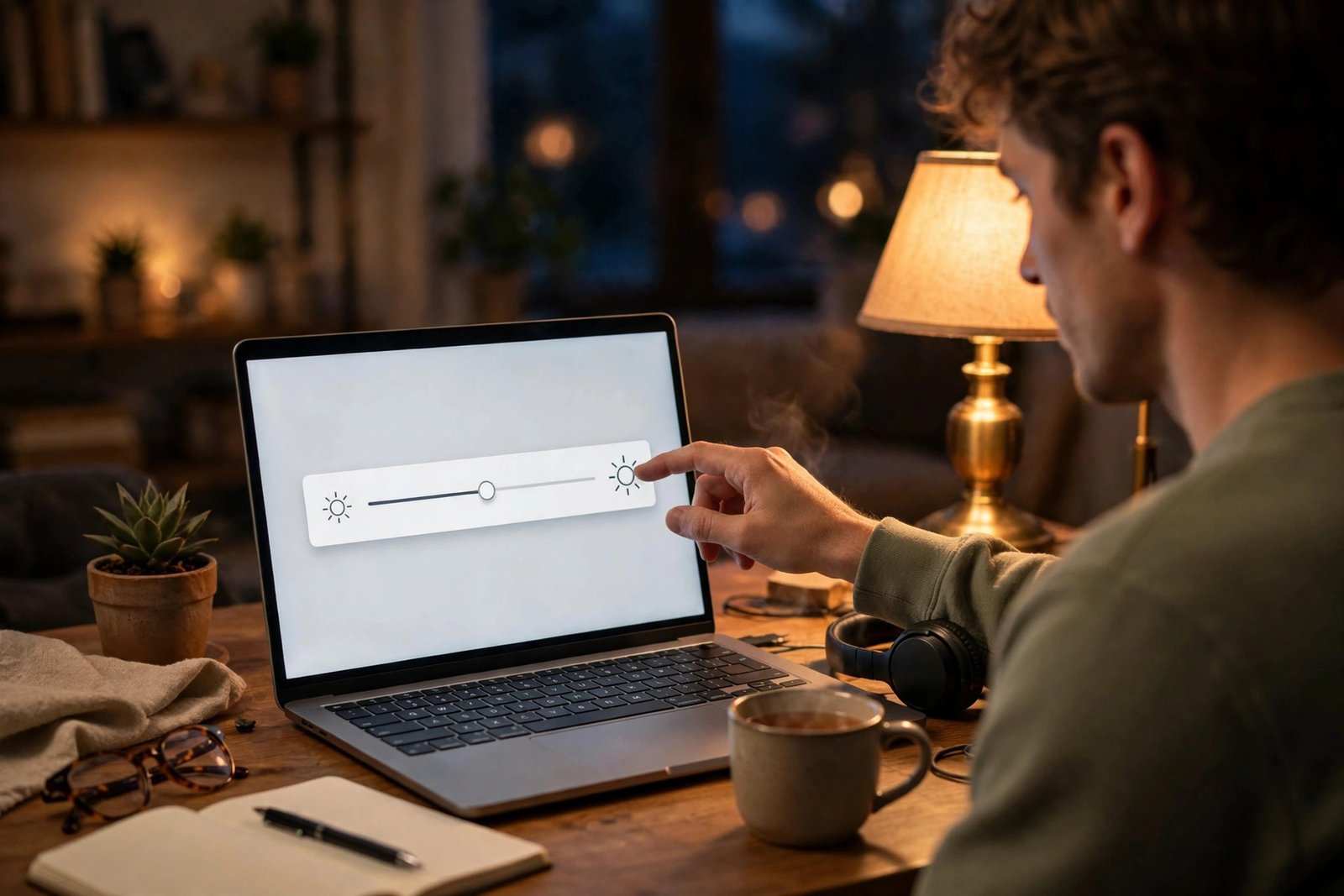
Manche Laptops flackern vor allem bei niedriger Helligkeit. Der Grund: Die Hintergrundbeleuchtung dimmt über schnelles Ein- und Ausschalten (PWM). Bei manchen Displays wird das als Flimmern sichtbar – besonders in dunklen Räumen oder bei grauen Flächen.
Teste es so: Stelle die Helligkeit auf 100 Prozent und beobachte den Bildschirm zwei Minuten. Wird das Flackern bei voller Helligkeit schwächer oder verschwindet ganz, liegt es an der Dimmung. Als Sofortmaßnahme hilft dann eine höhere Helligkeit. Dauerhaft hilft oft, in den Energieeinstellungen die automatische Helligkeitsanpassung zu deaktivieren.
Achtung: Wird der Laptop gleichzeitig sehr warm, kann auch Überhitzung eine Rolle spielen. Was dann hilft, erfährst du in unserem Artikel, wenn dein Laptop wird heiß und laut ist.
6. Externen Monitor anschließen – der Hardware-Test
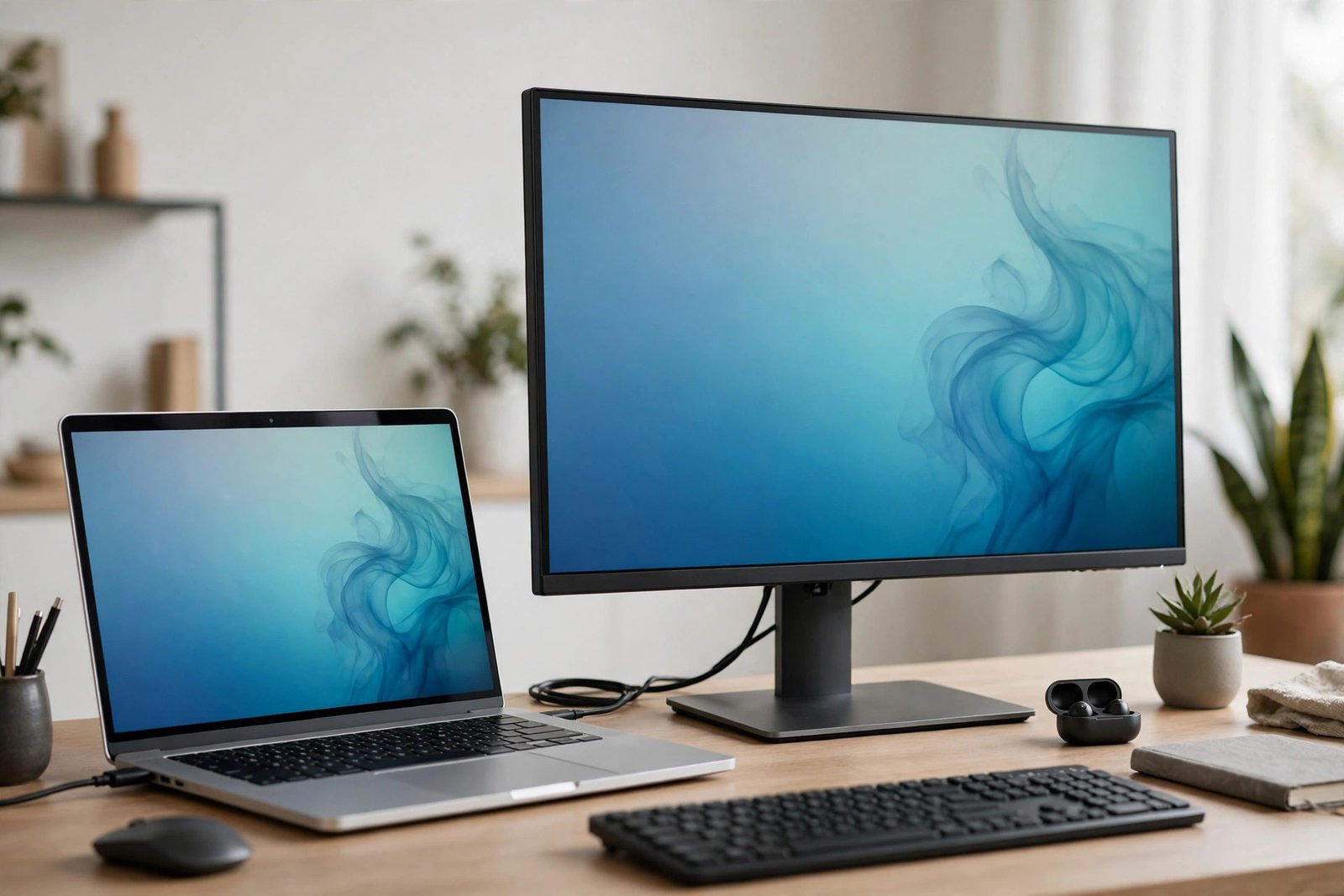
Schließe deinen Laptop an einen Fernseher oder externen Monitor an. Flackert dort nichts, funktioniert die Grafikkarte – das Problem sitzt im Laptop-Display oder im Displaykabel.
Flackert der Bildschirm außerdem, wenn du den Deckel bewegst oder den Laptop leicht anhebst? Dann ist sehr wahrscheinlich das Displaykabel locker oder beschädigt. Das Kabel verläuft durch das Scharnier und wird bei jedem Öffnen und Schließen belastet. In diesem Fall hilft kein Treiber – der Laptop muss in die Reparatur.
Auch ein einfacher Test hilft: Mache mit Windows-Taste + Umschalt + S einen Screenshot, während der Bildschirm flackert. Sieht der Screenshot sauber aus, während der echte Bildschirm flackert, ist die Bilddatei in Ordnung und der Fehler liegt hinter der Grafikkarte – also im Kabel, in der Hintergrundbeleuchtung oder im Panel.
7. Problematische App finden und deinstallieren
Flackert nur ein bestimmtes Programm – oder begann das Problem nach der Installation einer neuen App? Dann ist oft diese App der Auslöser, zum Beispiel wegen einer fehlerhaften Hardwarebeschleunigung.
Aktualisiere die betroffene App zuerst über den Microsoft Store oder die Herstellerseite. Hilft das nicht, deinstalliere sie testweise: Einstellungen > Apps > Installierte Apps, App suchen, Menü öffnen, Deinstallieren. Starte den Laptop neu und prüfe, ob das Flackern weg ist.
Auch Browser-Erweiterungen oder Antiviren-Tools können in seltenen Fällen stören. Deaktiviere probeweise neu hinzugekommene Erweiterungen, wenn das Flackern nur im Browser auftritt.
8. Windows Update prüfen und neu starten
Ein ausstehendes oder fehlerhaftes Update kann das Flackern verursachen – aber auch die Lösung sein. Öffne Einstellungen > Windows Update und installiere alle ausstehenden Updates. Starte den Laptop danach vollständig neu (nicht nur in den Standby).
Begann das Flackern direkt nach einem Update, kann ein Update auch der Auslöser sein. Dann hilft oft, das letzte Update zu deinstallieren: Einstellungen > Windows Update > Updateverlauf > Updates deinstallieren. Wenn Windows Update funktioniert nicht, findest du dort die passenden Lösungen.
9. Abgesicherter Modus – der letzte Test
Startet der Laptop im abgesicherten Modus ohne Flackern, liegt es an einem Treiber oder einer App, die beim normalen Start geladen wird. So startest du ihn: Einstellungen > System > Wiederherstellung > Erweiterter Start > Jetzt neu starten. Wähle dann Problembehandlung > Erweiterte Optionen > Starteinstellungen > Neu starten und drücke 4 für den abgesicherten Modus.
Flackert der Bildschirm auch im abgesicherten Modus oder schon beim Herstellerlogo, ist fast sicher die Hardware defekt – Display, Kabel oder Grafikchip. Dann hilft nur noch der Service. Nutze bis dahin einen externen Monitor, um deine Daten zu sichern.
Wann ist es ein Hardware-Defekt?
Drei Anzeichen sprechen für Hardware: Das Flackern tritt schon vor dem Windows-Start auf, es reagiert auf Bewegungen des Deckels, oder es bleibt im abgesicherten Modus bestehen. Streifen, die dauerhaft sichtbar sind, oder ein Bildschirm, der immer wieder ganz schwarz wird, deuten ebenfalls auf ein defektes Display oder Kabel hin.
In diesen Fällen lohnt sich eine Reparatur besonders, wenn der Laptop noch Garantie hat oder das Displaykabel nur locker sitzt – das ist oft eine günstige Reparatur. Wird der Bildschirm dagegen komplett schwarz und der Laptop startet gar nicht mehr, hilft unser Artikel, wenn der PC Bildschirm bleibt schwarz – und wenn der Laptop gar nicht mehr hochfährt, wenn der Laptop startet nicht.
FAQ – Häufige Fragen
Warum flackert mein Laptop-Bildschirm plötzlich?
Meist wegen eines Grafiktreiber-Problems, einer fehlerhaften App oder einer falschen Bildwiederholrate. Auch ein Windows-Update kann der Auslöser sein. Der Task-Manager-Test (Lösung 2) zeigt in einer Minute, ob Treiber oder App schuld sind.
Ist ein flackerndes Display gefährlich?
Für den Laptop selbst meist nicht sofort – aber er kann ein Vorbote eines defekten Displaykabels sein. Wird das Flackern schlimmer oder der Bildschirm immer wieder schwarz, sichere deine Daten und lass den Laptop prüfen.
Hilft ein Neustart bei Bildschirmflackern?
Oft ja – zumindest kurzzeitig. Ein Neustart setzt den Grafiktreiber zurück. Noch schneller geht es mit Windows-Taste + Strg + Umschalt + B. Kehrt das Flackern nach jedem Neustart zurück, liegt die Ursache tiefer – arbeite die Lösungen der Reihe nach ab.
Was kostet die Reparatur eines flackernden Laptop-Displays?
Das hängt von der Ursache ab: Ein lockeres Displaykabel ist meist günstig zu reparieren, ein defektes Display teurer – je nach Modell. Bei Geräten mit Garantie ist die Reparatur in der Regel kostenlos. Hole dir vor der Reparatur immer einen Kostenvoranschlag.
Fazit
Ein flackernder Laptop-Bildschirm ist ärgerlich, aber in den meisten Fällen schnell zu lösen: Treiber neu starten, Task-Manager-Test machen, Treiber aktualisieren und die Bildwiederholrate prüfen – damit sind die meisten Fälle erledigt. Erst wenn das Flackern schon beim Einschalten auftritt oder auf Deckelbewegungen reagiert, ist die Hardware betroffen und der Service der richtige Weg. Arbeite die Schritte der Reihe nach ab und verändere immer nur eine Sache gleichzeitig – so weißt du genau, was geholfen hat.